
Windows Update 時間設定方法:自動アップデートのスケジュールを変更する方法

Windows Update 時間: いつアップデートされる?設定方法解説
Windows Updateは、パソコンのセキュリティやパフォーマンスを向上させるために必要不可欠です。自動アップデートに任せることもあれば、自分で設定しておきたいという人もいます。この記事では、Windows Updateの時間設定方法について詳しく解説します。
Windows Updateの時間設定は、自動更新や手動更新時のスケジュールを設定することができます。自動更新のスケジュール設定を行うことで、指定された時間帯にWindows Updateが自動的に実行されます。また、Active Hoursを設定することで、コンピューターが使用されている時間帯には更新を実行しないように設定することができます。
この記事では、Windows Updateの時間設定方法について詳しく解説し、自動アップデートのスケジュールを変更する方法について説明します。Windows Updateの設定方法や、自動更新の条件についても詳しく説明します。
Windows Update の重要性
Windows Update は、パソコンのセキュリティやパフォーマンスを向上させるために必要不可欠です。新しい脆弱性が発見されると、Windows Update によってセキュリティーパッチが適用され、パソコンを保護します。また、Windows Update によって新しい機能が追加され、パソコンのパフォーマンスが向上します。
Windows Update の自動アップデートに任せることもあれば、自分で設定しておきたいという人もいます。自動アップデートに任せることで、最新のセキュリティーパッチや機能更新を適用することができますが、自分で設定することで、自分に合ったスケジュールに合わせて更新を行うことができます。
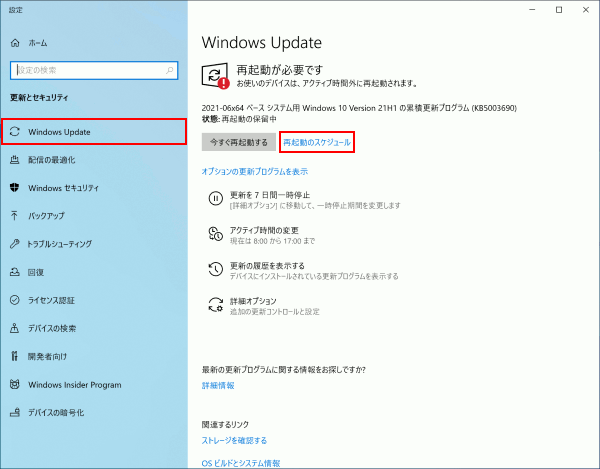
Windows Update 時間 を設定することで、自分に合ったスケジュールに合わせて更新を行うことができます。設定方法は、スタートメニューから「設定」をクリックし、「更新とセキュリティー」をクリックし、「Windows Update」をクリックします。自動更新を有効にすることで、最新のセキュリティーパッチや機能更新を適用することができます。
Windows Update の設定方法
Windows Update 時間: いつアップデートされる?設定方法解説
Windows Update の時間について詳しく解説します。Windows Update は、パソコンのセキュリティやパフォーマンスを向上させるために必要不可欠です。自動アップデートに任せることもあれば、自分で設定しておきたいという人もいます。Windows Update の設定方法は、スタートメニューから「設定」をクリックし、「更新とセキュリティー」をクリックし、「Windows Update」をクリックします。自動更新を有効にすることで、最新のセキュリティーパッチや機能更新を適用することができます。
更新のスケジュールを設定することで、自分に合ったスケジュールに合わせて更新を行うことができます。設定方法は、スタートメニューから「設定」をクリックし、「更新とセキュリティー」をクリックし、「Windows Update」をクリックし、「更新のスケジュール」をクリックします。Windows Update の時間設定は、自動更新や手動更新時のスケジュールを設定することができます。自動更新のスケジュール設定を行うことで、指定された時間帯に Windows Update が自動的に実行されます。
また、Active Hours を設定することで、コンピューターが使用されている時間帯には更新を実行しないように設定することができます。Windows Update のダウンロード開始時間を指定するには、グループ ポリシー エディターを使用する方法と、レジストリ エディターを使用する方法の 2 通りがあります。
自動アップデートのスケジュール設定
Windows Update 時間: いつアップデートされる?設定方法解説
Windows Updateの時間設定は、自動更新や手動更新時のスケジュールを設定することができます。自動更新のスケジュール設定を行うことで、指定された時間帯にWindows Updateが自動的に実行されます。例えば、夜間や休日など、コンピューターが使用されていない時間帯に更新を実行することができます。
また、Active Hoursを設定することで、コンピューターが使用されている時間帯には更新を実行しないように設定することができます。Active Hoursは、コンピューターが使用されている時間帯を指定する機能です。この機能を使用することで、更新が実行される時間帯をより細かく制御することができます。
自動更新のスケジュール設定は、スタートメニューから「設定」をクリックし、「更新とセキュリティー」をクリックし、「Windows Update」をクリックし、「更新のスケジュール」をクリックすることで行うことができます。ここで、更新のスケジュールを設定することができます。例えば、毎日、毎週、毎月などの周期で更新を実行することができます。
Active Hours の設定方法
Active Hours の設定方法は、スタートメニューから「設定」をクリックし、「更新とセキュリティー」をクリックし、「Windows Update」をクリックします。次に、「更新のスケジュール」をクリックし、「アクティブ時間」をクリックします。ここで、コンピューターが使用されている時間帯を設定することができます。
Active Hours を設定することで、指定された時間帯には Windows Update が自動的に実行されないように設定することができます。たとえば、平日は 9 時から 17 時までコンピューターを使用している場合、この時間帯を Active Hours として設定することができます。
Active Hours の設定は、Windows Update の自動適用に影響を与えることがあります。Active Hours に設定された時間帯には、Windows Update が自動的に実行されないため、更新プログラムの適用が遅延することがあります。ただし、コンピューターの使用中に更新プログラムが適用されないようにすることで、作業の効率を向上させることができます。
Windows Update のダウンロード開始時間の指定方法
Windows Update 時間: いつアップデートされる?設定方法解説
Windows Updateのダウンロード開始時間を指定するには、グループ ポリシー エディターを使用する方法と、レジストリ エディターを使用する方法の2通りがあります。グループ ポリシー エディターを使用する方法は、Windows 10 ProやWindows 10 Enterpriseなどのビジネス向けのWindowsバージョンで利用可能です。一方、レジストリ エディターを使用する方法は、すべてのWindowsバージョンで利用可能です。
グループ ポリシー エディターを使用する場合、まず「gpedit.msc」と入力してグループ ポリシー エディターを開きます。次に、「コンピューターの構成」→「管理用テンプレート」→「Windows コンポーネント」→「Windows Update」→「自動更新の構成」と進みます。ここで、「自動更新の構成」をクリックして、ダウンロード開始時間を指定することができます。
レジストリ エディターを使用する場合、まず「regedit」と入力してレジストリ エディターを開きます。次に、「HKEYLOCALMACHINESOFTWAREPoliciesMicrosoftWindowsWindowsUpdateAU」と進みます。ここで、「ScheduledInstallTime」というキーを作成し、ダウンロード開始時間を指定することができます。
Windows Update の自動適用条件
Windows Update 時間: いつアップデートされる?設定方法解説
Windows Updateの自動適用は、一定の条件を満たすと適用されます。デバイスがインターネットに接続されている、デバイスがアイドル状態にある、更新プログラムが利用可能である、などの条件です。デフォルトでは、Windows Updateは自動的に適用されます。しかし、ユーザーは設定を変更して、自動適用を無効にすることができます。
Windows Updateの自動適用は、デバイスのパフォーマンスに影響を与えることがあります。大きな更新プログラム適用中、デバイスの応答速度が低下することがあります。したがって、ユーザーは自動適用のスケジュールを設定することで、自分に合ったスケジュールに合わせて更新を行うことができます。
また、Active Hoursを設定することで、コンピューターが使用されている時間帯には更新を実行しないように設定することができます。Active Hoursは、ユーザーがコンピューターを使用している時間帯を指定する機能です。この機能を使用することで、更新プログラムの適用がユーザーの作業に影響を与えないようにすることができます。
Windows Update の自動適用の影響
Windows Update 時間: いつアップデートされる?設定方法解説
Windows Updateの自動適用は、デバイスのパフォーマンスに影響を与えることがあります。大きな更新プログラム適用中、デバイスの応答速度が低下することがあります。これは、更新プログラムが適用される際に、デバイスのリソースが集中して使用されるためです。特に、古いデバイスや低スペックのデバイスでは、この影響が顕著に現れることがあります。
また、自動適用が行われるタイミングも重要な要素です。デフォルトでは、Windows Updateはデバイスがアイドル状態にあるときに自動的に適用されます。しかし、ユーザーが設定を変更して、自動適用を無効にすることもできます。自動適用のタイミングを変更することで、ユーザーは自分に合ったスケジュールに合わせて更新を行うことができます。
Windows Updateの自動適用は、一定の条件を満たすと適用されます。デバイスがインターネットに接続されている、デバイスがアイドル状態にある、更新プログラムが利用可能である、などの条件です。これらの条件を満たすと、Windows Updateは自動的に適用されます。ただし、ユーザーは設定を変更して、自動適用を無効にすることができます。
まとめ
Windows Update 時間: いつアップデートされる?設定方法解説
Windows Updateの時間設定は、自動アップデートや手動アップデートのスケジュールを設定することができます。自動アップデートのスケジュール設定を行うことで、指定された時間帯にWindows Updateが自動的に実行されます。Windows Updateの時間設定は、スタートメニューから「設定」をクリックし、「更新とセキュリティー」をクリックし、「Windows Update」をクリックすることで行うことができます。
また、Active Hoursを設定することで、コンピューターが使用されている時間帯には更新を実行しないように設定することができます。Active Hoursは、コンピューターが使用されている時間帯を指定することで、更新が実行されないようにする機能です。例えば、平日9時から17時までをActive Hoursとして設定すると、その時間帯には更新が実行されません。
Windows Updateのダウンロード開始時間を指定するには、グループ ポリシー エディターを使用する方法と、レジストリ エディターを使用する方法の2通りがあります。グループ ポリシー エディターは、Windowsの管理者向けの機能であり、レジストリ エディターは、Windowsのレジストリを編集する機能です。どちらの方法でも、Windows Updateのダウンロード開始時間を指定することができます。
まとめ
Windows Updateの時間設定は、自動アップデートや手動アップデートのスケジュールを設定することができます。自動アップデートのスケジュール設定を行うことで、指定された時間帯にWindows Updateが自動的に実行されます。また、Active Hoursを設定することで、コンピューターが使用されている時間帯には更新を実行しないように設定することができます。Windows Updateの時間設定は、スタートメニューから「設定」をクリックし、「更新とセキュリティー」をクリックし、「Windows Update」をクリックすることで行うことができます。
よくある質問
Windows Update の自動アップデートを無効にする方法はありますか?
Windows Update の自動アップデートを無効にする方法は、グループポリシーやレジストリを使用する方法があります。ただし、自動アップデートを無効にすると、セキュリティ更新プログラムやバグ修正が適用されないため、システムのセキュリティや安定性が低下する可能性があります。したがって、自動アップデートを無効にする前に、十分な注意が必要です。Windows 10やWindows 11では、グループポリシーを使用して自動アップデートを無効にすることができます。グループポリシーを使用するには、gpedit.mscを実行し、コンピュータの構成 > 管理用テンプレート > Windows コンポーネント > Windows Update > 自動更新を構成するを選択します。
Windows Update のスケジュールを変更する方法はありますか?
Windows Update のスケジュールを変更する方法は、タスク スケジューラやレジストリを使用する方法があります。タスク スケジューラを使用するには、taskschd.mscを実行し、タスク スケジューラ ライブラリ > Microsoft > Windows > Windows Updateを選択します。ここで、Windows Updateのスケジュールを変更することができます。レジストリを使用するには、regedit.exeを実行し、HKEYLOCALMACHINESOFTWAREPoliciesMicrosoftWindowsWindowsUpdateAUを選択します。ここで、ScheduledInstallDayやScheduledInstallTimeの値を変更することで、Windows Update のスケジュールを変更することができます。
Windows Update の自動アップデートが失敗する原因は何ですか?
Windows Update の自動アップデートが失敗する原因は、ネットワーク接続の問題やシステム ファイルの破損など、さまざまな要因があります。ネットワーク接続の問題の場合、インターネット接続を確認し、プロキシ サーバーの設定を確認する必要があります。システム ファイルの破損の場合、システム ファイル チェッカーを実行し、破損したファイルを修復する必要があります。さらに、ウイルス対策ソフトウェアやファイアウォールの設定が、Windows Update の自動アップデートをブロックしている可能性もあります。
Windows Update の自動アップデートを特定の時間帯に実行する方法はありますか?
Windows Update の自動アップデートを特定の時間帯に実行する方法は、タスク スケジューラやレジストリを使用する方法があります。タスク スケジューラを使用するには、taskschd.mscを実行し、タスク スケジューラ ライブラリ > Microsoft > Windows > Windows Updateを選択します。ここで、Windows Updateのスケジュールを変更し、特定の時間帯に実行するように設定することができます。レジストリを使用するには、regedit.exeを実行し、HKEYLOCALMACHINESOFTWAREPoliciesMicrosoftWindowsWindowsUpdateAUを選択します。ここで、ScheduledInstallDayやScheduledInstallTimeの値を変更し、特定の時間帯に実行するように設定することができます。
コメントを残す
コメントを投稿するにはログインしてください。
関連ブログ記事