
Windows 10 Anniversary Updateの新機能:パフォーマンスとセキュリティーの向上

Anniversary UpdateでWindows 10をパワーアップ!新機能を紹介
Windows 10のAnniversary Updateは、Windows 10のリリースから1年を記念して公開された大型アップデートです。このアップデートでは、Windows 10のパフォーマンス、セキュリティー、ユーザー体験などが大幅に向上しています。この記事では、Anniversary Updateの主な新機能を紹介し、Windows 10のパワーアップに貢献する要素を解説します。
このアップデートでは、ストアアプリの改善、Windowsインクレディブルの強化、Cortanaのスマート化、セキュリティーの強化、OSの軽量化など、多くの新機能が追加されています。これらの機能により、Windows 10のパフォーマンスが向上し、ユーザー体験が大幅に向上します。さらに、セキュリティー面でも大幅な強化が行われており、ユーザーのデータをより安全に保護することができます。
この記事では、これらの新機能を詳しく解説し、Windows 10のAnniversary Updateがどのようにユーザー体験を向上させるかを紹介します。
Windows 10 Anniversary Updateの主な新機能
Anniversary UpdateでWindows 10をパワーアップ!新機能を紹介
Windows 10のAnniversary Updateでは、多くの新機能や機能強化が行われました。このアップデートでは、Windows 10の全体像をパワーアップするためのもので、パフォーマンスの向上、セキュリティーの強化、ユーザー体験の向上などが含まれます。Windows 10のAnniversary Updateでは、ストアアプリの改善やWindowsインクレディブルの強化など、ユーザー体験を向上させるための新機能が多数追加されました。
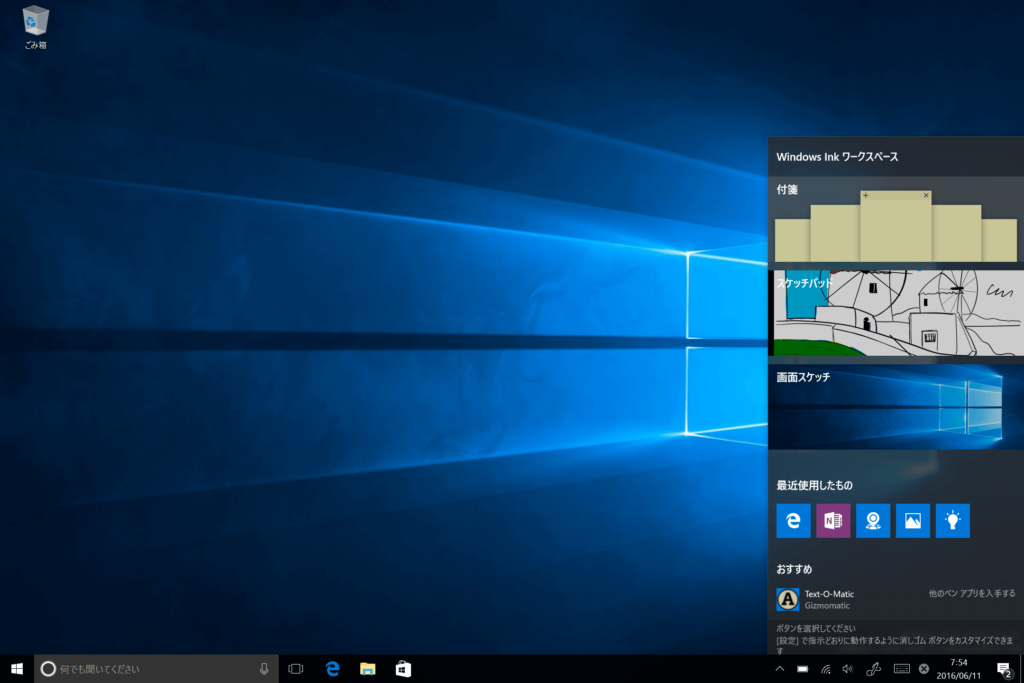
ストアアプリの改善は、ユーザーがアプリを簡単に検索してインストールできるようにするためのものです。新しいストアアプリでは、ユーザーがアプリを簡単に発見できるように、カテゴリ別にアプリを表示する機能が追加されました。また、Windowsインクレディブルの強化により、ユーザーはWindows 10のペンやタッチ機能をより使いやすくすることができます。Windowsインクレディブルでは、ペンやタッチでメモを取ったり、写真にコメントを付けたりすることができます。
また、Cortanaのスマート化も大きな特徴のひとつです。Cortanaは、ユーザーの日常生活を支援するためのパーソナルアシスタントで、リマインダーやスケジュールの管理、メールの送信など、多くの機能を提供します。Anniversary Updateでは、Cortanaの機能がさらに強化され、ユーザーはCortanaを使用して、PCやスマートフォンなど、複数のデバイスを制御することができます。
パフォーマンスの向上:ストアアプリとOSの軽量化
Anniversary UpdateでWindows 10をパワーアップ!新機能を紹介
Windows 10のAnniversary Updateでは、パフォーマンスの向上を実現するために、ストアアプリとOSの軽量化に重点が置かれました。ストアアプリは、以前よりも起動が速くなり、動作がスムーズになりました。また、OSの軽量化により、Windows 10の全体的なパフォーマンスが向上し、ユーザー体験が大幅に向上しました。
ストアアプリの改善は、ユーザーがアプリを利用する際の体験を大幅に向上させます。アプリの起動が速くなり、動作がスムーズになることで、ユーザーはアプリをより快適に利用できるようになります。また、ストアアプリの改善は、Windows 10の全体的なパフォーマンス向上にも貢献します。
OSの軽量化は、Windows 10の全体的なパフォーマンス向上に大きく貢献します。OSの軽量化により、Windows 10はより少ないリソースで動作できるようになり、ユーザー体験が大幅に向上します。また、OSの軽量化は、Windows 10のセキュリティーも強化します。
セキュリティーの強化:脅威からの保護とデータの安全性
Anniversary UpdateでWindows 10をパワーアップ!新機能を紹介
Windows 10のAnniversary Updateでは、セキュリティーの強化が大きな焦点となっています。このアップデートでは、Windows Defender Advanced Threat Protection(ATP)が導入され、企業や組織が脅威から保護されるための新しい機能が提供されます。Windows Defender ATPは、Windows 10デバイスをリアルタイムで監視し、脅威を検出して対応するためのツールを提供します。
また、Windows 10のAnniversary Updateでは、Windows Information Protection(WIP)も導入されます。WIPは、企業のデータを保護するための新しい機能で、データの漏洩を防止するために、データの暗号化やアクセス制限などの機能を提供します。これにより、企業は自社のデータをより安全に管理することができます。
さらに、Windows 10のAnniversary Updateでは、Microsoft Edgeのセキュリティーも強化されます。Microsoft Edgeは、Windows 10に搭載されている新しいブラウザで、このアップデートでは、サイトの隔離やファイルのダウンロード制限などの機能が追加されます。これにより、ユーザーはより安全にインターネットを利用することができます。
ユーザー体験の向上:WindowsインクレディブルとCortanaの強化
Anniversary UpdateでWindows 10をパワーアップ!新機能を紹介
Windows 10のAnniversary Updateでは、ユーザー体験の向上を目指した新機能が多数追加されました。特に、WindowsインクレディブルとCortanaの強化が注目されています。Windowsインクレディブルは、ペンの操作性を向上させ、より直感的な操作を可能にします。たとえば、ペンでメモを取ったり、写真にコメントを付けたりすることができます。
Cortanaも大幅に強化され、よりスマートなアシスタントとして機能します。Cortanaは、ユーザーの行動を学習し、適切な提案や通知を行います。たとえば、予定を管理したり、リマインダーを設定したりすることができます。また、Cortanaは、Windows 10の他の機能と連携し、よりシームレスなユーザー体験を提供します。
これらの新機能により、Windows 10のユーザー体験は大幅に向上します。WindowsインクレディブルとCortanaの強化により、ユーザーはより直感的かつ効率的に作業を行うことができます。また、Cortanaのスマート化により、ユーザーはより便利な機能を利用することができます。
まとめ
Anniversary UpdateでWindows 10をパワーアップ!新機能を紹介
Windows 10のAnniversary Updateでは、多くの新機能や機能強化が行われました。このアップデートは、Windows 10の全体像をパワーアップするためのもので、パフォーマンスの向上、セキュリティーの強化、ユーザー体験の向上などを実現します。ストアアプリの改善やWindowsインクレディブルの強化、Cortanaのスマート化など、ユーザー体験を大幅に向上させる機能が多数追加されています。
また、セキュリティーの強化も大きな特徴の一つです。Windows 10のAnniversary Updateでは、Windows Defenderの機能が強化され、ウイルスやマルウェアからの保護がさらに強化されました。また、Windows Information Protection(WIP)という新しい機能も追加され、企業のデータを保護することができます。
これらの新機能や機能強化により、Windows 10のパフォーマンスが向上し、ユーザー体験が大幅に向上します。Windows 10のAnniversary Updateは、Windows 10をパワーアップするための重要なアップデートであり、ユーザーはこれらの新機能を活用して、より快適なWindows 10の使用を実現することができます。
まとめ
Windows 10のAnniversary Updateは、多くの新機能や機能強化を実現し、Windows 10の全体像をパワーアップするための重要なアップデートです。パフォーマンスの向上、セキュリティーの強化、ユーザー体験の向上などを実現するため、ユーザーはこれらの新機能を活用して、より快適なWindows 10の使用を実現することができます。
よくある質問
Windows 10 Anniversary Updateのパフォーマンスはどのように向上したのですか?
Windows 10 Anniversary Updateでは、パフォーマンスの向上を実現するために、さまざまな機能が強化されました。まず、Windows Updateの最適化により、更新プログラムのダウンロードとインストールがより速くなりました。また、Windows Defenderの改善により、ウイルスやマルウェアの検出と削除がより効果的になりました。さらに、Microsoft Edgeのパフォーマンスも向上し、ページの読み込みがより速くなりました。これらの機能の強化により、Windows 10の全体的なパフォーマンスが向上し、ユーザーがより快適に使用できるようになりました。
Windows 10 Anniversary Updateのセキュリティー機能はどのように強化されたのですか?
Windows 10 Anniversary Updateでは、セキュリティーの強化を実現するために、さまざまな機能が追加されました。まず、Windows Defender Advanced Threat Protection(ATP)が導入され、企業が高度な脅威から保護できるようになりました。また、Windows Helloの改善により、生体認証によるログインがより安全になりました。さらに、Microsoft Edgeのセキュリティー機能も強化され、ユーザーが安全にインターネットを閲覧できるようになりました。これらの機能の追加により、Windows 10のセキュリティーが大幅に向上し、ユーザーがより安心して使用できるようになりました。
Windows 10 Anniversary Updateの新機能はどのように使用できるのですか?
Windows 10 Anniversary Updateの新機能を使用するには、まずWindows Updateを実行して、最新の更新プログラムをインストールする必要があります。次に、設定アプリを開いて、更新とセキュリティーの項目を選択します。ここで、Windows DefenderやWindows Helloなどの新機能を設定できます。また、Microsoft Edgeの新機能を使用するには、Microsoft Edgeを起動して、設定メニューを開く必要があります。ここで、拡張機能やセキュリティーなどの新機能を設定できます。
Windows 10 Anniversary Updateの新機能はどのデバイスで使用できるのですか?
Windows 10 Anniversary Updateの新機能は、Windows 10を搭載したデバイスで使用できます。具体的には、PC、タブレット、スマートフォン、およびXbox Oneなどのデバイスで使用できます。ただし、Windows 10 Mobileを搭載したデバイスでは、一部の新機能が使用できない場合があります。また、Windows 10 IoTを搭載したデバイスでは、別の方法で新機能を使用する必要があります。
コメントを残す
コメントを投稿するにはログインしてください。
関連ブログ記事