
Windows 7のディスククリーンアップで不要ファイルを削除する方法

Windows 7のディスククリーンアップで不要ファイルを削除! この記事では、Windows 7のディスククリーンアップ機能を使用して、不要なファイルを削除し、ハードディスクの空き容量を増やす方法について説明します。ディスククリーンアップは、Windows 7に搭載されている便利な機能で、不要なファイルを検出し、削除することができます。
この機能を使用することで、パソコンの性能を向上させ、不要なファイルの削除によるデータの安全性を高めることができます。ディスククリーンアップは、簡単に使用できる機能ですが、重要なファイルが削除されることを避けるため、バックアップを事前に行うことが大切です。
この記事では、ディスククリーンアップの起動方法、不要ファイルの選択方法、削除方法について詳しく説明します。ディスククリーンアップを使用して、Windows 7のパフォーマンスを向上させましょう。
ディスククリーンアップの利点
Windows 7のディスククリーンアップで不要ファイルを削除! ディスククリーンアップ機能を使用すると、不要なファイルを削除してハードディスクの空き容量を増やすことができます。この機能では、一時ファイル、ログファイル、システムエラーファイルなど、不要となったファイルを検出し、削除することができます。ディスククリーンアップを使用することで、パソコンの性能を向上させ、不要なファイルの削除によるデータの安全性を高めることができます。
ディスククリーンアップを使用することで、ハードディスクの空き容量を増やすことができます。これにより、パソコンの性能が向上し、データの保存容量が増えるため、より多くのファイルを保存することができます。また、ディスククリーンアップを定期的に行うことで、パソコンのメンテナンスを容易にし、トラブルを防ぐことができます。
ディスククリーンアップのもう一つの利点は、不要なファイルを削除することで、パソコンのセキュリティを高めることができることです。不要なファイルの中には、パソコンのセキュリティを脅かす可能性のあるファイルもあります。ディスククリーンアップを使用することで、これらのファイルを削除し、パソコンのセキュリティを高めることができます。
ディスククリーンアップの起動方法
Windows 7のディスククリーンアップで不要ファイルを削除! ディスククリーンアップ機能を使用するには、まずスタートメニューからコンピューターを選択し、プロパティを選択する必要があります。コンピューターのプロパティウィンドウが開いたら、左側のメニューからディスククリーンアップを選択します。
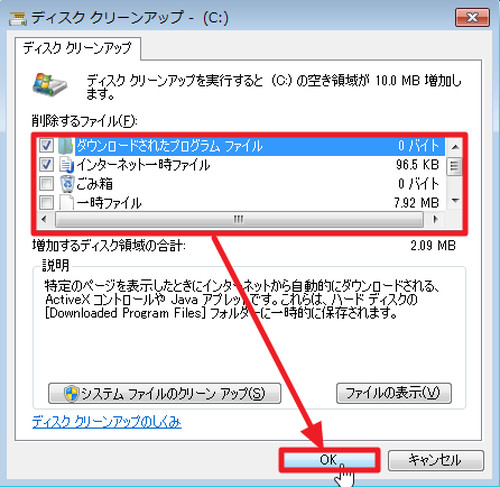
ディスククリーンアップウィンドウが開き、ハードディスクの空き容量を増やすために不要なファイルを削除することができます。このウィンドウでは、削除するファイルを選択し、OKをクリックすることで不要なファイルを削除することができます。
ディスククリーンアップを使用する際には、重要なファイルが削除されることを避けるため、バックアップを事前に行うことをお勧めします。また、削除されたファイルは復元できませんので、削除するファイルを注意深く選択する必要があります。
不要ファイルの選択と削除
Windows 7のディスククリーンアップで不要ファイルを削除! ディスククリーンアップ機能を使用すると、不要なファイルを削除してハードディスクの空き容量を増やすことができます。この機能では、一時ファイル、ログファイル、システムエラーファイルなど、不要となったファイルを検出し、削除することができます。
ディスククリーンアップを使用することで、パソコンの性能を向上させ、不要なファイルの削除によるデータの安全性を高めることができます。ディスククリーンアップの起動方法は、スタートメニューからコンピューターを選択し、プロパティを選択し、ディスククリーンアップを選択することです。ディスククリーンアップウィンドウが開き、不要となったファイルを選択し、OKをクリックします。
ディスククリーンアップを使用する際には、重要なファイルが削除されることを避けるため、バックアップを事前に行うことをお勧めします。また、削除されたファイルは復元できませんので、削除するファイルを注意深く選択する必要があります。
ディスククリーンアップの注意点
Windows 7のディスククリーンアップで不要ファイルを削除! ディスククリーンアップを使用する際には、重要なファイルが削除されることを避けるため、バックアップを事前に行うことをお勧めします。バックアップを行うことで、重要なファイルが誤って削除された場合でも、復元することができます。
また、削除されたファイルは復元できませんので、削除するファイルを注意深く選択する必要があります。特に、システムファイルやプログラムファイルなど、パソコンの正常な動作に必要なファイルを削除しないように注意する必要があります。
ディスククリーンアップを使用する前に、パソコンのハードディスクの空き容量を確認することも重要です。ハードディスクの空き容量が少ない場合、ディスククリーンアップを実行しても、空き容量が増えない可能性があります。
まとめ
Windows 7のディスククリーンアップで不要ファイルを削除! これは、Windows 7のディスククリーンアップ機能を使用して、不要なファイルを削除し、ハードディスクの空き容量を増やす方法について説明します。ディスククリーンアップ機能では、一時ファイル、ログファイル、システムエラーファイルなど、不要となったファイルを検出し、削除することができます。
ディスククリーンアップを使用することで、パソコンの性能を向上させ、不要なファイルの削除によるデータの安全性を高めることができます。ディスククリーンアップの起動方法は、スタートメニューからコンピューターを選択し、プロパティを選択し、ディスククリーンアップを選択することです。ディスククリーンアップウィンドウが開き、不要となったファイルを選択し、OKをクリックします。
ディスククリーンアップを使用する際には、重要なファイルが削除されることを避けるため、バックアップを事前に行うことをお勧めします。また、削除されたファイルは復元できませんので、削除するファイルを注意深く選択する必要があります。
まとめ
ディスククリーンアップ機能は、Windows 7のパフォーマンスを向上させるために役立つツールです。不要なファイルを削除することで、ハードディスクの空き容量を増やし、パソコンの安全性を高めることができます。ただし、重要なファイルを削除しないように注意し、バックアップを事前に行うことをお勧めします。
よくある質問
Windows 7のディスククリーンアップで不要ファイルを削除する方法は何ですか?
Windows 7のディスククリーンアップは、不要ファイルを削除するためのツールです。ディスククリーンアップを実行するには、スタートメニューから「すべてのプログラム」を選択し、「アクセサリ」を選択します。次に、「システムツール」を選択し、「ディスククリーンアップ」を選択します。ディスククリーンアップのウィンドウが表示されたら、削除するファイルの種類を選択し、「OK」をクリックします。ディスククリーンアップが完了すると、不要ファイルが削除され、ディスクの空き容量が増加します。
ディスククリーンアップで削除されるファイルは何ですか?
ディスククリーンアップで削除されるファイルは、一時ファイル、システムファイル、ログファイル、インターネットキャッシュなどです。これらのファイルは、通常、システムの動作に必要なファイルではありません。ただし、重要なファイルを誤って削除しないように注意する必要があります。ディスククリーンアップを実行する前に、バックアップを取ることをお勧めします。
ディスククリーンアップを実行する頻度はどれくらいですか?
ディスククリーンアップを実行する頻度は、システムの使用状況によって異なります。一般的には、月に1回程度の頻度で実行することをお勧めします。ただし、大量のデータを扱う場合は、週に1回程度の頻度で実行する必要があります。
ディスククリーンアップでエラーが発生した場合どうすればいいですか?
ディスククリーンアップでエラーが発生した場合、エラーメッセージを確認し、原因を特定する必要があります。一般的には、システムファイルの破損やディスクのエラーが原因です。エラーを解決するには、システムファイルの修復やディスクのチェックを行う必要があります。
コメントを残す
コメントを投稿するにはログインしてください。
関連ブログ記事