
WindowsでMazec3を活用する方法!手書き日本語入力ソフトの使い方

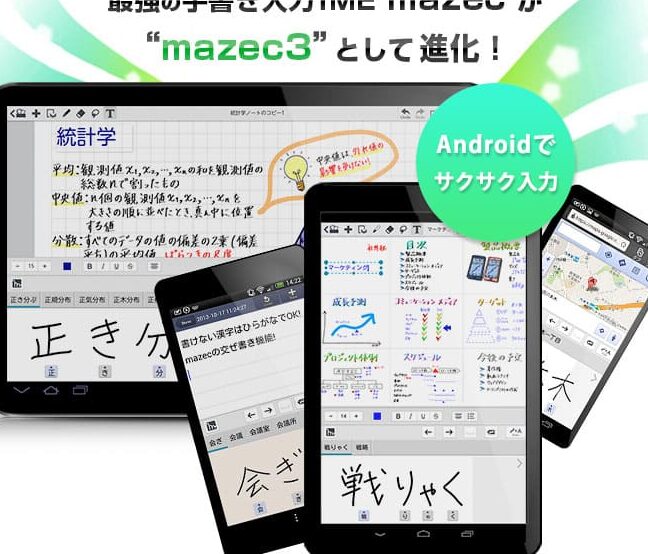
この記事では、Mazec3 を Windows で使う方法について解説します。Mazec3 は、Windows で使用できる手書き日本語入力ソフトウェアです。このソフトウェアは、パソコンのタッチパッドーやタブレットディスプレイーより手書き入力をサポートし、正確な日本語文字認識機能を備えています。手書き日本語入力ソフトを活用することで、手書き日本語入力の速度と正確さを上げることができます。
Mazec3 は、Windows で簡単にインストールして使用できるため、初心者でも簡単に使い始めることができます。また、Mazec3 には、文字認識の精度を上げるための設定と初期化機能が備わっています。Mazec3 を Windows で使う方法をマスターすることで、手書き日本語入力の可能性を広げることができます。
この記事では、Mazec3 の基本的な使い方から、文字認識の精度を上げるための設定と初期化方法まで、詳しく解説します。Mazec3 を使用して、手書き日本語入力の速度と正確さを上げる方法を学びましょう。
Mazec3 の概要と特徴
Mazec3 は、Windows で使用できる手書き日本語入力ソフトウェアです。このソフトウェアは、パソコンのタッチパッドーやタブレットディスプレイーより手書き入力をサポートし、正確な日本語文字認識機能を備えています。Mazec3 を Windows で使う方法 は、非常にシンプルで、誰でも簡単に使い始めることができます。
手書き日本語入力ソフト としての Mazec3 の特徴は、文字認識の精度が非常に高いことです。ペンやマウスで文字を書き込むと、Mazec3 が文字を認識し、正確な日本語文字を入力します。また、Mazec3 には、設定と初期化の機能もあり、ユーザーが自分に合った設定を行うことができます。
Mazec3 を使用することで、手書き日本語入力の速度と正確さを上げることができます。また、Mazec3 は、よくある質問やトラブルシューティングのガイドラインも提供されています。したがって、Mazec3 を使用することで、手書き日本語入力の問題を解決することができます。
Windows で Mazec3 をインストールする方法
Mazec3 を Windows で使う方法!手書き日本語入力ソフトを活用 には、まずソフトウェアのインストールが必要です。Mazec3 の公式サイトからダウンロードし、インストールプロセスを実行することで、ソフトウェアを使用する準備が整います。インストールが完了したら、Mazec3 を起動し、初期設定を行うことで、手書き日本語入力の準備が整います。
インストールプロセスでは、使用許諾契約書に同意し、インストール先のフォルダを選択する必要があります。また、インストールが完了したら、Mazec3 のショートカットがデスクトップに作成されます。このショートカットから、Mazec3 を起動し、手書き日本語入力を開始することができます。
Mazec3 のインストールが完了したら、ソフトウェアの初期設定を行う必要があります。この初期設定では、日本語入力モードの選択やサンプル文字の入力を行うことで、文字認識の精度を上げることができます。また、初期設定では、ペンの設定やマウスの設定も行うことができます。これらの設定を行うことで、手書き日本語入力の速度と正確さを上げることができます。
Mazec3 の設定と初期化
Mazec3 を Windows で使う方法!手書き日本語入力ソフトを活用 には、まずソフトウェアのダウンロードとインストールが必要です。Mazec3 の公式サイトからダウンロードし、インストールを完了したら、ソフトウェアを起動して設定と初期化を行います。
設定画面では、日本語入力モードを選択し、サンプル文字を入力して文字認識の精度を上げることができます。また、ペンの太さや色を調整することも可能です。初期化が完了したら、手書き日本語入力を行うことができます。ペンやマウスで文字を書き込むと、Mazec3 が文字を認識して入力します。
この設定と初期化のプロセスは、Mazec3 を使い始める上で非常に重要です。正確な設定と初期化を行うことで、手書き日本語入力の速度と正確さを上げることができます。
手書き日本語入力の使い方
Mazec3 を Windows で使う方法!手書き日本語入力ソフトを活用 には、まずソフトウェアのダウンロードとインストールが必要です。Mazec3 の公式サイトからダウンロードし、インストールを完了すると、手書き日本語入力の世界が開かれます。
インストールが完了したら、Mazec3 を起動し、設定と初期化を行います。この段階で、日本語入力モードを選択し、サンプル文字を入力して文字認識の精度を上げることができます。設定画面では、手書き入力のモードや文字サイズ、文字色などをカスタマイズすることができます。
Mazec3 の手書き日本語入力機能は、パソコンのタッチパッドーやタブレットディスプレイーより手書き入力をサポートし、正確な日本語文字認識機能を備えています。ペンやマウスで文字を書き込むと、Mazec3 が文字を認識し、入力された文字を表示します。この機能により、手書き日本語入力の速度と正確さを上げることができます。
Mazec3 の機能とオプション
Mazec3 を Windows で使う方法!手書き日本語入力ソフトを活用 には、さまざまな機能とオプションが用意されています。まず、Mazec3 には高度な文字認識機能が搭載されており、手書き入力された日本語文字を正確に認識することができます。この機能により、ユーザーは手書き日本語入力を迅速かつ正確に行うことができます。
また、Mazec3 には設定と初期化の機能もあります。ユーザーは設定画面で日本語入力モードを選択し、サンプル文字を入力して文字認識の精度を上げることができます。この機能により、ユーザーは自分に合った入力方法を選択し、入力の精度を向上させることができます。
さらに、Mazec3 にはトラブルシューティングのガイドラインも提供されています。ユーザーが問題に遭遇した場合、このガイドラインを参照して解決策を見つけることができます。この機能により、ユーザーは安心してMazec3 を使用することができます。
よくある質問とトラブルシューティング
Mazec3 を Windows で使う方法!手書き日本語入力ソフトを活用 する際に、よくある質問やトラブルシューティングについて説明します。
Mazec3 を使用する際に、文字認識の精度が低い場合があります。これは、サンプル文字の入力が不足しているか、設定が不十分である可能性があります。設定画面で日本語入力モードを選択し、サンプル文字を入力して文字認識の精度を上げることができます。また、ペンやマウスの使い方も文字認識の精度に影響します。文字を書き込む際に、ゆっくりかつ正確に書き込むことが重要です。
トラブルシューティングの際には、Mazec3 の公式サイトを参照することができます。公式サイトには、よくある質問やトラブルシューティングのガイドラインが提供されています。また、ユーザー間の交流も活発に行われており、他のユーザーの経験やアドバイスを参考にすることができます。
まとめ
Mazec3 を Windows で使う方法!手書き日本語入力ソフトを活用 には、まずソフトウェアのダウンロードとインストールが必要です。Mazec3 の公式サイトからダウンロードし、インストールを完了したら、ソフトウェアを起動し、設定と初期化を行います。この設定画面で日本語入力モードを選択し、サンプル文字を入力して文字認識の精度を上げることができます。
Mazec3 は、Windows で使用できる手書き日本語入力ソフトウェアです。このソフトウェアは、パソコンのタッチパッドーやタブレットディスプレイーより手書き入力をサポートし、正確な日本語文字認識機能を備えています。Mazec3 を使用することで、手書き日本語入力の速度と正確さを上げることができます。
Mazec3 の機能には、手書き日本語入力、文字認識、設定と初期化などがあります。また、よくある質問やトラブルシューティングのガイドラインも提供されています。Mazec3 を活用することで、Windows で手書き日本語入力を簡単に実現することができます。
まとめ
Mazec3 は、Windows で手書き日本語入力を簡単に実現することができるソフトウェアです。Mazec3 を活用することで、手書き日本語入力の速度と正確さを上げることができます。
よくある質問
Mazec3をWindowsで使うにはどうすればいいですか?
Mazec3をWindowsで使うには、まずMazec3の公式ウェブサイトからダウンロードし、インストールする必要があります。インストールが完了したら、スタートメニューからMazec3を起動し、初期設定を行います。初期設定では、手書きエンジンの選択や入力モードの設定などを行います。初期設定が完了したら、手書きパッドやキーボードなどからMazec3を起動し、手書き日本語入力が可能になります。
Mazec3の手書き日本語入力はどのように使うのですか?
Mazec3の手書き日本語入力は、手書きパッドやタッチパネルなどから入力が可能です。手書きパッドやタッチパネルに文字を書くと、文字認識エンジンが文字を認識し、入力されます。また、予測変換機能もあり、入力した文字から予測される文字を表示し、入力の効率を向上させます。
Mazec3の入力モードはどのように切り替えるのですか?
Mazec3の入力モードは、キーボードショートカットやツールバーから切り替えることができます。キーボードショートカットでは、Ctrl + Shiftキーを押すことで入力モードを切り替えることができます。また、ツールバーでは、入力モードボタンをクリックすることで入力モードを切り替えることができます。
Mazec3の設定はどうすればいいですか?
Mazec3の設定は、設定ウィンドウから行います。設定ウィンドウでは、手書きエンジンの選択や入力モードの設定などを行うことができます。また、ショートカットキーの設定や表示設定なども行うことができます。設定ウィンドウは、スタートメニューから起動することができます。
コメントを残す
コメントを投稿するにはログインしてください。
関連ブログ記事