
WindowsでOpenSSLコマンドを使う方法:インストールから基本コマンドまで

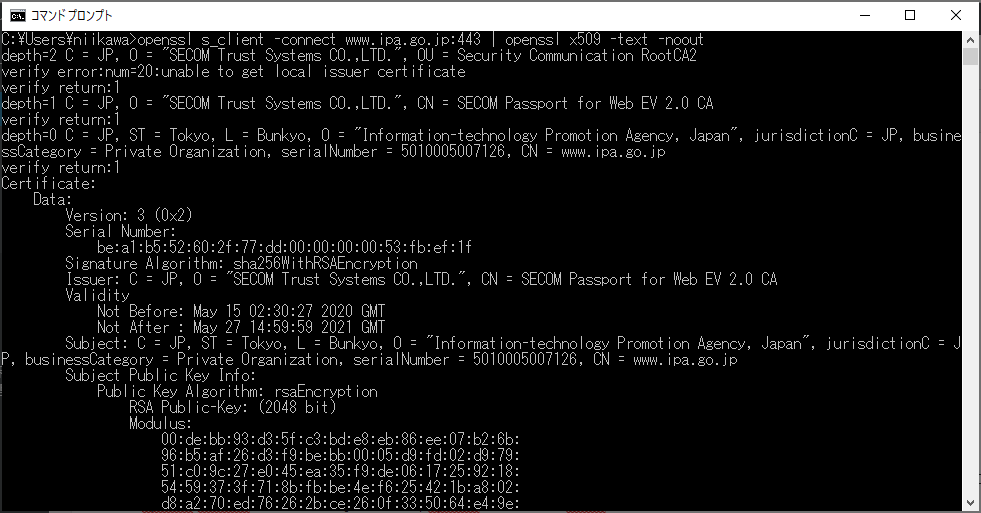
WindowsでOpenSSLコマンドを使う方法についての記事では、WindowsオペレーティングシステムでOpenSSLを使用して暗号化や認証に関する各種機能を実行する方法を紹介します。OpenSSLはオープンソースの暗号化ツールキットであり、無料で使用することができます。この記事では、OpenSSLのインストール方法から基本的なコマンドの使用方法までを解説します。
WindowsでOpenSSLを使用するには、インストールする必要があります。インストール方法には、ビルドインのOpenSSLを使用する方法と、外部のOpenSSLをインストールする方法があります。どちらの方法を選択するかは、ユーザーのニーズと環境によって異なります。
この記事では、OpenSSLの基本的なコマンドの使用方法も紹介します。OpenSSLコマンドを使用することで、様々な暗号化や証明書関連のタスクを実行することができます。例えば、OpenSSLのバージョン番号を確認したり、ファイルの暗号化や復号化を実行したり、デジタル証明書の生成や検証を実行したりすることができます。
WindowsでOpenSSLをインストールする方法
WindowsでOpenSSLコマンドを使う方法には、まずOpenSSLをインストールする必要があります。Windowsオペレーティングシステムでは、OpenSSLを使用して暗号化や認証に関する各種機能を実行することができます。OpenSSLをインストールする方法には、ビルドインのOpenSSLを使用する方法と、外部のOpenSSLをインストールする方法があります。
ビルドインのOpenSSLを使用する方法は、Windowsのバージョンによって異なります。Windows 10やWindows 11では、OpenSSLは標準でインストールされていますが、コマンドプロンプトやPowerShellからアクセスする必要があります。一方、外部のOpenSSLをインストールする方法は、OpenSSLの公式ウェブサイトからダウンロードしてインストールすることができます。この方法は、Windowsのバージョンに依存しないため、より柔軟性があります。
インストールが完了したら、コマンドプロンプトやPowerShellを開いて、opensslコマンドを入力してOpenSSLが正しくインストールされていることを確認することができます。OpenSSLのバージョン番号が表示されれば、インストールは成功しています。
基本的なOpenSSLコマンドの使い方
WindowsでOpenSSLコマンドを使う方法では、基本的なOpenSSLコマンドを理解することが非常に重要です。OpenSSLコマンドは、様々な暗号化や証明書関連のタスクを実行するために使用されます。例えば、openssl versionコマンドを使用すると、現在のOpenSSLのバージョン番号を確認することができます。
また、openssl encコマンドを使用すると、ファイルの暗号化や復号化を実行することができます。このコマンドは、データの保護に役立ちます。さらに、openssl reqコマンドを使用すると、デジタル証明書の生成や検証を実行することができます。このコマンドは、認証や認可に役立ちます。
OpenSSLコマンドを使用する際には、オプションや引数を正しく指定する必要があります。間違ったオプションや引数を指定すると、エラーが発生する可能性があります。したがって、OpenSSLコマンドの使い方を理解するために、ドキュメントやチュートリアルを参照することが推奨されます。
ファイルの暗号化と復号化
WindowsでOpenSSLコマンドを使う方法の重要な機能の1つは、ファイルの暗号化と復号化です。OpenSSLを使用すると、ファイルを暗号化して安全に保管することができます。また、暗号化されたファイルを復号化して元のファイルに戻すこともできます。
ファイルの暗号化には、openssl encコマンドを使用します。このコマンドを使用すると、ファイルを指定の暗号化アルゴリズムで暗号化することができます。例えば、AES-256-CBCアルゴリズムを使用してファイルを暗号化するには、次のコマンドを実行します。
openssl enc -aes-256-cbc -in 入力ファイル -out 出力ファイル
このコマンドを実行すると、入力ファイルがAES-256-CBCアルゴリズムで暗号化され、出力ファイルに保存されます。
暗号化されたファイルを復号化するには、openssl encコマンドに-dオプションを追加します。次のコマンドを実行すると、暗号化されたファイルを復号化して元のファイルに戻すことができます。
openssl enc -d -aes-256-cbc -in 入力ファイル -out 出力ファイル
このコマンドを実行すると、入力ファイルが復号化され、出力ファイルに保存されます。
デジタル証明書の生成と検証
デジタル証明書の生成と検証は、OpenSSLコマンドを使用することで実行することができます。デジタル証明書は、インターネット上での通信を安全にするために使用されるもので、サーバーとクライアントの間の通信を暗号化するために使用されます。
デジタル証明書を生成するには、openssl reqコマンドを使用します。このコマンドを使用すると、デジタル証明書の生成に必要な情報を入力することができます。例えば、国名、組織名、サーバー名などを入力することができます。
生成されたデジタル証明書は、openssl x509コマンドを使用して検証することができます。このコマンドを使用すると、デジタル証明書の内容を確認することができます。例えば、デジタル証明書の有効期限、サーバー名、公開鍵などを確認することができます。
WindowsでOpenSSLコマンドを使う方法では、デジタル証明書の生成と検証は非常に重要なステップです。デジタル証明書を正しく生成して検証することで、インターネット上での通信を安全にすることができます。
トラブルシューティングとエラー解決
WindowsでOpenSSLコマンドを使う方法において、トラブルシューティングは非常に重要なステップです。OpenSSLコマンドを実行する際にエラーが発生した場合、エラーメッセージを確認し、適切に対処する必要があります。エラーメッセージには、エラーの原因や解決方法に関する情報が含まれていることが多いです。
エラーが発生した場合、まずエラーメッセージを確認し、エラーの原因を特定する必要があります。次に、エラーの原因に応じて、適切な対処を実行する必要があります。たとえば、証明書関連のエラーが発生した場合、証明書の設定や構成を確認する必要があります。
また、OpenSSLコマンドを実行する際に、ログファイルを生成することもできます。ログファイルには、コマンドの実行結果やエラーメッセージが記録されており、トラブルシューティングに役立ちます。ログファイルを分析することで、エラーの原因を特定し、適切に対処することができます。
WindowsでOpenSSLを使用する上での注意点
WindowsでOpenSSLコマンドを使う方法には、インストールから基本コマンドまでの理解が必要です。OpenSSLを使用する際には、トラブルシューティングを行う必要があります。エラーメッセージを確認し、適切に対処する必要があります。
Windowsオペレーティングシステムでは、OpenSSLを使用して暗号化や認証に関する各種機能を実行することができます。ただし、OpenSSLを使用するには、インストールする必要があります。インストール方法には、ビルドインのOpenSSLを使用する方法と、外部のOpenSSLをインストールする方法があります。
OpenSSLを使用する際には、ライセンスの規約に注意する必要があります。OpenSSLはオープンソースの暗号化ツールキットであり、製品やサービスに組み込むことができます。ただし、商用利用の場合、著作権表示や変更の規約などを遵守する必要があります。
まとめ
WindowsでOpenSSLコマンドを使う方法についての記事を読んでいただきありがとうございます。この記事では、WindowsオペレーティングシステムでOpenSSLを使用する方法について説明しました。OpenSSLは、暗号化や認証に関する各種機能を実行することができるオープンソースのツールキットです。
OpenSSLを使用するには、インストールする必要があります。インストール方法には、ビルドインのOpenSSLを使用する方法と、外部のOpenSSLをインストールする方法があります。インストールが完了すると、基本的なOpenSSLコマンドを使用することができます。例えば、opensslコマンドを使用すると、様々な暗号化や証明書関連のタスクを実行することができます。
この記事では、OpenSSLの基本的なコマンドについて説明しました。OpenSSLを使用する際には、トラブルシューティングを行う必要があります。エラーメッセージを確認し、適切に対処する必要があります。OpenSSLは無料で使うことができますが、商用利用の場合、著作権表示や変更の規約などを遵守する必要があります。
よくある質問
WindowsでOpenSSLをインストールする方法は?
WindowsでOpenSSLをインストールするには、OpenSSLの公式サイトからダウンロードする必要があります。まず、OpenSSLの公式サイトにアクセスし、「Download」ボタンをクリックしてください。次に、Windows用のインストーラーを選択し、ダウンロードしてください。ダウンロードが完了したら、インストーラーを実行し、インストール先のフォルダを指定してください。インストールが完了したら、コマンドプロンプトを開き、「openssl version」コマンドを実行して、OpenSSLが正しくインストールされていることを確認してください。
OpenSSLの基本コマンドは?
OpenSSLの基本コマンドには、「openssl genrsa」、「openssl req」、「openssl x509」などがあります。「openssl genrsa」コマンドは、RSA鍵を生成するために使用されます。「openssl req」コマンドは、証明書署名要求(CSR)を生成するために使用されます。「openssl x509」コマンドは、X.509証明書を生成するために使用されます。これらのコマンドを使用することで、OpenSSLを使用して証明書を生成することができます。
WindowsでOpenSSLコマンドを実行する方法は?
WindowsでOpenSSLコマンドを実行するには、コマンドプロンプトを開き、OpenSSLのインストール先のフォルダに移動する必要があります。次に、OpenSSLのコマンドを実行してください。例えば、「openssl version」コマンドを実行すると、OpenSSLのバージョン情報が表示されます。また、「openssl genrsa」コマンドを実行すると、RSA鍵が生成されます。
OpenSSLのセキュリティについては?
OpenSSLのセキュリティは、非常に重要です。OpenSSLは、インターネット上でデータを暗号化するために使用されるため、セキュリティの脆弱性が存在すると、データが漏洩する可能性があります。したがって、OpenSSLの最新バージョンを使用し、定期的に更新することが重要です。また、OpenSSLの設定を正しく行うことも重要です。例えば、鍵の長さを十分に長く設定し、パスワードを強力に設定する必要があります。
コメントを残す
コメントを投稿するにはログインしてください。
関連ブログ記事