
Windows 10のWindows Media Playerの使い方と機能を完全解説

Windows 10のWindows Media Playerを使いこなそう!
Windows 10のWindows Media Playerは、音楽や動画の再生機能に加え、メディアの管理や編集機能も備えています。この記事では、Windows Media Playerの基本的な操作方法から、実用的機能の使い方までを解説します。Windows Media Playerの起動方法、ファイルのIFO操作、リッピング機能の使い方、音楽の再生方法、WMPの設定方法などを紹介します。
Windows Media Playerは、Windows OSに標準搭載されているメディアプレーヤーです。音楽や動画の再生機能に加え、メディアの管理や編集機能も備えています。Windows Media Playerは、長年にわたってWindowsユーザーに愛用されてきましたが、近年は非推奨となっています。ただし、現在でもWindows OSに標準搭載されており、多くのユーザーが利用しています。
この記事では、Windows Media Playerの使い方と機能を完全解説します。Windows Media Playerの起動方法から、実用的機能の使い方までを紹介します。Windows Media Playerを初めて使うユーザーも、長年使っているユーザーも、この記事でWindows Media Playerの使い方をマスターすることができます。
Windows Media Playerの起動方法と基本操作
Windows 10のWindows Media Playerを使いこなそう! Windows Media Playerは、Windows 10に標準搭載されているメディアプレーヤーです。音楽や動画の再生機能に加え、メディアの管理や編集機能も備えています。Windows Media Playerを起動するには、スタートメニューを開き、「Windows Media Player」と入力して検索します。検索結果からWindows Media Playerを選択すると、起動します。
Windows Media Playerが起動したら、基本的な操作方法を理解する必要があります。メインウィンドウには、再生コントロール、メディアライブラリ、再生リストなどが表示されます。再生コントロールから、音楽や動画の再生、停止、スキップなどの操作を行うことができます。メディアライブラリでは、登録されているメディアファイルを管理できます。
メディアファイルをWindows Media Playerに登録するには、メディアライブラリの「ファイルの追加」をクリックし、登録したいファイルを選択します。登録されたファイルは、メディアライブラリに表示され、再生リストに追加できます。再生リストは、音楽や動画をまとめて再生するためのリストです。再生リストにファイルを追加するには、メディアライブラリからファイルをドラッグアンドドロップします。
ファイルのIFO操作とリッピング機能の使い方
Windows 10のWindows Media Playerを使いこなそう! ファイルのIFO操作とリッピング機能は、Windows Media Playerの重要な機能のひとつです。IFOファイルとは、DVD-Videoのメニュー情報や再生制御情報を含むファイルのことです。Windows Media Playerでは、IFOファイルを読み込んでDVD-Videoのメニュー情報を表示したり、リッピング機能を使ってDVD-Videoのコンテンツをハードディスクに保存したりすることができます。
リッピング機能を使うには、まずDVD-VideoをWindows Media Playerに挿入します。次に、Windows Media Playerのメニューから「リップ」を選択し、リッピングの設定を行います。リッピングの設定では、コンテンツの保存形式や保存先を指定することができます。保存形式としては、WMVやMP4などの形式が選択できます。
リッピングが完了すると、保存されたコンテンツはWindows Media Playerのライブラリに追加されます。ライブラリから保存されたコンテンツを選択して再生することができます。また、保存されたコンテンツを他のデバイスに転送したり、編集ソフトウェアで編集したりすることもできます。ファイルのIFO操作とリッピング機能は、Windows Media Playerの便利な機能のひとつです。
音楽の再生方法とWMPの設定方法
Windows 10のWindows Media Playerを使いこなそう! Windows Media Playerは、音楽や動画の再生機能に加え、メディアの管理や編集機能も備えています。音楽の再生方法を理解することで、Windows Media Playerをより効果的に利用できます。
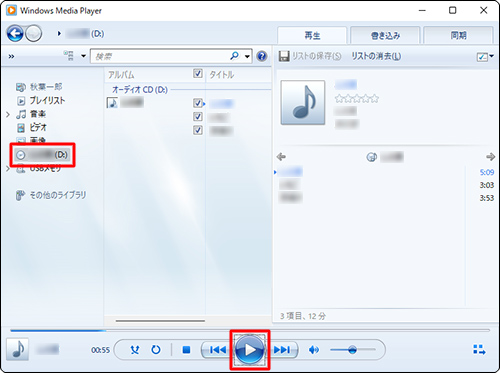
音楽の再生方法は非常にシンプルです。Windows Media Playerを起動し、再生したい音楽ファイルを選択してください。ファイルは、Windows Media Playerのライブラリに追加するか、直接ファイルをドラッグアンドドロップして再生できます。再生ボタンをクリックすると、音楽の再生が開始されます。
Windows Media Playerの設定方法も重要です。設定メニューから、再生設定、表示設定、ネットワーク設定などを変更できます。例えば、再生設定では、音楽の再生モードを変更したり、音量を調整したりできます。また、表示設定では、Windows Media Playerの表示レイアウトを変更したり、スキンを変更したりできます。ネットワーク設定では、インターネット接続の設定や、ファイルの共有設定を変更できます。
Windows 10にWindows Media Playerがない理由と代替ソフトウェア
Windows 10にWindows Media Playerがインストールされていない場合があります。これは、Windows 10のバージョンによって、Windows Media Playerが非推奨となり、インストールされなくなったためです。特に、Windows 10のHome版やPro版では、Windows Media Playerがインストールされていない場合があります。
この場合、ユーザーは別のメディアプレーヤーをインストールする必要があります。Windows 10の標準搭載アプリである「フィルム&テレビ」や「Groove ミュージック」は、Windows Media Playerの代替として使用できます。また、サードパーティー製のメディアプレーヤーであるVLCメディアプレーヤーやKMPlayerなども、Windows Media Playerの代替として使用できます。
Windows 10のWindows Media Playerを使いこなそう! ただし、Windows Media Playerを使用したい場合は、Microsoftの公式サイトからダウンロードしてインストールすることができます。ただし、非推奨となったため、新しい機能の追加やバグの修正は行われません。
Windows Media Playerの非推奨化と今後の展望
Windows 10のWindows Media Playerを使いこなそう! ただし、Windows Media Playerは非推奨となったため、新しい機能の追加やバグの修正は行われません。Windows 10では、Windows Media Playerは標準搭載されていますが、将来的にはサポートが終了する可能性があります。
Windows Media Playerの非推奨化は、Microsoftがメディア再生アプリとして「Groove ミュージック」と「ムービー&TV」を推奨しているためです。これらのアプリは、Windows 10に標準搭載されており、Windows Media Playerと同様の機能を提供しています。ただし、Windows Media Playerには、これらのアプリにはない独自の機能もあります。
Windows Media Playerの非推奨化に伴い、将来的にはWindows OSから削除される可能性があります。ただし、現在でもWindows Media Playerは多くのユーザーによって使用されており、Microsoftもサポートを継続しています。したがって、Windows Media Playerを使用するユーザーは、しばらくは安心して使用できるでしょう。
まとめ
Windows 10のWindows Media Playerを使いこなそう!
Windows 10のWindows Media Playerは、音楽や動画の再生機能に加え、メディアの管理や編集機能も備えています。基本的な操作方法から、実用的機能の使い方までを解説します。Windows Media Playerの起動方法、ファイルのIFO操作、リッピング機能の使い方、音楽の再生方法、WMPの設定方法などを紹介します。
Windows Media Playerは、Windows OSに標準搭載されているメディアプレーヤーです。音楽や動画の再生機能に加え、メディアの管理や編集機能も備えています。Windows Media Playerを使うことで、音楽や動画を簡単に管理・再生することができます。また、Windows Media Playerは、CDやDVDのリッピング機能も備えています。CDやDVDの音楽や動画をデジタルデータに変換することができます。
Windows 10にWindows Media Playerがない理由や、Windows Media Playerの代替ソフトウェアについても説明します。Windows Media Playerは非推奨となったため、新しい機能の追加やバグの修正は行われませんが、現在でもWindows OSに標準搭載されています。Windows Media Playerの使い方をマスターすることで、Windows 10でのメディア管理や再生をより効率的に行うことができます。
まとめ
Windows 10のWindows Media Playerは、音楽や動画の再生機能に加え、メディアの管理や編集機能も備えています。基本的な操作方法から、実用的機能の使い方までを解説しました。Windows Media Playerを使うことで、音楽や動画を簡単に管理・再生することができます。Windows Media Playerの使い方をマスターすることで、Windows 10でのメディア管理や再生をより効率的に行うことができます。
よくある質問
Windows Media Playerのインストール方法は?
Windows Media Playerは、Windows 10の標準アプリケーションとして搭載されていますが、インストールされていない場合は、Microsoft Storeからダウンロードしてインストールすることができます。まず、スタートメニューを開き、「Microsoft Store」を検索して起動します。次に、「Windows Media Player」を検索し、「入手」または「インストール」をクリックしてダウンロードを開始します。ダウンロードが完了したら、「起動」をクリックしてWindows Media Playerを起動します。
Windows Media Playerで動画を再生する方法は?
Windows Media Playerで動画を再生するには、まずWindows Media Playerを起動します。次に、「ファイル」メニューを開き、「ファイルを開く」を選択します。ここで、再生したい動画ファイルを選択し、「開く」をクリックします。動画ファイルがWindows Media Playerに読み込まれたら、「再生」ボタンをクリックして再生を開始します。また、動画ファイルをWindows Media Playerのウィンドウにドラッグ・アンド・ドロップすることもできます。
Windows Media Playerで音楽をリッピングする方法は?
Windows Media Playerで音楽をリッピングするには、まずWindows Media Playerを起動します。次に、「ツール」メニューを開き、「オプション」を選択します。ここで、「リッピング」タブを選択し、「リッピングの形式」を選択します。次に、「リッピングの設定」を選択し、「音質」を選択します。ここで、リッピングしたい音楽CDを挿入し、「リッピングの開始」をクリックしてリッピングを開始します。
Windows Media Playerのショートカットキーは?
Windows Media Playerには、さまざまなショートカットキーが用意されています。例えば、「Ctrl + P」で再生を一時停止、「Ctrl + S」で再生を停止、「Ctrl + Shift + >」で音量を上げる、「Ctrl + Shift + <」で音量を下げることができます。また、「F11」でフルスクリーンモードに切り替えることもできます。これらのショートカットキーを使用することで、Windows Media Playerをより便利に使用することができます。
コメントを残す
コメントを投稿するにはログインしてください。
関連ブログ記事