
Windows Media Player 12 日本語版のダウンロードとインストール方法

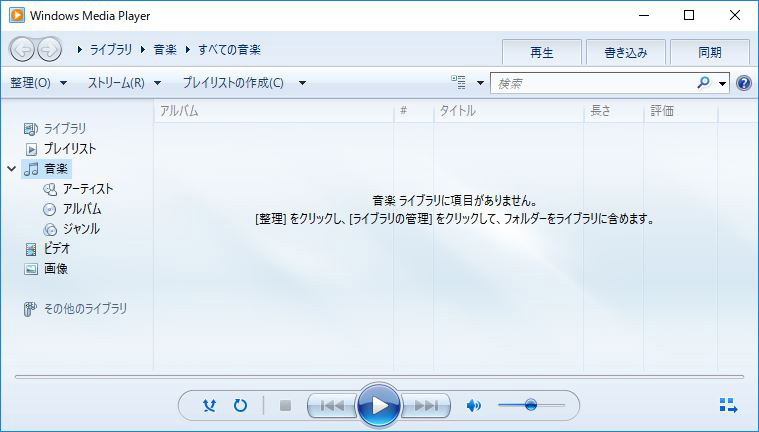
この記事では、Windows Media Player 12 日本語版をダウンロードする方法について詳しく解説します。Windows Media Player 12 は、Microsoft が開発したメディアプレーヤーで、音楽、動画、画像などのファイルを再生することができます。日本語版をダウンロードすることで、日本語のインターフェイスで利用することができます。この記事では、公式サイトから安全にダウンロードし、インストールする方法をステップバイステップで説明します。
また、システム要件、ダウンロードの手順、インストール後の設定、トラブルシューティングについても触れます。さらに、Windows Media Player 12 の機能、対応 OS、動作環境の要件についても詳しく説明します。この記事を読むことで、Windows Media Player 12 日本語版を簡単にダウンロードし、インストールすることができるようになります。
Windows Media Player 12 は、Windows 7 以降の OS に標準で搭載されているメディアプレーヤーですが、最新の Windows 10 や Windows 11 では、デフォルトで搭載されていない場合があります。そんなときに、Windows Media Player 12 日本語版をダウンロードする方法を知っていると、便利です。この記事では、そんなときのために、詳しい解説を提供します。
Windows Media Player 12 日本語版の概要
Windows Media Player 12 日本語版は、Microsoftが開発したメディアプレーヤーの一つです。音楽、動画、画像などの多様なメディアファイルを再生することができます。Windows Media Player 12 日本語版は、Windows 7以降のオペレーティングシステムに対応しており、ユーザーインターフェイスが日本語化されているため、日本語ユーザーにとって使いやすいメディアプレーヤーとなっています。
Windows Media Player 12 日本語版をダウンロードする方法は、Microsoftの公式サイトから安全にダウンロードすることができます。公式サイトからダウンロードすることで、ウイルスやマルウェアなどのリスクを回避することができます。また、公式サイトではWindows Media Player 12 日本語版のシステム要件や動作環境の要件も記載されているため、ユーザーは自分のコンピューターがWindows Media Player 12 日本語版を実行できるかどうかを確認することができます。
Windows Media Player 12 日本語版は、音楽や動画の再生に加えて、CDやDVDの再生もサポートしています。また、メディアファイルの管理機能も備えており、ユーザーは自分のメディアファイルを簡単に管理することができます。さらに、Windows Media Player 12 日本語版は、Windowsの他のアプリケーションとの連携も可能であり、ユーザーは自分のメディアファイルを他のアプリケーションで使用することができます。
システム要件と対応 OS
Windows Media Player 12 日本語版をダウンロードする方法を知る前に、システム要件と対応 OS を確認する必要があります。Windows Media Player 12 は、Windows 7 以降のオペレーティング システムに対応しています。具体的には、Windows 7、Windows 8、Windows 8.1、Windows 10、Windows 11 で動作します。
また、システム要件としては、プロセッサが 1.6 GHz 以上、メモリが 1 GB 以上、グラフィック カードが DirectX 9.0 以上の機能をサポートしている必要があります。さらに、オーディオ カードとインターネット接続も必要です。システム要件を満たしている場合、Windows Media Player 12 日本語版をダウンロードしてインストールすることができます。
システム要件を満たしていない場合、Windows Media Player 12 が正常に動作しない可能性があります。したがって、システム要件を確認することが重要です。システム要件を満たしている場合、次のステップに進み、Windows Media Player 12 日本語版をダウンロードしてインストールすることができます。
Windows Media Player 12 日本語版のダウンロード方法
Windows Media Player 12 日本語版をダウンロードする方法については、公式サイトから安全にダウンロードすることができます。まず、Microsoftの公式サイトにアクセスし、Windows Media Player 12 のダウンロードページを探します。ダウンロードページでは、使用しているWindowsのバージョンに合ったダウンロードリンクを選択する必要があります。
ダウンロードリンクをクリックすると、ダウンロードが開始されます。ダウンロードが完了したら、ダウンロードしたファイルを実行してインストールを開始します。インストールの手順は簡単で、ウィザード形式で進められます。インストールが完了したら、Windows Media Player 12 日本語版を起動し、動作を確認することができます。
なお、Windows Media Player 12 日本語版をダウンロードする前に、システム要件を確認する必要があります。Windows Media Player 12 は、Windows 7 以降のバージョンで動作します。また、インストールには管理者権限が必要です。システム要件を満たしていない場合、インストールが失敗する可能性があります。
インストール手順
Windows Media Player 12 日本語版をダウンロードする方法は、公式サイトから安全にダウンロードすることができます。まず、Microsoftの公式サイトにアクセスし、Windows Media Player 12 のダウンロードページを探します。ダウンロードページでは、使用しているWindowsのバージョンに合ったインストーラーを選択する必要があります。
インストーラーをダウンロードしたら、ダウンロードしたファイルを実行してインストールを開始します。インストールの途中で、使用許諾契約書に同意する必要があります。同意した後、インストール先のフォルダを選択し、インストールを完了します。
インストールが完了したら、スタートメニューからWindows Media Player 12を起動することができます。初回起動時には、使用する言語やプレイリストの設定など、基本的な設定を行う必要があります。これらの設定を行った後、Windows Media Player 12を使用して、音楽や動画を再生することができます。
インストール後の設定
Windows Media Player 12 日本語版をダウンロードする方法について解説した後、インストール後の設定について説明します。Windows Media Player 12 日本語版をインストールした後、初めて起動すると、ライセンス契約の画面が表示されます。この画面では、ソフトウェアの使用条件に同意する必要があります。
同意した後、Windows Media Player 12 日本語版の初期設定画面が表示されます。この画面では、メディアファイルの関連付けやプレイリストの設定など、基本的な設定を行うことができます。また、Windows Media Player 12 日本語版の外観や動作をカスタマイズすることもできます。
初期設定が完了すると、Windows Media Player 12 日本語版のメイン画面が表示されます。この画面では、メディアファイルを再生したり、プレイリストを作成したり、CD をリッピングしたりすることができます。また、Windows Media Player 12 日本語版の機能を拡張するプラグインをインストールすることもできます。
トラブルシューティング
Windows Media Player 12 日本語版をダウンロードする方法 について解説した後、インストールが完了しても動作しない場合や、エラーが発生する場合のトラブルシューティングについて説明します。
インストールが完了しても Windows Media Player 12 日本語版が動作しない場合、まずはシステム要件を確認する必要があります。Windows Media Player 12 日本語版は、Windows 7 以降のオペレーティング システムに対応しています。システム要件を満たしているにもかかわらず動作しない場合、インストール ファイルが破損している可能性があります。この場合、公式サイトから再度ダウンロードし、インストールを試みる必要があります。
エラーが発生する場合、エラー メッセージを確認する必要があります。エラー メッセージには、エラーの原因と解決方法が記載されている場合があります。エラー メッセージを確認しても解決方法がわからない場合、公式サポート サイトを参照する必要があります。公式サポート サイトには、よくある質問と解決方法が記載されています。
まとめ
Windows Media Player 12 日本語版をダウンロードする方法についての記事を読んでいただきありがとうございます。この記事では、Windows Media Player 12 日本語版を公式サイトから安全にダウンロードし、インストールする方法をステップバイステップで解説しました。
Windows Media Player 12 日本語版は、Windows 7 以降のオペレーティング システムに対応しており、音楽、動画、画像などのメディア ファイルを再生することができます。また、メディア ライブラリ機能により、メディア ファイルを管理することができます。
インストール後の設定では、ファイルの関連付けや、再生設定の変更などを行うことができます。また、トラブルシューティングについても説明しました。Windows Media Player 12 日本語版をダウンロードし、インストールすることで、PC でメディア ファイルを再生することができます。
この記事が、Windows Media Player 12 日本語版をダウンロードし、インストールする方法についての参考になれば幸いです。
よくある質問
Windows Media Player 12 日本語版をダウンロードする方法は?
Windows Media Player 12 日本語版をダウンロードするには、Microsoftの公式ウェブサイトにアクセスし、ダウンロードセンターからWindows Media Player 12のインストーラーをダウンロードする必要があります。ダウンロードする前に、システム要件を確認し、自分のコンピューターがWindows Media Player 12を実行できるかどうかを確認する必要があります。ダウンロードが完了したら、インストーラーを実行し、画面の指示に従ってインストールを完了します。
Windows Media Player 12 日本語版をインストールする方法は?
Windows Media Player 12 日本語版をインストールするには、ダウンロードしたインストーラーを実行し、インストール ウィザードの指示に従う必要があります。インストール ウィザードでは、インストール場所やコンポーネントの選択など、インストールの設定を選択することができます。インストールが完了したら、Windows Media Player 12を起動し、初期設定を実行する必要があります。
Windows Media Player 12 日本語版のシステム要件は?
Windows Media Player 12 日本語版のシステム要件は、Windows 7またはWindows 8、Windows 10などの64 ビット版のWindows オペレーティング システム、2 GB以上のRAM、1.6 GHz以上のプロセッサなどです。システム要件を満たしていないコンピューターでは、Windows Media Player 12を実行できない可能性があります。
Windows Media Player 12 日本語版の更新方法は?
Windows Media Player 12 日本語版の更新は、Windows Updateを使用して行うことができます。Windows Updateでは、自動更新を有効にすることで、Windows Media Player 12の更新を自動的にダウンロードしてインストールすることができます。また、手動更新を実行することで、Windows Media Player 12の更新を手動でダウンロードしてインストールすることもできます。
コメントを残す
コメントを投稿するにはログインしてください。
関連ブログ記事