
WindowsでGIFアニメをキャプチャする方法とソフトウェアの使い方

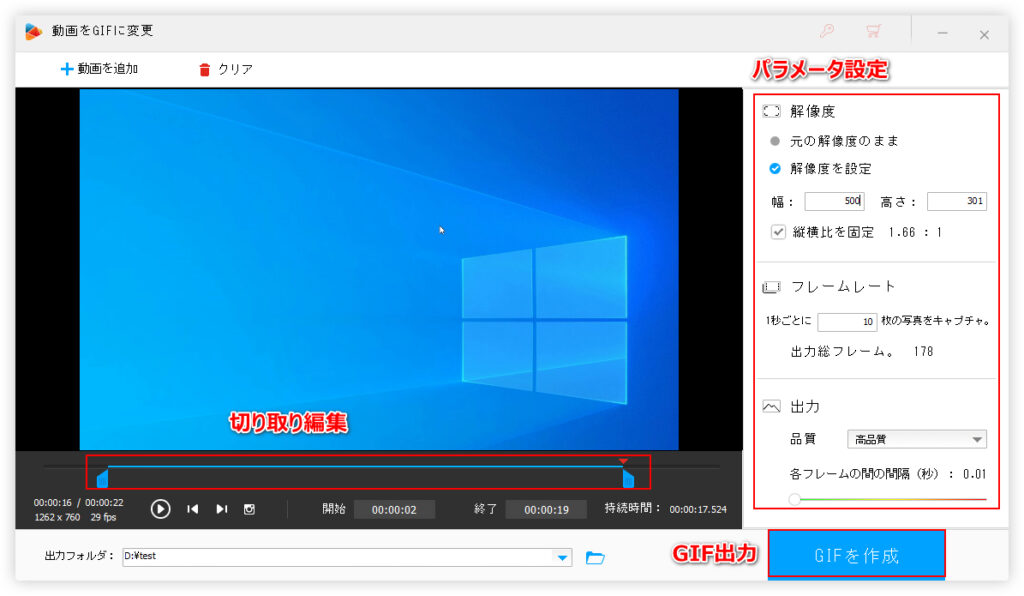
この記事では、WindowsでGIFアニメをキャプチャする方法について詳しく説明します。GIFアニメは、短い動画を繰り返し再生する形式の画像ファイルで、ウェブサイトやSNSでよく使用されています。ただし、GIFアニメをキャプチャする方法は、初心者には少し難しいかもしれません。この記事では、SCREEN TO GIF、OBS Studio、FFmpegなどのソフトウェアを使用してGIFアニメをキャプチャする方法を紹介します。
また、GIFアニメの設定方法や編集方法についても触れます。GIFアニメの設定方法には、フレームレートや解像度の設定などがあります。また、GIFアニメの編集方法には、Adobe PhotoshopやGIMPなどの画像編集ソフトウェアを使用して、GIFアニメを編集する方法があります。この記事では、これらの方法について詳しく説明します。
この記事を読むことで、WindowsでGIFアニメをキャプチャする方法をマスターし、自分でGIFアニメを作成できるようになるでしょう。
GIFアニメをキャプチャするためのソフトウェアの紹介
WindowsでGIFアニメをキャプチャする方法には、専用のソフトウェアを使用するのが最も簡単です。SCREEN TO GIF、OBS Studio、FFmpegなどのソフトウェアは、GIFアニメをキャプチャするための機能を備えています。これらのソフトウェアは、Windowsで動作し、GIFアニメを簡単にキャプチャすることができます。
SCREEN TO GIFは、GIFアニメをキャプチャするための専用ソフトウェアです。このソフトウェアは、Windowsで動作し、GIFアニメを簡単にキャプチャすることができます。SCREEN TO GIFは、フレームレート、解像度、キャプチャ範囲などの設定を自由に変更することができます。また、キャプチャしたGIFアニメを編集するための機能も備えています。
OBS Studioは、動画キャプチャソフトウェアです。このソフトウェアは、Windowsで動作し、GIFアニメをキャプチャすることができます。OBS Studioは、フレームレート、解像度、キャプチャ範囲などの設定を自由に変更することができます。また、キャプチャしたGIFアニメを編集するための機能も備えています。FFmpegは、動画編集ソフトウェアです。このソフトウェアは、Windowsで動作し、GIFアニメを編集することができます。FFmpegは、フレームレート、解像度、ファイル形式などの設定を自由に変更することができます。
SCREEN TO GIFでGIFアニメをキャプチャする方法
WindowsでGIFアニメをキャプチャする方法の1つとして、SCREEN TO GIFというソフトウェアを使用する方法があります。SCREEN TO GIFは、Windowsで動作する無料のGIFアニメキャプチャソフトウェアです。このソフトウェアを使用すると、簡単にGIFアニメをキャプチャすることができます。
SCREEN TO GIFを使用するには、まずソフトウェアをダウンロードしてインストールする必要があります。インストールが完了したら、ソフトウェアを起動してキャプチャしたい領域を選択します。次に、キャプチャを開始するボタンをクリックして、GIFアニメのキャプチャを開始します。キャプチャが完了したら、保存ボタンをクリックしてGIFアニメを保存することができます。
SCREEN TO GIFでは、キャプチャしたGIFアニメの設定も可能です。例えば、フレームレートや解像度を調整することができます。また、キャプチャしたGIFアニメにテキストや図形を追加することもできます。SCREEN TO GIFは、WindowsでGIFアニメをキャプチャする方法として非常に便利なソフトウェアです。
OBS StudioでGIFアニメをキャプチャする方法
WindowsでGIFアニメをキャプチャする方法のひとつとして、OBS Studioを使用する方法があります。OBS Studioは、無料で利用できる動画キャプチャソフトウェアであり、GIFアニメのキャプチャにも対応しています。
OBS Studioを使用してGIFアニメをキャプチャするには、まずソフトウェアをダウンロードしてインストールする必要があります。インストールが完了したら、OBS Studioを起動し、キャプチャしたい領域を選択します。次に、フレームレートや解像度などの設定を調整し、キャプチャを開始します。
キャプチャが完了したら、OBS Studioの編集機能を使用して、GIFアニメを編集することができます。編集が完了したら、GIFアニメを保存することができます。OBS Studioは、Adobe PhotoshopやGIMPなどの画像編集ソフトウェアと連携することも可能です。
OBS Studioを使用してGIFアニメをキャプチャする方法は、比較的簡単であり、初心者でも利用できるため、WindowsでGIFアニメをキャプチャする方法としておすすめです。
FFmpegでGIFアニメをキャプチャする方法
WindowsでGIFアニメをキャプチャする方法のひとつとして、FFmpegを使用する方法があります。FFmpegは、動画や音声のエンコードやデコードを行うためのオープンソースのソフトウェアです。FFmpegを使用することで、簡単にGIFアニメをキャプチャすることができます。
FFmpegを使用してGIFアニメをキャプチャするには、まずFFmpegをダウンロードしてインストールする必要があります。インストールが完了したら、コマンドプロンプトを開き、FFmpegのコマンドを入力してGIFアニメをキャプチャします。FFmpegのコマンドは、ffmpeg -i 入力ファイル -vf fps=フレームレート -s 解像度 出力ファイル.gifの形式で入力します。
たとえば、デスクトップの動画をキャプチャしてGIFアニメを作成するには、ffmpeg -i desktop -vf fps=30 -s 640x480 output.gifと入力します。このコマンドでは、デスクトップの動画を30フレーム/秒でキャプチャし、640x480の解像度でGIFアニメを作成します。FFmpegを使用することで、簡単にGIFアニメをキャプチャすることができます。
GIFアニメの設定方法
WindowsでGIFアニメをキャプチャする方法には、フレームレートや解像度などの設定が重要です。フレームレートが高いほど、GIFアニメの動きが滑らかになりますが、ファイルサイズも大きくなります。解像度も同様で、高い解像度ほど画像が鮮明になりますが、ファイルサイズも大きくなります。
GIFアニメの設定方法は、使用するソフトウェアによって異なります。例えば、SCREEN TO GIFでは、フレームレートや解像度を簡単に設定できます。また、OBS Studioでは、詳細な設定が可能で、フレームレートや解像度だけでなく、ビットレートやフレーム間隔も設定できます。
GIFアニメの設定方法を理解することで、目的のGIFアニメを作成することができます。例えば、ウェブサイトに掲載するGIFアニメを作成する場合、ファイルサイズを小さくするために、フレームレートや解像度を下げる必要があります。一方、プレゼンテーションに使用するGIFアニメを作成する場合、画像の鮮明さを重視するために、解像度を上げる必要があります。
GIFアニメの編集方法
WindowsでGIFアニメをキャプチャする方法には、編集ソフトウェアを使用することが不可欠です。GIFアニメの編集方法は、ソフトウェアによって異なりますが、基本的な手順は同じです。まず、キャプチャしたGIFアニメを編集ソフトウェアにインポートします。次に、編集ソフトウェアの機能を使用して、GIFアニメのフレームレート、解像度、色調整などを調整します。
Adobe PhotoshopやGIMPなどの画像編集ソフトウェアは、GIFアニメの編集に適しています。これらのソフトウェアには、GIFアニメのフレームレートや解像度を調整する機能があります。また、色調整やフィルターの追加も可能です。編集が完了したら、GIFアニメを保存して、ウェブサイトやSNSにアップロードできます。
編集ソフトウェアを使用することで、GIFアニメの品質を向上させることができます。また、編集ソフトウェアを使用することで、GIFアニメにテキストやロゴを追加することも可能です。これにより、GIFアニメをより魅力的にすることができます。
GIFアニメをキャプチャするためのスペック要件
WindowsでGIFアニメをキャプチャする方法には、スペック要件が重要な要素となります。GIFアニメをキャプチャするには、コンピュータのスペックが十分である必要があります。特に、CPU、メモリー、ドライブの空き容量が重要です。
CPUは、GIFアニメをキャプチャする際の処理速度を決定します。高速なCPUを搭載したコンピュータであれば、よりスムーズにGIFアニメをキャプチャすることができます。メモリーも同様に、GIFアニメをキャプチャする際のデータを一時的に保存する役割を果たします。十分なメモリーを搭載したコンピュータであれば、より大きなGIFアニメをキャプチャすることができます。
ドライブの空き容量も重要です。GIFアニメをキャプチャする際には、データを保存する必要があります。十分な空き容量を確保したドライブであれば、より多くのGIFアニメを保存することができます。一般的には、GIFアニメをキャプチャするには、少なくとも2GBの空き容量が必要です。ただし、より大きなGIFアニメをキャプチャする場合は、さらに多くの空き容量が必要になる場合があります。
よくある質問とトラブルシューティング
WindowsでGIFアニメをキャプチャする方法についてよくある質問とトラブルシューティングについて説明します。
GIFアニメをキャプチャする際に、フレームレートや解像度などの設定が重要になります。フレームレートが低いと、GIFアニメがカクカクした動きになる可能性があります。一方、フレームレートが高いと、ファイルサイズが大きくなります。したがって、適切なフレームレートを設定する必要があります。
また、GIFアニメをキャプチャするソフトウェアによって、編集方法が異なります。例えば、Adobe PhotoshopやGIMPなどの画像編集ソフトウェアを使用して、GIFアニメを編集することができます。ただし、ソフトウェアによっては、GIFアニメの編集機能が制限されている場合があります。
トラブルシューティングとして、GIFアニメをキャプチャする際に、スペック要件を満たしていない場合、キャプチャが正常に動作しない可能性があります。CPU、メモリー、ドライブの空き容量などが不足している場合、キャプチャが途中で停止したり、ファイルが破損したりする可能性があります。したがって、スペック要件を満たしていることを確認する必要があります。
まとめ
WindowsでGIFアニメをキャプチャする方法は、SCREEN TO GIF、OBS Studio、FFmpegなどのソフトウェアを使用して実現できます。これらのソフトウェアは、WindowsでGIFアニメをキャプチャするための便利なツールです。SCREEN TO GIFは、GIFアニメをキャプチャするためのシンプルなインターフェイスを提供しています。OBS Studioは、ライブストリーミングやビデオ録画に使用されるソフトウェアですが、GIFアニメをキャプチャすることもできます。FFmpegは、コマンドラインベースのソフトウェアで、GIFアニメをキャプチャするための高度な機能を提供しています。
これらのソフトウェアを使用してGIFアニメをキャプチャする場合、フレームレートや解像度などの設定を調整する必要があります。フレームレートが高いほど、GIFアニメの動きが滑らかになりますが、ファイルサイズも大きくなります。解像度が高いほど、GIFアニメの画質が良くなりますが、ファイルサイズも大きくなります。したがって、GIFアニメをキャプチャする際には、フレームレートや解像度などの設定を適切に調整する必要があります。
GIFアニメをキャプチャした後は、Adobe PhotoshopやGIMPなどの画像編集ソフトウェアを使用して編集することができます。これらのソフトウェアは、GIFアニメを編集するための便利なツールです。GIFアニメを編集する際には、色調整やトリミングなどの機能を使用して、GIFアニメをより魅力的にすることができます。
WindowsでGIFアニメをキャプチャする方法は、スペック要件も重要な要素です。GIFアニメをキャプチャするには、CPUやメモリー、ドライブの空き容量などのスペックが十分である必要があります。スペックが不足している場合、GIFアニメをキャプチャする際に問題が発生する可能性があります。したがって、GIFアニメをキャプチャする際には、スペック要件を十分に考慮する必要があります。
よくある質問
WindowsでGIFアニメをキャプチャする方法は何ですか?
WindowsでGIFアニメをキャプチャする方法は、スクリーンレコーダーソフトウェアを使用することです。スクリーンレコーダーは、画面上の動きを録画し、GIFアニメとして保存することができます。まず、スクリーンレコーダーソフトウェアをダウンロードしてインストールします。次に、ソフトウェアを起動し、録画したい領域を選択します。録画を開始すると、ソフトウェアが画面上の動きを録画し、GIFアニメとして保存します。GIFアニメの品質を調整するには、ソフトウェアの設定を変更する必要があります。
GIFアニメをキャプチャするためのソフトウェアは何がありますか?
GIFアニメをキャプチャするためのソフトウェアは、Camtasia、Snagit、ScreenFlowなどがあります。これらのソフトウェアは、スクリーンレコーダー機能を備えており、GIFアニメをキャプチャすることができます。Camtasiaは、WindowsとMac両方に対応しており、Snagitは、Windows専用です。ScreenFlowは、Mac専用です。これらのソフトウェアは、無料版と有料版があります。
GIFアニメをキャプチャする際に注意すべき点は何ですか?
GIFアニメをキャプチャする際に注意すべき点は、画面の解像度とフレームレートです。画面の解像度が低いと、GIFアニメの品質が低下します。フレームレートが低いと、GIFアニメがカクカクした動きになる可能性があります。したがって、高解像度と高フレームレートを設定する必要があります。また、録画時間も注意すべき点です。録画時間が長すぎると、GIFアニメのファイルサイズが大きくなります。
キャプチャしたGIFアニメを編集する方法は何ですか?
キャプチャしたGIFアニメを編集する方法は、画像編集ソフトウェアを使用することです。画像編集ソフトウェアは、GIFアニメを編集し、トリミング、サイズ変更、色調整などを行うことができます。Adobe PhotoshopやGIMPなどの画像編集ソフトウェアが利用できます。これらのソフトウェアは、無料版と有料版があります。
コメントを残す
コメントを投稿するにはログインしてください。
関連ブログ記事