
WindowsでAlt+Tabを使いこなそう!ウィンドウ切り替えの効率化方法

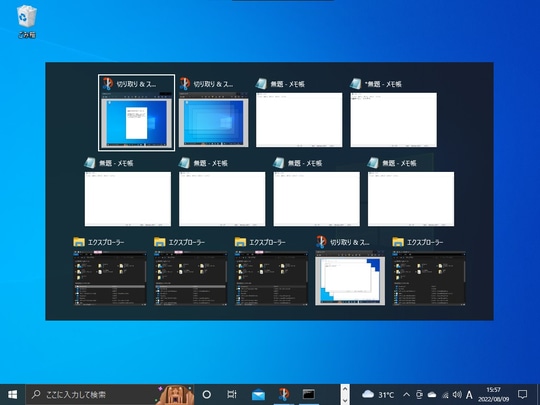
この記事では、WindowsでAlt+Tabを使いこなそう!ウィンドウ切り替えを効率化する方法について紹介します。Alt+Tabは、Windowsをお使いの方々にとって、たちまちのしきみです。ウィンドウの切り替えをスムーズに行うことで、仕事の効率化につながります。ここでは、Alt+Tabの基本的な使い方から、カスタムショートカットの設定、トラブルシューティングまでを解説します。
WindowsでAlt+Tabを使用することで、ウィンドウの切り替えを効率的に行うことができます。基本的な使い方は、Altキーを押した状態でTabキーを押すことで、現在アクティブなウィンドウと前のウィンドウを切り替えることができます。また、Alt+Tabを連続して押すことで、ウィンドウの一覧を表示し、目的のウィンドウを選択することができます。
この機能をうまく活用することで、作業効率を向上させることができます。さらに、ウィンドウ切り替えの効率化を実現するために、Windows10以降では、Alt+Tabを使用することで、ウィンドウのプレビュー機能を使用することができます。プレビュー機能を使用することで、ウィンドウの内容を確認することができます。
Alt+Tabの基本的な使い方
WindowsでAlt+Tabを使いこなそう!ウィンドウ切り替えを効率化 するためには、まずAlt+Tabの基本的な使い方を理解する必要があります。Altキーを押した状態でTabキーを押すことで、現在アクティブなウィンドウと前のウィンドウを切り替えることができます。この機能は、ウィンドウの切り替えをスムーズに行うことで、仕事の効率化につながります。
また、Alt+Tabを連続して押すことで、ウィンドウの一覧を表示し、目的のウィンドウを選択することができます。この機能は、複数のウィンドウを同時に開いている場合に特に便利です。ウィンドウの一覧を表示することで、目的のウィンドウを素早く見つけることができます。
さらに、Windows10以降では、Alt+Tabを使用することで、ウィンドウのプレビュー機能を使用することができます。プレビュー機能を使用することで、ウィンドウの内容を確認することができます。この機能は、ウィンドウの切り替えをより効率的に行うために役立ちます。
Windows10以降のAlt+Tabの新機能
Windows10以降のAlt+Tabには、新しい機能が追加されています。ウィンドウのプレビュー機能を使用することで、ウィンドウの内容を確認することができます。この機能は、Alt+Tabを使用することで、ウィンドウの一覧を表示し、目的のウィンドウを選択することができます。プレビュー機能を使用することで、ウィンドウの内容を確認することができ、ウィンドウ切り替えをスムーズに行うことができます。
また、Windows11以降では、Alt+Tabを使用することで、ウィンドウのグループ化機能を使用することができます。グループ化機能を使用することで、関連するウィンドウをグループ化し、切り替えることができます。この機能は、複数のウィンドウを同時に操作する場合に非常に便利です。
これらの新機能をうまく活用することで、WindowsでAlt+Tabを使いこなそう!ウィンドウ切り替えを効率化することができます。Alt+Tabは、Windowsをお使いの方々にとって、たちまちのしきみです。ウィンドウの切り替えをスムーズに行うことで、仕事の効率化につながります。
Windows11以降のAlt+Tabの新機能
Windows11以降のAlt+Tabには、新しい機能が追加されています。ウィンドウのグループ化機能がその一つです。この機能を使用することで、関連するウィンドウをグループ化し、切り替えることができます。例えば、複数の文書を編集中の場合、文書をグループ化しておくと、文書間の切り替えがスムーズに行えるようになります。
また、ウィンドウのプレビュー機能も強化されています。プレビュー機能を使用することで、ウィンドウの内容を確認することができます。これにより、目的のウィンドウを素早く見つけることができます。さらに、ショートカットのカスタマイズも可能です。registryエディターを使用することで、ショートカットを設定することができます。これにより、自分に合ったショートカットを設定することができます。
これらの新機能をうまく活用することで、ウィンドウ切り替えの効率化が実現できます。作業効率を向上させるためには、Alt+Tabの新機能を積極的に活用することが重要です。
カスタムショートカットの設定方法
WindowsでAlt+Tabを使いこなそう!ウィンドウ切り替えを効率化 するためには、カスタムショートカットの設定も重要な要素です。カスタムショートカットを設定することで、自分に合ったショートカットキーを設定し、ウィンドウの切り替えをより効率的に行うことができます。
カスタムショートカットの設定は、レジストリエディターを使用して行うことができます。レジストリエディターを開き、HKEYCURRENTUSERSoftwareMicrosoftWindowsCurrentVersionExplorerAdvancedキーに移動します。ここで、Alt+Tabのショートカットキーを変更することができます。
たとえば、Alt+Tabの代わりにCtrl+Tabを使用したい場合は、レジストリエディターでCtrl+Tabを指定することができます。こうすることで、自分に合ったショートカットキーを設定し、ウィンドウの切り替えをより効率的に行うことができます。ただし、レジストリエディターを使用する際には、注意が必要です。間違った設定を行うと、システムに問題が発生する可能性があります。
Alt+Tabのトラブルシューティング
WindowsでAlt+Tabを使いこなそう!ウィンドウ切り替えを効率化 するためには、トラブルシューティングも重要です。Alt+Tabが正常に機能しない場合、ウィンドウの状態を確認する必要があります。ウィンドウが最小化されている場合や、ウィンドウが非アクティブになっている場合、Alt+Tabで切り替えることができません。
また、ショートカットの設定を確認することも重要です。ショートカットが他のアプリケーションと競合している場合、Alt+Tabが正常に機能しない可能性があります。システムの設定を確認することも必要です。システムの設定によって、Alt+Tabの動作が制限されている場合があります。
これらのトラブルシューティングを行うことで、Alt+Tabの問題を解決し、ウィンドウ切り替えをスムーズに行うことができます。結果として、WindowsでAlt+Tabを使いこなそう!ウィンドウ切り替えを効率化 することができます。
Alt+Tabの活用方法
WindowsでAlt+Tabを使いこなそう!ウィンドウ切り替えを効率化 するためには、まず基本的なAlt+Tabの使い方を理解する必要があります。Altキーを押した状態でTabキーを押すことで、現在アクティブなウィンドウと前のウィンドウを切り替えることができます。また、Alt+Tabを連続して押すことで、ウィンドウの一覧を表示し、目的のウィンドウを選択することができます。
この機能をうまく活用することで、作業効率を向上させることができます。たとえば、複数のウィンドウを同時に開いている場合、Alt+Tabを使用して目的のウィンドウを素早く切り替えることができます。また、ウィンドウの一覧を表示することで、現在開いているウィンドウを一目で確認することができます。
さらに、Windows10以降では、Alt+Tabを使用することで、ウィンドウのプレビュー機能を使用することができます。プレビュー機能を使用することで、ウィンドウの内容を確認することができます。また、Windows11以降では、Alt+Tabを使用することで、ウィンドウのグループ化機能を使用することができます。グループ化機能を使用することで、関連するウィンドウをグループ化し、切り替えることができます。
まとめ
WindowsでAlt+Tabを使いこなそう!ウィンドウ切り替えを効率化するためには、まず基本的なAlt+Tabの使い方を理解する必要があります。Altキーを押した状態でTabキーを押すことで、現在アクティブなウィンドウと前のウィンドウを切り替えることができます。また、Alt+Tabを連続して押すことで、ウィンドウの一覧を表示し、目的のウィンドウを選択することができます。
この機能をうまく活用することで、作業効率を向上させることができます。例えば、複数のウィンドウを同時に開いている場合、Alt+Tabを使用して目的のウィンドウを素早く切り替えることができます。また、Windows10以降では、Alt+Tabを使用することで、ウィンドウのプレビュー機能を使用することができます。プレビュー機能を使用することで、ウィンドウの内容を確認することができます。
さらに、Windows11以降では、Alt+Tabを使用することで、ウィンドウのグループ化機能を使用することができます。グループ化機能を使用することで、関連するウィンドウをグループ化し、切り替えることができます。これらの機能をうまく活用することで、作業効率を向上させることができます。
よくある質問
WindowsでAlt+Tabを使用する方法は?
WindowsでAlt+Tabを使用する方法は、非常にシンプルです。AltキーとTabキーを同時に押すことで、現在開いているウィンドウの一覧が表示されます。次に、Tabキーを押すことで、一覧に表示されているウィンドウを切り替えることができます。また、AltキーとTabキーを押したまま、矢印キーを使用してウィンドウを切り替えることもできます。
Alt+Tabでウィンドウを切り替える際に、どのようなウィンドウが表示されるのですか?
Alt+Tabでウィンドウを切り替える際に、現在開いているすべてのウィンドウが表示されます。ただし、デスクトップやタスクバーは表示されません。また、最小化されているウィンドウも表示されますが、非アクティブなウィンドウは表示されません。
Alt+Tabのショートカットキーを変更することはできますか?
Alt+Tabのショートカットキーを変更することはできません。Windowsのデフォルト設定では、Alt+Tabがウィンドウ切り替えのショートカットキーとして設定されています。しかし、サードパーティーのソフトウェアを使用することで、ショートカットキーを変更することができます。
Alt+Tabを使用することで、どのようなメリットがあるのですか?
Alt+Tabを使用することで、作業効率が向上します。複数のウィンドウを切り替える必要がある場合、マウスを使用するよりも、Alt+Tabを使用する方が速くて便利です。また、ウィンドウの管理も容易になります。現在開いているウィンドウの一覧を表示することで、不要なウィンドウを閉じることができます。
コメントを残す
コメントを投稿するにはログインしてください。
関連ブログ記事