
Windowsのタスク自動化:ATコマンドでスケジューリングの方法

Windows ATコマンドでタスクスケジューリングは、Windowsのタスク自動化機能の一つです。この機能を使用することで、特定の時刻やintervalにおいてタスクを自動的に実行することができます。この記事では、ATコマンドの基本的な使い方と、タスクスケジューリングの方法について解説します。
Windowsのタスク自動化機能は、システム管理者やユーザーにとって非常に便利な機能です。定期的に実行されるタスクを設定することで、システムのメンテナンスやバックアップなどの作業を自動化することができます。また、特定の時刻にタスクを実行することで、夜間や休日などの時間帯にシステムのメンテナンスを行うことができます。
この記事では、ATコマンドの基本的な使い方と、タスクスケジューリングの方法について詳しく解説します。また、ATコマンドの制限事項や、タスクスケジューラーとの違いについても触れます。
Windowsのタスク自動化の概要
Windowsのタスク自動化は、Windows ATコマンドでタスクスケジューリングやタスクスケジューラーを使用して、定期的に実行されるタスクの設定や、特定の時刻にタスクを実行することができます。これらの機能を使用することで、ユーザーはコンピュータの管理やメンテナンスを自動化することができます。たとえば、バックアップの実行やウイルス対策ソフトウェアの更新など、定期的に実行する必要があるタスクを自動化することができます。
また、タスク自動化を使用することで、ユーザーはコンピュータのリソースをより効率的に使用することができます。たとえば、夜間や週末にコンピュータが使用されていない時間帯に、バックアップやメンテナンスタスクを実行することができます。これにより、コンピュータのリソースをより効率的に使用することができ、ユーザーの生産性を向上させることができます。
Windows ATコマンドでタスクスケジューリングは、コマンドライン・ユーティリティーで、特定の時間やintervalにおいてタスクを実行することができます。ユーザーは、ATコマンドを使用して、タスクをスケジュールすることができます。また、タスクスケジューラーは、一定の時刻や条件に基づいてタスクを実行するためのツールです。ユーザーは、タスクスケジューラーを使用して、タスクをスケジュールすることができます。
ATコマンドの基本的な使い方
Windows ATコマンドでタスクスケジューリングを行うには、まずコマンドプロンプトを開きます。コマンドプロンプトを開いた後、atコマンドを入力して、タスクスケジューリングの設定を開始します。atコマンドは、特定の時間やintervalにおいてタスクを実行することができます。
タスクをスケジュールするには、atコマンドに続いて、実行したい時間や日付を指定します。たとえば、毎日午前8時にタスクを実行したい場合は、at 08:00と入力します。さらに、実行したいコマンドやプログラムを指定する必要があります。たとえば、ノートパッドを起動したい場合は、at 08:00 notepad.exeと入力します。
Windows ATコマンドでタスクスケジューリングを行う場合、タスクの実行結果を確認することもできます。タスクの実行結果を確認するには、atコマンドに続いて、/interactiveオプションを指定します。このオプションを指定すると、タスクの実行結果がコンソールに表示されます。
タスクスケジューラーの機能と使い方
Windows ATコマンドでタスクスケジューリングは、特定の時間やintervalにおいてタスクを実行することができます。タスクスケジューラーは、一定の時刻や条件に基づいてタスクを実行するためのツールです。スケジュールされたタスクを設定することで、自動的にタスクを実行することができます。また、タスクの実行結果を確認することもできます。
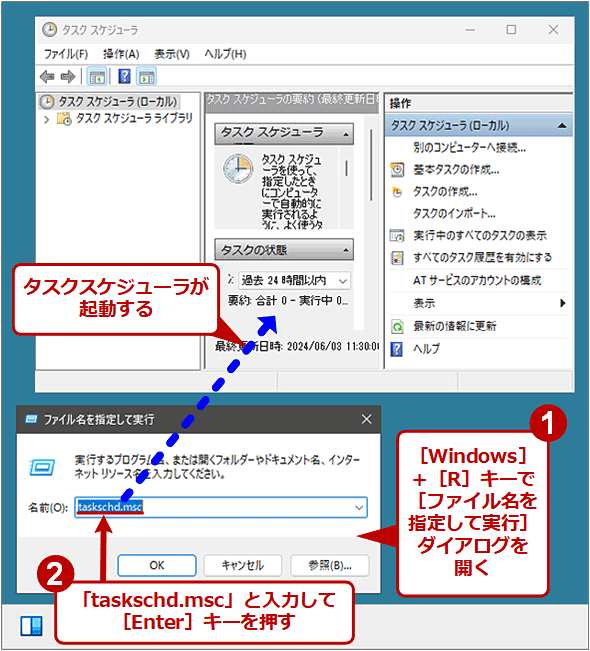
タスクスケジューラーは、Windowsの標準機能として提供されており、タスクのスケジューリングを簡単に設定できます。タスクスケジューラーを使用することで、定期的に実行されるタスクの設定や、特定の時刻にタスクを実行することができます。例えば、毎日午前8時に特定のプログラムを実行したり、毎週月曜日に特定のファイルをバックアップしたりすることができます。
タスクスケジューラーは、コマンドライン・ユーティリティーであるATコマンドとともに使用することができます。ATコマンドは、特定の時間やintervalにおいてタスクを実行することができます。ただし、ATコマンドには、ユーザー権限の問題や、複数のタスクを同時に実行できないなどの制限事項があります。
タスクのスケジューリング方法
Windows ATコマンドでタスクスケジューリングは、特定の時間やintervalにおいてタスクを実行することができます。ATコマンドは、コマンドライン・ユーティリティーで、タスクのスケジューリングを設定することができます。たとえば、毎日午前8時に特定のプログラムを実行したい場合、ATコマンドを使用してスケジュールを設定することができます。
ATコマンドを使用するには、コマンドプロンプトを開き、atコマンドを入力します。次に、スケジュールを設定する時間やintervalを指定し、実行するタスクを指定します。たとえば、at 08:00 /every:M,T,W,Th,F,S,Su C:pathtoprogram.exeと入力すると、毎日午前8時に指定されたプログラムを実行するスケジュールが設定されます。
タスクのスケジューリングを設定することで、自動的にタスクを実行することができます。また、タスクの実行結果を確認することもできます。ただし、ATコマンドには、ユーザー権限の問題や、複数のタスクを同時に実行できないなどの制限事項があります。したがって、タスクのスケジューリングを設定する前に、制限事項を確認することが重要です。
ATコマンドの制限事項と注意点
Windows ATコマンドでタスクスケジューリングを行う場合、ユーザー権限の問題や、複数のタスクを同時に実行できないなどの制限事項があります。たとえば、ATコマンドを使用してタスクをスケジュールする場合、タスクはシステムのデフォルトのユーザー権限で実行されます。したがって、タスクがシステムのファイルやフォルダにアクセスする必要がある場合、タスクは失敗する可能性があります。
また、ATコマンドでは、複数のタスクを同時に実行することができません。つまり、1つのタスクが実行中の場合、他のタスクは待機状態になります。これは、システムのリソースを効率的に使用するために、タスクを順番に実行する必要がある場合に問題になる可能性があります。
さらに、ATコマンドでは、タスクの実行結果を確認することができません。つまり、タスクが正常に実行されたかどうかを確認する必要がある場合、別の方法を使用する必要があります。したがって、Windows ATコマンドでタスクスケジューリングを行う場合、これらの制限事項を考慮する必要があります。
まとめ
Windows ATコマンドでタスクスケジューリングは、Windowsのタスク自動化機能の一つです。ATコマンドは、コマンドライン・ユーティリティーで、特定の時間やintervalにおいてタスクを実行することができます。タスクスケジューラーは、一定の時刻や条件に基づいてタスクを実行するためのツールです。
この機能を使用することで、定期的に実行されるタスクの設定や、特定の時刻にタスクを実行することができます。スケジュールされたタスクを設定することで、自動的にタスクを実行することができます。また、タスクの実行結果を確認することもできます。
ただし、ATコマンドには、ユーザー権限の問題や、複数のタスクを同時に実行できないなどの制限事項があります。したがって、タスクスケジューラーを使用することをお勧めします。タスクスケジューラーは、Windowsの標準機能であり、タスクのスケジューリングを簡単に設定できるため、便利です。
まとめ
この記事では、Windows ATコマンドでタスクスケジューリングの方法について説明しました。ATコマンドとタスクスケジューラーの機能を使用することで、Windowsのタスク自動化を実現することができます。タスクのスケジューリングを設定することで、自動的にタスクを実行することができます。
よくある質問
Windowsのタスク自動化にATコマンドを使用するにはどうすればよいですか?
ATコマンドは、Windowsのタスク自動化に使用できるコマンドラインツールです。タスクスケジューラと呼ばれる機能を使用して、指定した時間に特定のタスクを実行することができます。ATコマンドを使用するには、まずコマンドプロンプトを開き、次に「at」と入力してEnterキーを押します。これにより、ATコマンドのヘルプが表示されます。次に、実行したいタスクを指定し、実行時間を設定します。たとえば、「at 14:30 notepad.exe」と入力すると、14:30にメモ帳が自動的に開きます。
ATコマンドで複数のタスクをスケジューリングすることはできますか?
はい、ATコマンドで複数のタスクをスケジューリングすることはできます。バッチファイルを作成し、そこに複数のタスクを記述することができます。次に、ATコマンドを使用して、そのバッチファイルを指定した時間に実行することができます。たとえば、「at 08:00 c:batchmorning.bat」と入力すると、08:00にバッチファイルが自動的に実行されます。
ATコマンドでタスクを繰り返し実行することはできますか?
はい、ATコマンドでタスクを繰り返し実行することはできます。/everyオプションを使用して、タスクを毎日、毎週、毎月などの指定した間隔で実行することができます。たとえば、「at 08:00 /every:M,T,W,Th,F notepad.exe」と入力すると、月曜日から金曜日までの08:00にメモ帳が自動的に開きます。
ATコマンドでタスクの実行結果を確認することはできますか?
はい、ATコマンドでタスクの実行結果を確認することはできます。タスクスケジューラのログファイルを確認することで、タスクの実行結果を確認することができます。ログファイルには、タスクの実行時間、実行結果、エラー情報などが記録されています。ログファイルは、イベントビューアで確認することができます。
コメントを残す
コメントを投稿するにはログインしてください。
関連ブログ記事