
WindowsでmacOSを無料で実行!VirtualBoxの使い方と設定方法

Windows で macOS を仮想マシンとして実行!VirtualBox を活用 する方法を紹介します。この記事では、VirtualBox という仮想化ソフトウェアを使用して、Windows 上で macOS を簡単に実行する方法を解説します。macOS を仮想マシンとして実行することで、両方の OS Environment を同じ機器で使用することができます。
VirtualBox は、無料で使用できる仮想化ソフトウェアです。ハイパーバイザーモードやマルチプラットフォームなどの特徴があり、Windows、macOS、Linux などのさまざまな OS をサポートしています。この記事では、VirtualBox の基本的な使い方と設定方法を紹介し、macOS を仮想マシンとして実行するための手順を解説します。
また、この記事では、VirtualBox の設定方法やよくある質問についても解説しています。macOS を仮想マシンとして実行することで、Windows ユーザーが macOS の機能を利用できるようになります。
VirtualBoxとは何か
VirtualBox は、オープンソースの仮想化ソフトウェアです。Windows、macOS、Linux などのさまざまなプラットフォームで動作し、仮想マシンを作成してさまざまなオペレーティングシステムを実行することができます。VirtualBox は、Oracle によって開発されており、無料で使用することができます。
VirtualBox の主な特徴は、ハイパーバイザーモード と呼ばれる技術を使用して、ホストマシンのリソースを効率的に管理することです。これにより、仮想マシンがホストマシンのリソースを占有することなく、スムーズに動作することができます。また、VirtualBox では、マルチプラットフォーム をサポートしており、さまざまなオペレーティングシステムを仮想マシンとして実行することができます。
Windows で macOS を仮想マシンとして実行!VirtualBox を活用 することで、Windows ユーザーは macOS を簡単に実行することができます。これにより、両方のOS Environmentを同じ機器で使用することができます。また、VirtualBox では、仮想マシンの設定や管理が簡単に行えるため、初心者でも簡単に使用することができます。
WindowsでmacOSを実行するための要件
Windows で macOS を仮想マシンとして実行!VirtualBox を活用 するには、まず必要な要件を確認する必要があります。macOS を仮想マシンとして実行するには、Intel ベースの CPU を搭載したコンピューターが必要です。Apple M1 チップなどの ARM ベースの CPU では、macOS を仮想マシンとして実行することはできません。また、VirtualBox を使用するには、Windows 10 または Windows 11 が必要です。
macOS を仮想マシンとして実行するには、macOS のインストールイメージが必要です。これは、Apple の公式ウェブサイトからダウンロードすることができます。ただし、macOS のライセンス契約に同意する必要があります。また、macOS を仮想マシンとして実行するには、コンピューターのハードウェアが macOS の要件を満たしている必要があります。
VirtualBox を使用するには、コンピューターに仮想化機能が必要です。Intel ベースの CPU の場合、VT-x または VT-d が必要です。AMD ベースの CPU の場合、AMD-V または AMD-Vi が必要です。コンピューターの BIOS または UEFI 設定で仮想化機能が有効になっていることを確認する必要があります。
VirtualBoxのインストール方法
Windows で macOS を仮想マシンとして実行!VirtualBox を活用 するためには、まず VirtualBox をインストールする必要があります。VirtualBox は無料で使用できる仮想化ソフトウェアであり、Windows、macOS、Linux などのさまざまなプラットフォームで利用可能です。
VirtualBox のインストールは非常に簡単です。まず、VirtualBox の公式ウェブサイトにアクセスし、ダウンロードページから Windows 用のインストーラーをダウンロードします。ダウンロードが完了したら、インストーラーを実行し、画面の指示に従ってインストールを進めます。インストールが完了したら、VirtualBox を起動し、仮想マシンの作成を開始できます。
VirtualBox のインストールに際しては、コンピュータのスペックに注意する必要があります。VirtualBox は比較的軽量なソフトウェアですが、仮想マシンの実行にはある程度のリソースが必要です。特に、CPU、メモリ、ストレージの容量が不足していると、仮想マシンの実行が遅くなったり、不安定になったりする可能性があります。したがって、VirtualBox のインストール前に、コンピュータのスペックを確認し、必要に応じてアップグレードすることをお勧めします。
仮想マシンの作成と設定
Windows で macOS を仮想マシンとして実行!VirtualBox を活用 するには、まず VirtualBox をダウンロードしてインストールする必要があります。VirtualBox は無料で使用できる仮想化ソフトウェアであり、Windows、macOS、Linux などのさまざまなプラットフォームで動作します。
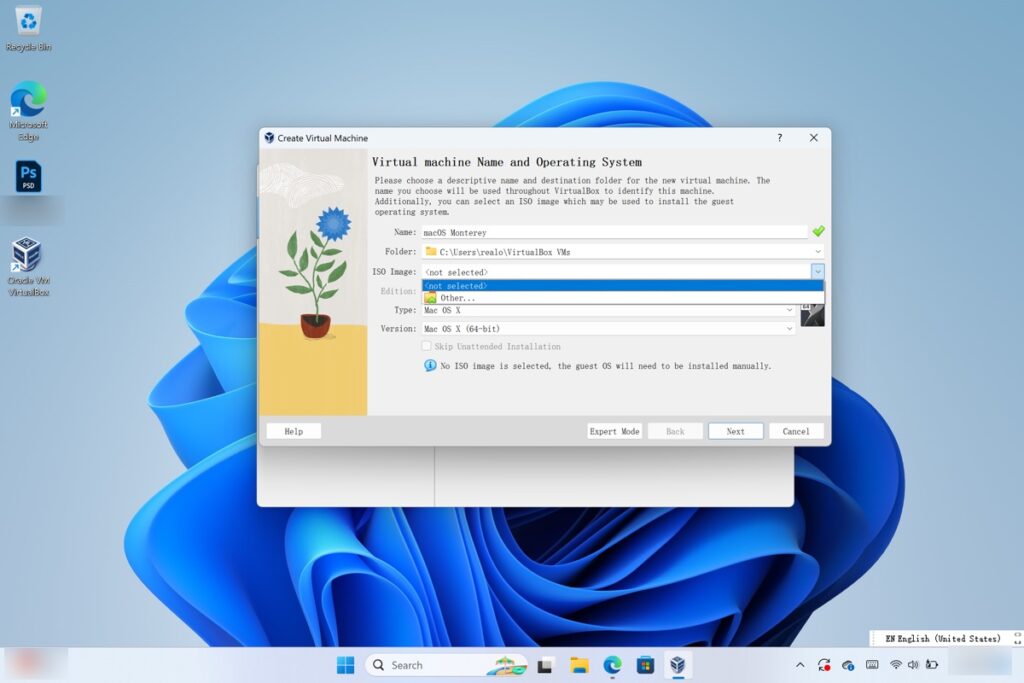
VirtualBox をインストールしたら、仮想マシンの作成に進みます。まず、VirtualBox を起動し、「新規」ボタンをクリックして仮想マシンの作成ウィザードを起動します。ウィザードでは、仮想マシンの名前、OS の種類、メモリの割り当てなどを設定します。macOS を実行するには、OS の種類を「macOS」に設定し、メモリの割り当てを 4 GB 以上に設定することをお勧めします。
仮想マシンの作成が完了したら、設定画面に進みます。設定画面では、仮想マシンのハードウェア設定、ネットワーク設定、ストレージ設定などを設定できます。macOS を実行するには、ハードウェア設定で CPU のコア数を 2 以上に設定し、ネットワーク設定で NAT モードを選択することをお勧めします。
macOSのインストールと起動
Windows で macOS を仮想マシンとして実行!VirtualBox を活用 することで、両方のOS Environmentを同じ機器で使用することができます。まず、VirtualBoxをダウンロードしてインストールする必要があります。VirtualBoxの公式ウェブサイトからダウンロードできるインストーラーを使用して、簡単にインストールできます。
インストールが完了したら、VirtualBoxを起動して新しい仮想マシンを作成します。ここで、macOS を選択して仮想マシンの作成を進めます。macOSのインストールイメージを用意する必要がありますが、これはAppleの公式ウェブサイトからダウンロードできます。
仮想マシンの作成が完了したら、VirtualBox 上でmacOSを起動できます。macOSの起動には少し時間がかかりますが、正常に起動すれば、Windows上でmacOSを使用することができます。ただし、macOSのパフォーマンスは、仮想マシンの設定やホストマシンのスペックによって異なります。
VirtualBoxの基本的な使い方
Windows で macOS を仮想マシンとして実行!VirtualBox を活用 するには、まず VirtualBox をダウンロードしてインストールする必要があります。VirtualBox は無料で使用できる仮想化ソフトウェアであり、Windows、macOS、Linux などのさまざまなプラットフォームで利用可能です。
VirtualBox をインストールしたら、macOS のイメージファイルをダウンロードする必要があります。macOS のイメージファイルは、Apple の公式サイトからダウンロードできます。ただし、macOS のライセンス契約に同意する必要があります。
イメージファイルをダウンロードしたら、VirtualBox で新しい仮想マシンを作成します。仮想マシンの作成時に、macOS のイメージファイルを指定し、仮想マシンの設定を構成します。設定には、CPU、メモリ、ストレージなどのリソースの割り当てが含まれます。設定が完了したら、仮想マシンを起動して macOS を実行できます。
よくある質問とトラブルシューティング
Windows で macOS を仮想マシンとして実行!VirtualBox を活用 する際に、よくある質問やトラブルシューティングについて解説します。
VirtualBox を使用して macOS を仮想マシンとして実行する場合、最もよくある質問は「macOS のインストールに必要な要件は何か?」です。macOS をインストールするには、Intel ベースの CPU と少なくとも 4GB の RAM が必要です。また、macOS のインストールには、VirtualBox の拡張パックも必要です。
また、VirtualBox を使用して macOS を仮想マシンとして実行する場合、トラブルシューティングが必要になる場合があります。たとえば、macOS の起動時にエラーが発生する場合や、macOS のインストールが失敗する場合などです。このような場合には、VirtualBox のログファイルを確認して、エラーの原因を特定する必要があります。また、VirtualBox のフォーラムやサポートサイトを参照して、トラブルシューティングの方法を確認することもできます。
VirtualBox を使用して macOS を仮想マシンとして実行する場合、セキュリティも重要な考慮事項です。macOS を仮想マシンとして実行する場合、macOS のセキュリティ設定を確認して、必要な更新を適用する必要があります。また、VirtualBox のセキュリティ設定も確認して、必要な設定を適用する必要があります。
まとめ
Windows で macOS を仮想マシンとして実行!VirtualBox を活用
VirtualBox は、Windows 上で macOS を簡単に実行できる仮想化ソフトウェアです。無料で使用でき、ハイパーバイザーモードやマルチプラットフォームなどの特徴があります。macOS を仮想マシンとして実行することで、両方の OS Environment を同じ機器で使用することができます。
VirtualBox を使用することで、Windows ユーザーは macOS の機能を簡単に体験することができます。macOS のアプリケーションやサービスを Windows 上で実行することができ、開発やテストの環境としても活用できます。また、VirtualBox の設定方法は簡単で、初心者でもすぐに使い始めることができます。
VirtualBox の特徴として、ハイパーバイザーモードがあります。これにより、仮想マシンが直接ハードウェアにアクセスできるため、パフォーマンスが向上します。また、マルチプラットフォームの特徴により、Windows、macOS、Linux などの OS を同じ機器で実行することができます。
この記事では、VirtualBox の使い方と設定方法について解説しています。Windows ユーザーが macOS を仮想マシンとして実行する方法を紹介し、VirtualBox の特徴や設定方法について詳しく説明しています。
よくある質問
VirtualBoxを使用してmacOSを実行するにはどのようなハードウェアが必要ですか?
VirtualBoxを使用してmacOSを実行するには、Intel Core iシリーズ または AMD Ryzenシリーズ のCPUが必要です。また、8GB以上のRAM と 256GB以上のストレージ も必要です。さらに、64ビット版のWindows がインストールされている必要があります。macOSを実行するには、VirtualBox Extension Pack もインストールする必要があります。
VirtualBoxでmacOSを実行するにはどのような設定が必要ですか?
VirtualBoxでmacOSを実行するには、仮想マシンの作成 と 設定の変更 が必要です。まず、VirtualBoxを起動し、新しい仮想マシンを作成 します。次に、macOSのISOファイルを選択 して、仮想マシンの設定を変更 します。具体的には、CPUのコア数 と RAMの割り当て を設定する必要があります。また、グラフィックカードの設定 も必要です。
VirtualBoxでmacOSを実行する際に発生するエラーを解決するにはどうすればよいですか?
VirtualBoxでmacOSを実行する際に発生するエラーを解決するには、エラーメッセージを確認 する必要があります。エラーメッセージに基づいて、設定の変更 または ドライバーの更新 が必要です。さらに、VirtualBoxのバージョンを更新 することも必要です。もし、エラーが解決できない場合は、VirtualBoxのサポートフォーラム を参照する必要があります。
VirtualBoxでmacOSを実行することは合法ですか?
VirtualBoxでmacOSを実行することは、Appleのライセンス契約に違反する可能性があります。Appleのライセンス契約では、macOSをApple製品以外のデバイスで実行することは禁止 されています。したがって、VirtualBoxでmacOSを実行する前に、Appleのライセンス契約を確認 する必要があります。
コメントを残す
コメントを投稿するにはログインしてください。
関連ブログ記事