
M2Tech hiFace Windows 10 設定方法と高音質オーディオの実現

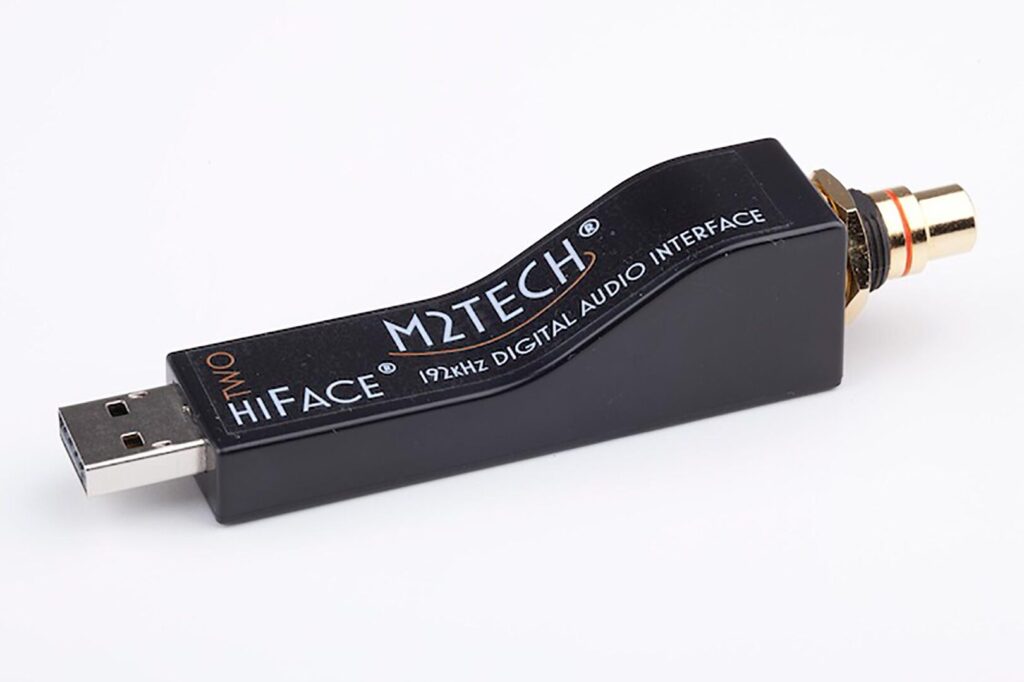
M2Tech hiFace を Windows 10 で使う!高音質オーディオを実現
この記事では、M2Tech hiFace を Windows 10 で使うことで、高音質オーディオを実現する方法について詳しく紹介します。M2Tech hiFace は、コンパクトサイズながら高音質を実現するオーディオインターフェースです。Windows 10 で使うことで、音楽鑑賞や音楽制作などの様々なシーンでの音楽を楽しむことができます。
M2Tech hiFace を Windows 10 で使うには、基本的な設定が必要です。ドライバーのインストールやデバイスマネージャーの設定など、初心者でも簡単に設定できる方法を紹介します。また、音質設定やトラブルシューティングについても詳しく解説します。
この記事を読むことで、M2Tech hiFace を Windows 10 で使い、高音質オーディオを実現する方法を学ぶことができます。音楽愛好家や音楽制作者など、誰でも簡単に高音質オーディオを楽しむことができます。
M2Tech hiFace の基本的な設定
M2Tech hiFace を Windows 10 で使う!高音質オーディオを実現 には、基本的な設定が必要です。まず、ドライバーのインストールから始めましょう。M2Tech hiFace の公式ウェブサイトからドライバーをダウンロードし、インストールしてください。インストールが完了したら、デバイスマネージャーを開き、M2Tech hiFace が正しく認識されていることを確認してください。
デバイスマネージャーでは、M2Tech hiFace を「オーディオ入力と出力」または「サウンド、ビデオ、ゲームコントローラー」に表示されていることを確認してください。もし、M2Tech hiFace が表示されていない場合は、ドライバーのインストールが正しく行われていない可能性がありますので、再度インストールしてください。
また、M2Tech hiFace の基本的な設定として、オーディオ設定の調整も必要です。Windows 10 の「サウンド設定」で、M2Tech hiFace をデフォルトのオーディオデバイスに設定してください。これにより、M2Tech hiFace が正しく機能することができます。
音質設定の方法
M2Tech hiFace を Windows 10 で使う!高音質オーディオを実現 するためには、音質設定が非常に重要です。音質設定では、サンプリングレートやビットデプスを調整することができます。サンプリングレートは、音声信号をデジタル化する際のサンプリング周波数を指し、一般的には44.1kHzや48kHz、96kHzなどが使用されます。ビットデプスは、音声信号のダイナミックレンジを決定する要素で、一般的には16ビットや24ビット、32ビットなどが使用されます。
音質設定を行うには、M2Tech hiFace のコントロールパネルを開き、設定タブを選択します。ここで、サンプリングレートやビットデプスを選択することができます。また、バッファサイズやラウンドトリップレイテンシーの設定も可能です。バッファサイズは、音声信号を一時的に保存するためのメモリ領域のサイズを指し、ラウンドトリップレイテンシーは、音声信号が送信されてから戻ってくるまでの時間を指します。
音質設定を行う際には、使用する音楽再生ソフトウェアやハードウェアの仕様に合わせて設定することが重要です。例えば、音楽再生ソフトウェアが24ビット/96kHzの音声信号を出力する場合、M2Tech hiFace の音質設定も24ビット/96kHzに設定する必要があります。
トラブルシューティング
M2Tech hiFace を Windows 10 で使う!高音質オーディオを実現 する際に、トラブルシューティングが必要になる場合があります。一般的なエラーの対処方法を以下に紹介します。
M2Tech hiFace を接続しても、Windows 10 がデバイスを認識しない場合があります。この場合、デバイスマネージャーを開き、USB デバイス のセクションを確認してください。M2Tech hiFace が表示されていない場合、ドライバーのインストールが必要かもしれません。
また、音質が悪い場合、サンプリングレート や ビットデプス の設定が原因かもしれません。M2Tech hiFace の設定ソフトウェアを開き、これらの設定を調整してください。さらに、オーディオケーブル の接続が緩い場合も音質が悪くなる可能性があります。ケーブルの接続を確認してください。
これらのトラブルシューティング方法を試しても問題が解決しない場合、M2Tech のサポートサイトを訪問して、詳細なトラブルシューティングガイドを参照してください。
M2Tech hiFace の利点
M2Tech hiFace を Windows 10 で使う!高音質オーディオを実現 することで、音楽鑑賞や音楽制作などの様々なシーンでの音楽を楽しむことができます。M2Tech hiFace の利点として、高音質、コンパクトサイズなどがあります。特に、コンパクトサイズはデスクトップやモバイル環境での使用に適しています。
また、M2Tech hiFace は、USB接続によるシンプルな接続方法を採用しており、簡単にセットアップすることができます。さらに、M2Tech hiFace は、Windows 10 との互換性が高く、安定した動作を実現します。
このように、M2Tech hiFace は、高音質オーディオを実現するための優れたソリューションです。音楽鑑賞や音楽制作などの様々なシーンでの音楽を楽しむことができます。
使用シーンと活用方法
M2Tech hiFace を Windows 10 で使う!高音質オーディオを実現 することで、音楽鑑賞や音楽制作などの様々なシーンで高音質の音楽を楽しむことができます。例えば、音楽ファンは M2Tech hiFace を使って、CD クオリティ以上の高音質オーディオを楽しむことができます。また、音楽制作者は M2Tech hiFace を使って、自作の音楽を高音質で制作することができます。
さらに、M2Tech hiFace はコンパクトサイズで、ノートパソコンやデスクトップパソコンに簡単に接続できるため、モバイルでの音楽鑑賞や、ホームオフィスでの音楽制作にも最適です。また、M2Tech hiFace は Windows 10 と完全に互換性があるため、Windows 10 を使っているユーザーは簡単に M2Tech hiFace を使い始めることができます。
このように、M2Tech hiFace は高音質オーディオを実現するための強力なツールであり、音楽ファンや音楽制作者にとっては必須のアイテムです。 M2Tech hiFace を使って、高音質オーディオを楽しんでみましょう。
よくある質問
M2Tech hiFace を Windows 10 で使う!高音質オーディオを実現 についてよくある質問を紹介します。
M2Tech hiFace のインストール方法については、まずドライバーをダウンロードし、インストールウィザードに従ってインストールを行います。インストールが完了したら、デバイスマネージャーで M2Tech hiFace を認識させ、音質設定を行うことができます。
Windows 10 との互換性については、M2Tech hiFace は Windows 10 で動作するように設計されており、互換性の問題はありません。ただし、Windows 10 のバージョンが古い場合、互換性の問題が発生する可能性があります。
高音質オーディオを実現するための条件については、M2Tech hiFace を使用することで、高音質オーディオを実現することができます。ただし、音質の向上には、オーディオケーブルやスピーカーの品質も影響します。したがって、オーディオケーブルやスピーカーも高品質のものを使用することが重要です。
まとめ
M2Tech hiFace を Windows 10 で使う!高音質オーディオを実現
M2Tech hiFace は、Windows 10 で高音質オーディオを実現するための優れたデバイスです。このデバイスを使用することで、音楽鑑賞や音楽制作などの様々なシーンで高音質のオーディオを楽しむことができます。
M2Tech hiFace を Windows 10 で使うには、基本的な設定が必要です。まず、ドライバーのインストールを行う必要があります。ドライバーのインストールが完了したら、デバイスマネージャーの設定を行う必要があります。これらの設定を行うことで、M2Tech hiFace が Windows 10 で正常に動作するようになります。
M2Tech hiFace の音質設定も重要です。サンプリングレートやビットデプスを調整することで、オーディオの音質を向上させることができます。さらに、M2Tech hiFace には、ノイズリダクションやエコーなどの機能もあります。これらの機能を使用することで、オーディオの音質をさらに向上させることができます。
まとめ
M2Tech hiFace は、Windows 10 で高音質オーディオを実現するための優れたデバイスです。このデバイスを使用することで、音楽鑑賞や音楽制作などの様々なシーンで高音質のオーディオを楽しむことができます。基本的な設定と音質設定を行うことで、M2Tech hiFace が Windows 10 で正常に動作するようになります。
よくある質問
M2Tech hiFace を Windows 10 で使用するにはどのような設定が必要ですか?
M2Tech hiFace を Windows 10 で使用するには、デバイスドライバーのインストールが必要です。まず、M2Tech の公式ウェブサイトから hiFace 用の Windows 10 対応ドライバーをダウンロードし、インストールしてください。次に、デバイスマネージャーを開き、hiFace が正しく認識されていることを確認してください。さらに、オーディオ設定で hiFace をデフォルトのオーディオデバイスとして選択し、サンプリングレートやビット深度などの設定を適切に調整する必要があります。
M2Tech hiFace で高音質オーディオを実現するにはどのような設定が必要ですか?
M2Tech hiFace で高音質オーディオを実現するには、オーディオ設定で適切な設定を行う必要があります。まず、サンプリングレートを 192kHz 以上に設定し、ビット深度を 24bit 以上に設定してください。また、オーディオフォーマットを WAV または FLAC に設定し、バッファサイズを適切に調整する必要があります。さらに、ノイズリダクションやエコー処理などの機能を適切に設定することで、高音質オーディオを実現することができます。
M2Tech hiFace で DSD オーディオを再生するにはどのような設定が必要ですか?
M2Tech hiFace で DSD オーディオを再生するには、DSD オーディオ設定で適切な設定を行う必要があります。まず、DSD オーディオフォーマットを DSF または DFF に設定し、サンプリングレートを 2.8MHz または 5.6MHz に設定してください。また、ビット深度を 1bit に設定し、バッファサイズを適切に調整する必要があります。さらに、DSD オーディオ再生ソフトウェアを使用することで、DSD オーディオを再生することができます。
M2Tech hiFace で ASIO オーディオを再生するにはどのような設定が必要ですか?
M2Tech hiFace で ASIO オーディオを再生するには、ASIO オーディオ設定で適切な設定を行う必要があります。まず、ASIO オーディオフォーマットを ASIO に設定し、サンプリングレートを 192kHz 以上に設定してください。また、ビット深度を 24bit 以上に設定し、バッファサイズを適切に調整する必要があります。さらに、ASIO オーディオ再生ソフトウェアを使用することで、ASIO オーディオを再生することができます。
コメントを残す
コメントを投稿するにはログインしてください。
関連ブログ記事