
Logicool Flow 同期できない?Mac/Windows 対応解決策まとめ

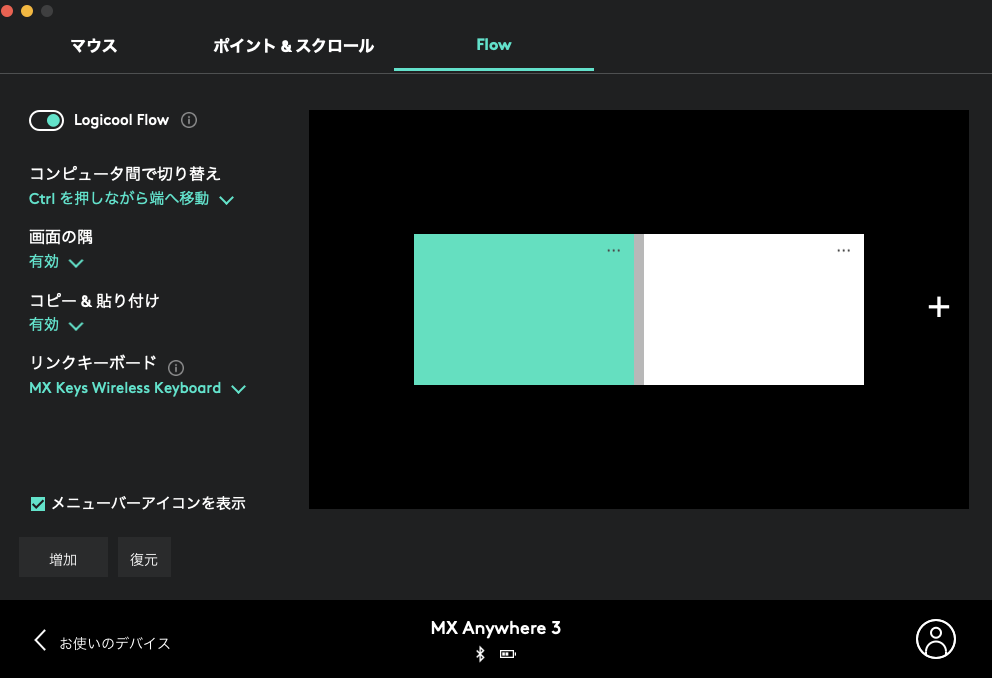
Logicool Flow が Mac と Windows で同期できない?解決策を紹介
この記事では、Logicool Flow が Mac と Windows で同期できない場合の対処法について説明します。Logicool Flow は、複数のデバイス間でマウスやキーボードなどの入力デバイスを共有できる便利な機能ですが、同期できない問題が発生する場合があります。この記事では、そのような問題の原因と解決策について詳しく説明します。
Logicool Flow が同期できない問題は、設定の問題、ファイルの場所の問題、ファイル権限の問題、ネットワークの問題、Logicool Flow のアップデートが必要な場合などが原因として考えられます。対処方法としては、設定の確認、ファイルの場所の確認、ファイル権限の確認、ネットワークの確認、Logicool Flow のアップデートなどがあります。
この記事では、これらの問題の原因と解決策について詳しく説明し、Logicool Flow をスムーズに使用できるようにします。
Logicool Flow 同期できない原因
Logicool Flow が Mac と Windows で同期できない場合、さまざまな原因が考えられます。まず、設定の問題が考えられます。Logicool Flow の設定が正しく行われていない場合、同期ができない可能性があります。特に、Mac と Windows の両方で Logicool Flow を使用している場合、設定の不一致が原因となることがあります。
また、ファイルの場所の問題も考えられます。Logicool Flow が同期するファイルが、正しい場所に保存されていない場合、同期ができない可能性があります。Mac と Windows の両方で、ファイルの保存場所を確認する必要があります。
さらに、ファイル権限の問題も考えられます。Logicool Flow が同期するファイルに、適切な権限が設定されていない場合、同期ができない可能性があります。特に、Mac と Windows の両方で、ファイルの権限を確認する必要があります。
最後に、ネットワークの問題や Logicool Flow のアップデートが必要な場合も考えられます。ネットワークの接続が不安定である場合や、Logicool Flow のアップデートが必要な場合、同期ができない可能性があります。これらの問題を解決することで、Logicool Flow が Mac と Windows で同期できるようになります。
Logicool Flow 同期できない対処法
Logicool Flow が Mac と Windows で同期できない?解決策を紹介
Logicool Flow は、複数のデバイス間でマウスやキーボードなどの入力デバイスを共有できる便利な機能です。しかし、Mac と Windows で同期できない場合があります。この問題は、設定の問題、ファイルの場所の問題、ファイル権限の問題、ネットワークの問題、Logicool Flow のアップデートが必要な場合などが原因として考えられます。
まず、設定の確認から始めましょう。Logicool Flow の設定は、Logicool Flow のソフトウェアで行います。ソフトウェアを開き、設定メニューから同期の設定を確認します。同期の設定が有効になっているかどうか、また、同期するデバイスが正しく選択されているかどうかを確認します。
また、ファイルの場所の問題も同期できない原因のひとつです。Logicool Flow のファイルは、特定のフォルダに保存されます。このフォルダが存在しない場合、またはファイルが破損している場合、同期できない問題が発生します。ファイルの場所を確認し、ファイルが正しく保存されているかどうかを確認します。
設定の確認と変更
Logicool Flow が Mac と Windows で同期できない?解決策を紹介
Logicool Flow が Mac と Windows で同期できない場合、まず設定の確認と変更を行う必要があります。Logicool Flow の同期機能は、設定が正しく行われていないと正常に動作しません。特に、ファイルの同期先や同期方法の設定が間違っている場合、同期できない問題が発生する可能性があります。
設定の確認と変更を行うには、Logicool Flow の設定画面を開き、同期の設定を確認します。同期先のフォルダや同期方法を確認し、必要に応じて変更を行います。また、Logicool Flow のバージョンが古い場合、同期機能が正常に動作しない可能性があるため、最新バージョンにアップデートする必要があります。
設定の確認と変更を行った後、同期機能を再度試してみてください。同期できない問題が解決しない場合は、他の原因を探る必要があります。次の段落では、ファイルの場所の確認と変更について説明します。
ファイルの場所と権限の確認
Logicool Flow が Mac と Windows で同期できない場合、ファイルの場所と権限が原因である可能性があります。Logicool Flow が Mac と Windows で同期できない?解決策を紹介 として、ファイルの場所と権限の確認方法を説明します。
まず、Logicool Flow の設定ファイルが正しい場所に保存されているかどうかを確認する必要があります。設定ファイルは、通常、ユーザーのホームディレクトリ内に保存されています。Mac の場合は、~/Library/Application Support/Logicool/Flow に、Windows の場合は、C:Users<ユーザー名>AppDataRoamingLogicoolFlow に保存されています。ファイルが正しい場所に保存されていない場合、Logicool Flow が同期できない原因となる可能性があります。
次に、ファイルの権限を確認する必要があります。Logicool Flow がファイルにアクセスするには、読み取りと書き込みの権限が必要です。ファイルの権限が不足している場合、Logicool Flow が同期できない原因となる可能性があります。ファイルの権限を確認するには、ファイルのプロパティを表示し、権限の設定を確認する必要があります。
ネットワークの確認と変更
Logicool Flow が Mac と Windows で同期できない?解決策を紹介
ネットワークの確認と変更は、Logicool Flow の同期問題を解決するための重要なステップです。まず、ネットワーク接続を確認し、安定した接続が確立されていることを確認します。ネットワーク接続が不安定な場合、Logicool Flow の同期が正常に機能しない可能性があります。
また、ファイアウォールやルーターなどのネットワーク設定が Logicool Flow の同期を妨げている可能性もあります。ファイアウォールの設定を確認し、Logicool Flow の同期を許可するように設定を変更する必要がある場合があります。ルーターの設定も確認し、ポート番号やプロトコルが正しく設定されていることを確認します。
ネットワークの設定を変更した後、Logicool Flow の同期を再度試みてください。同期が正常に機能する場合は、ネットワークの設定が同期問題の原因であった可能性があります。同期問題が解決しない場合は、他の要因を調査する必要があります。
Logicool Flow のアップデート方法
Logicool Flow が Mac と Windows で同期できない?解決策を紹介
Logicool Flow は、複数のデバイス間でマウスやキーボードなどの入力デバイスを共有できる便利な機能です。しかし、Mac と Windows で同期できない場合があります。この問題は、設定の問題、ファイルの場所の問題、ファイル権限の問題、ネットワークの問題などが原因として考えられます。
Logicool Flow のアップデートは、同期できない問題を解決するための重要なステップです。アップデートすることで、最新の機能とバグフィックスが適用され、同期の安定性が向上します。アップデート方法は、Logicool の公式ウェブサイトからダウンロードする方法と、ソフトウェアの自動アップデート機能を使用する方法があります。
アップデート後、同期の設定を再度確認する必要があります。設定が正しく構成されていない場合、同期できない問題が発生する可能性があります。設定の確認には、Logicool Flow の設定画面を開き、デバイスの選択や同期の有効化などの設定を確認する必要があります。
よくある質問と解決策
Logicool Flow が Mac と Windows で同期できない場合、ユーザーは困惑することが多いです。同期できない問題は、設定の問題、ファイルの場所の問題、ファイル権限の問題、ネットワークの問題、Logicool Flow のアップデートが必要な場合などが原因として考えられます。
まず、Logicool Flow の設定を確認する必要があります。Logicool Flow の設定が正しくない場合、同期ができない可能性があります。設定を確認するには、Logicool Flow のアプリケーションを開き、設定メニューを選択します。設定メニューでは、同期の設定を確認し、必要に応じて変更します。
また、ファイルの場所の問題も同期できない原因として考えられます。Logicool Flow は、指定されたフォルダ内のファイルを同期します。したがって、ファイルが指定されたフォルダ内に存在しない場合、同期ができない可能性があります。ファイルの場所を確認するには、Logicool Flow のアプリケーションを開き、ファイルの場所を確認します。
ネットワークの問題も同期できない原因として考えられます。Logicool Flow は、インターネット接続を使用して同期を行います。したがって、ネットワーク接続が不安定な場合、同期ができない可能性があります。ネットワーク接続を確認するには、ネットワーク設定を確認し、必要に応じて変更します。
最後に、Logicool Flow のアップデートが必要な場合も同期できない原因として考えられます。Logicool Flow は、定期的にアップデートが行われます。アップデートが必要な場合、同期ができない可能性があります。アップデートを確認するには、Logicool Flow のアプリケーションを開き、アップデートを確認します。
まとめ
Logicool Flow が Mac と Windows で同期できない場合、ユーザーは困惑することがあります。同期機能は、複数のデバイス間でファイルや設定を共有するために重要な機能です。Logicool Flow が Mac と Windows で同期できない?解決策を紹介 します。
同期できない問題は、設定の問題、ファイルの場所の問題、ファイル権限の問題、ネットワークの問題、Logicool Flow のアップデートが必要な場合などが原因として考えられます。まず、設定の確認から始めましょう。Logicool Flow の設定画面で、同期機能が有効になっているかどうかを確認します。また、ファイルの場所も確認する必要があります。ファイルが正しい場所に保存されていない場合、同期できない問題が発生する可能性があります。
ファイル権限の問題も同期できない原因のひとつです。ファイルの権限が正しく設定されていない場合、Logicool Flow がファイルにアクセスできず、同期できない問題が発生します。ネットワークの問題も同期できない原因のひとつです。ネットワーク接続が不安定な場合、Logicool Flow が同期できない問題が発生する可能性があります。最後に、Logicool Flow のアップデートが必要な場合も同期できない問題が発生する可能性があります。常に最新のバージョンを使用するようにしましょう。
よくある質問
Logicool Flow 同期できない原因は何ですか?
Logicool Flow 同期できない原因は、デバイスの接続不良やソフトウェアのバージョン不一致などが考えられます。Logicool Flow を使用するには、デバイスが正しく接続され、ソフトウェアが最新バージョンである必要があります。また、Bluetooth 接続の干渉やネットワークの問題も同期できない原因となる可能性があります。したがって、デバイスの接続状況やソフトウェアのバージョンを確認し、必要に応じて更新する必要があります。
Logicool Flow を Mac で使用するにはどうすればよいですか?
Logicool Flow を Mac で使用するには、Logicool Flow ソフトウェアをダウンロードしてインストールする必要があります。ソフトウェアをインストール後、デバイスを接続し、ソフトウェアを起動して同期を開始します。Mac で Logicool Flow を使用するには、macOS High Sierra 以降のバージョンが必要です。また、Bluetooth 4.0 以降のデバイスが必要です。
Logicool Flow を Windows で使用するにはどうすればよいですか?
Logicool Flow を Windows で使用するには、Logicool Flow ソフトウェアをダウンロードしてインストールする必要があります。ソフトウェアをインストール後、デバイスを接続し、ソフトウェアを起動して同期を開始します。Windows で Logicool Flow を使用するには、Windows 10 以降のバージョンが必要です。また、Bluetooth 4.0 以降のデバイスが必要です。
Logicool Flow の同期を解除するにはどうすればよいですか?
Logicool Flow の同期を解除するには、Logicool Flow ソフトウェアを起動し、デバイスを選択して「同期を解除」をクリックします。同期を解除後、デバイスは Logicool Flow から切断されます。同期を解除する前に、デバイスが Logicool Flow に接続されていることを確認する必要があります。
コメントを残す
コメントを投稿するにはログインしてください。
関連ブログ記事