
Windows localhostにSSL証明書をインストールする方法 | 安全な開発環境構築

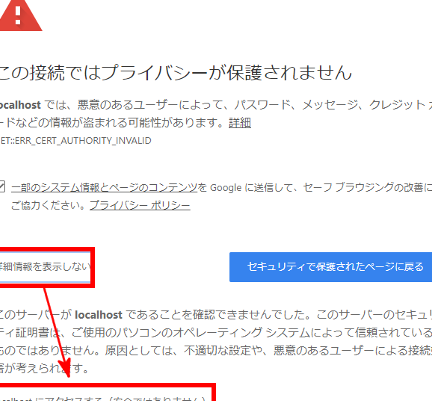
Windows で Localhost に SSL 証明書をインストール!安全な開発環境を構築
この記事では、Windows で localhost に SSL 証明書をインストールする方法について解説します。localhost に SSL 証明書をインストールすることで、開発環境を安全化し、データの暗号化や認証機能を実現することができます。HTTPS プロトコルを使用して開発することができ、Web アプリケーションのセキュリティを向上させることができます。
localhost に SSL 証明書をインストールすることは、開発環境の安全性を確保するために非常に重要です。SSL 証明書をインストールすることで、ブラウザーとサーバー間の通信を暗号化し、データの盗難や改ざんを防止することができます。また、HTTPS プロトコルを使用することで、Web アプリケーションの信頼性を向上させることができます。
この記事では、Windows で localhost に SSL 証明書をインストールする方法をステップバイステップで解説します。OpenSSL を使用して SSL 証明書を生成し、IIS Express の設定を行い、生成された SSL 証明書をインストールする方法について説明します。また、hosts ファイルを編集し、ブラウザーの設定を行う方法についても説明します。
SSL 証明書の生成方法
Windows で Localhost に SSL 証明書をインストール!安全な開発環境を構築 するためには、まず SSL 証明書を生成する必要があります。SSL 証明書は、OpenSSL を使用して生成することができます。OpenSSL は、オープンソースの暗号化ライブラリであり、SSL/TLS プロトコルの実装を提供しています。
SSL 証明書を生成するには、OpenSSL のコマンドラインツールを使用します。コマンドラインツールを使用して、証明書署名要求 (CSR) を生成し、証明書を生成することができます。生成された証明書は、localhost にインストールすることができます。
SSL 証明書を生成する際には、秘密鍵と証明書の両方を生成する必要があります。秘密鍵は、データの暗号化と復号化に使用されます。証明書は、認証情報を提供し、データの暗号化と復号化に使用される秘密鍵を関連付けるために使用されます。
IIS Express の設定方法
Windows で Localhost に SSL 証明書をインストール!安全な開発環境を構築
localhost に SSL 証明書をインストールすることで、開発環境を安全化することができます。SSL 証明書をインストールすることで、HTTPS プロトコルを使用して開発することができ、データの暗号化や認証機能を実現することができます。
IIS Express の設定は、localhost に SSL 証明書をインストールする上で重要なステップです。IIS Express は、Windows に搭載されている Web サーバーで、localhost で Web アプリケーションを実行することができます。IIS Express の設定を行うことで、localhost に SSL 証明書をインストールし、HTTPS プロトコルを使用して開発することができます。
IIS Express の設定を行うには、まず IIS Express の管理ツールを起動する必要があります。管理ツールを起動したら、サイトの設定を行うことができます。サイトの設定では、SSL 証明書を指定し、HTTPS プロトコルを有効にすることができます。さらに、サイトのバインディング設定を行うことで、localhost に SSL 証明書をインストールし、HTTPS プロトコルを使用して開発することができます。
SSL 証明書のインストール方法
Windows で Localhost に SSL 証明書をインストール!安全な開発環境を構築 するためには、まず SSL 証明書の生成が必要です。SSL 証明書は、OpenSSL というツールを使用して生成することができます。OpenSSL は、SSL/TLS プロトコルの実装に使用されるオープンソースのライブラリです。
SSL 証明書を生成するには、OpenSSL のコマンドラインツールを使用します。コマンドラインツールを使用して、SSL 証明書の生成に必要な情報を入力します。この情報には、組織名、組織単位名、都市名、州名、国名、電子メールアドレスなどが含まれます。これらの情報を入力すると、SSL 証明書が生成されます。
生成された SSL 証明書をインストールするには、IIS Express の設定が必要です。IIS Express は、Windows に搭載されている Web サーバーです。IIS Express の設定を行うことで、生成された SSL 証明書をインストールし、localhost で HTTPS プロトコルを使用することができます。HTTPS プロトコルを使用することで、データの暗号化や認証機能を実現することができます。
hosts ファイルの編集方法
Windows で Localhost に SSL 証明書をインストール!安全な開発環境を構築 するためには、hosts ファイルの編集が必要です。hosts ファイルは、ドメイン名と IP アドレスの対応関係を定義するファイルです。localhost に SSL 証明書をインストールするには、hosts ファイルに localhost のドメイン名と IP アドレスを追加する必要があります。
hosts ファイルの編集は、Windows のシステムファイルを変更することになるため、管理者権限が必要です。hosts ファイルは、通常、C:WindowsSystem32driversetc ディレクトリにあります。このファイルをテキストエディターで開き、localhost のドメイン名と IP アドレスを追加します。たとえば、127.0.0.1 localhost という行を追加します。
hosts ファイルを編集したら、保存して閉じます。次に、ブラウザーで localhost にアクセスして、SSL 証明書が正しくインストールされていることを確認します。ブラウザーのアドレスバーに https://localhost と入力して、localhost にアクセスします。SSL 証明書が正しくインストールされている場合、ブラウザーは localhost のページを表示します。
ブラウザーの設定方法
Windows で Localhost に SSL 証明書をインストール!安全な開発環境を構築 するために、ブラウザーの設定も重要なステップです。ブラウザーは、SSL 証明書を検証し、HTTPS 接続を確立するために使用されます。したがって、ブラウザーの設定を正しく行う必要があります。
ブラウザーの設定方法は、ブラウザーの種類によって異なります。一般的には、ブラウザーの設定メニューから「証明書」または「セキュリティ」などの項目を選択し、そこから SSL 証明書をインポートすることができます。たとえば、Google Chrome の場合、設定メニューから「設定」>「セキュリティとプライバシー」>「証明書」>「証明書をインポート」を選択し、生成された SSL 証明書をインポートすることができます。
ブラウザーの設定が完了したら、localhost にアクセスして HTTPS 接続を確認することができます。ブラウザーのアドレスバーに「https://localhost」と入力し、SSL 証明書が正しくインストールされ、HTTPS 接続が確立されていることを確認します。
開発環境の安全化とHTTPSの活用
Windows で Localhost に SSL 証明書をインストール!安全な開発環境を構築 することは、開発者にとって非常に重要なステップです。SSL 証明書をインストールすることで、localhost 上で HTTPS プロトコルを使用することができ、データの暗号化や認証機能を実現することができます。これにより、開発環境を安全化し、ユーザーの信頼性を高めることができます。
また、HTTPS プロトコルを使用することで、ブラウザーの警告メッセージを回避することができます。最近のブラウザーは、HTTPS プロトコルを使用していないサイトに対して警告メッセージを表示することが多くなっています。したがって、localhost 上で HTTPS プロトコルを使用することは、開発者にとって非常に重要なことです。
開発環境を安全化することで、開発者は安心して開発を行うことができます。また、HTTPS プロトコルを使用することで、ユーザーの信頼性を高めることができます。したがって、Windows で Localhost に SSL 証明書をインストール することは、開発者にとって非常に重要なステップです。
まとめ
Windows で Localhost に SSL 証明書をインストール!安全な開発環境を構築
localhost に SSL 証明書をインストールすることで、開発環境を安全化することができます。SSL 証明書は、データの暗号化や認証機能を実現するために使用されます。特に、Web 開発においては HTTPS プロトコルを使用することが求められており、SSL 証明書のインストールは必須です。
Windows で localhost に SSL 証明書をインストールするには、OpenSSL を使用して SSL 証明書を生成する必要があります。OpenSSL は、SSL/TLS プロトコルの実装を提供するオープンソースのライブラリです。生成された SSL 証明書をインストールすることで、localhost で HTTPS プロトコルを使用することができます。
また、IIS Express の設定も必要です。IIS Express は、Windows に搭載されている Web サーバーです。IIS Express の設定を行うことで、localhost で HTTPS プロトコルを使用することができます。hosts ファイルの編集も必要です。hosts ファイルは、ドメイン名と IP アドレスの対応を定義するファイルです。hosts ファイルを編集することで、localhost で HTTPS プロトコルを使用することができます。
まとめ
localhost に SSL 証明書をインストールすることで、開発環境を安全化することができます。Windows で localhost に SSL 証明書をインストールするには、OpenSSL を使用して SSL 証明書を生成し、IIS Express の設定を行い、hosts ファイルを編集する必要があります。
よくある質問
Windows localhostにSSL証明書をインストールする必要があるのですか?
Windows localhostにSSL証明書をインストールする必要があるのは、安全な開発環境を構築するためです。localhostでSSL証明書を使用しない場合、ブラウザの警告メッセージが表示され、開発作業に支障をきたす可能性があります。また、SSL証明書を使用することで、データの暗号化や認証が可能になり、開発環境のセキュリティが向上します。
Windows localhostにSSL証明書をインストールする方法は何ですか?
Windows localhostにSSL証明書をインストールする方法は、自己署名証明書を生成し、Windowsの証明書ストアにインストールすることです。自己署名証明書は、OpenSSLなどのツールを使用して生成することができます。生成した証明書をWindowsの証明書ストアにインストールすることで、localhostでSSL証明書を使用することができます。
自己署名証明書とは何ですか?
自己署名証明書とは、認証局によって署名されていないSSL証明書です。自己署名証明書は、開発環境やテスト環境で使用することができますが、本番環境では使用することができません。自己署名証明書は、セキュリティのリスクがあるため、注意して使用する必要があります。
Windowsの証明書ストアにSSL証明書をインストールする方法は何ですか?
Windowsの証明書ストアにSSL証明書をインストールする方法は、Microsoft Management Console (MMC)を使用することです。MMCを使用して、証明書スナップインを追加し、生成したSSL証明書をインストールすることができます。また、コマンドラインを使用して、証明書をインストールすることもできます。
コメントを残す
コメントを投稿するにはログインしてください。
関連ブログ記事