
Windows 10でLanmanWorkstation設定方法|ネットワーク共有を安全に有効化

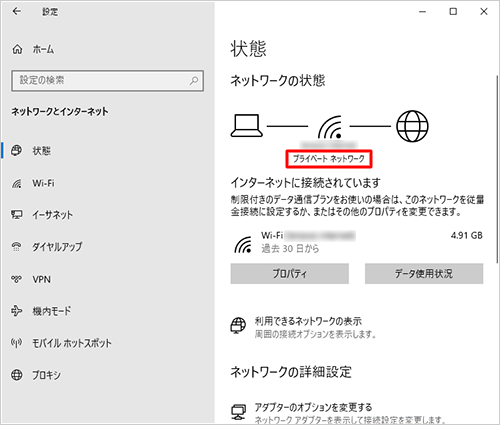
Windows 10 で LanmanWorkstation を設定!ネットワーク共有を有効化
この記事では、Windows 10 で LanmanWorkstation を設定する方法について解説します。LanmanWorkstation は、ネットワーク上でのファイル共有やプリンター共有を実現するためのサービスです。設定することで、コンピューター同士でファイルやプリンターを共有することができ、ワークグループに参加することもできます。
LanmanWorkstation を設定することで、ネットワーク上でのファイル共有やプリンター共有を安全に有効化することができます。しかし、セキュリティを意識し、パスワードやアクセス権を適切に設定する必要があります。また、ネットワークの設定も適切に設定する必要があります。この記事では、LanmanWorkstation を設定する方法と、ネットワーク共有を安全に有効化するためのポイントについて解説します。
LanmanWorkstation の概要と利点
Windows 10 で LanmanWorkstation を設定!ネットワーク共有を有効化 することで、コンピューター同士でファイルやプリンターを共有することができます。LanmanWorkstation は、Windows 10 のサービスの一つで、ネットワーク上でのファイル共有やプリンター共有を実現するための重要な機能です。この機能を設定することで、ワークグループに参加することもできます。
LanmanWorkstation を設定することで、ネットワーク上でのファイル共有やプリンター共有を安全に実現することができます。ファイル共有とプリンタ共有の設定を行うことで、コンピューター同士でファイルやプリンターを共有することができます。また、セキュリティを意識し、パスワードやアクセス権を適切に設定する必要があります。
LanmanWorkstation の設定は、サービスウィンドウで行うことができます。サービスウィンドウで LanmanWorkstation を探し、スタートアップの種類を「自動」に変更する必要があります。その後、ファイル共有とプリンタ共有の設定を行うことができます。ネットワークの設定も適切に設定する必要があります。
Windows 10 で LanmanWorkstation を設定する方法
Windows 10 で LanmanWorkstation を設定!ネットワーク共有を有効化
Windows 10 で LanmanWorkstation を設定することで、コンピューター同士でファイルやプリンターを共有することができます。LanmanWorkstation は、ネットワーク上でのファイル共有やプリンター共有を実現するためのサービスです。このサービスを設定することで、ワークグループに参加することもできます。
LanmanWorkstation を設定するには、サービスウィンドウで LanmanWorkstation を探し、スタートアップの種類を「自動」に変更する必要があります。その後、ファイル共有とプリンタ共有の設定を行うことができます。ただし、セキュリティを意識し、パスワードやアクセス権を適切に設定する必要があります。また、ネットワークの設定も適切に設定する必要があります。
LanmanWorkstation を設定することで、ネットワーク上でのファイル共有やプリンター共有を安全に有効化することができます。ただし、設定を行う前に、セキュリティのリスクを理解し、適切な対策を講じる必要があります。
ファイル共有とプリンタ共有の設定
Windows 10 で LanmanWorkstation を設定!ネットワーク共有を有効化 することで、コンピューター同士でファイルやプリンターを共有することができます。ファイル共有とプリンタ共有の設定を行うには、まずサービスウィンドウで LanmanWorkstation を探し、スタートアップの種類を「自動」に変更する必要があります。
これにより、コンピューターが起動したときに自動的に LanmanWorkstation サービスが開始され、ネットワーク上でのファイル共有やプリンター共有が可能になります。ただし、セキュリティを意識し、パスワードやアクセス権を適切に設定する必要があります。そうしないと、ネットワーク上の他のコンピューターから不正アクセスを受ける可能性があります。
また、ネットワークの設定も適切に設定する必要があります。例えば、ファイアウォールの設定を確認し、必要なポートを解放する必要があります。さらに、ネットワーク上の他のコンピューターと通信するために、IP アドレスやサブネット マスクなどのネットワーク設定を正しく設定する必要があります。
セキュリティ設定とアクセス権の管理
Windows 10 で LanmanWorkstation を設定!ネットワーク共有を有効化 することで、コンピューター同士でファイルやプリンターを共有することができます。しかし、この機能を有効化する際には、セキュリティ設定とアクセス権の管理に注意する必要があります。
ネットワーク共有を有効化することで、コンピューターがネットワーク上でファイルやプリンターを共有することができますが、同時にセキュリティリスクも増大します。したがって、適切なセキュリティ設定とアクセス権の管理を行う必要があります。たとえば、共有フォルダのアクセス権を制限したり、パスワードを設定したりすることで、ネットワーク共有を安全に使用することができます。
また、ネットワーク共有を有効化する際には、コンピューターのファイアウォール設定も確認する必要があります。ファイアウォール設定が不適切な場合、ネットワーク共有が正常に機能しない可能性があります。したがって、ファイアウォール設定を確認し、ネットワーク共有を許可する必要があります。
ネットワーク設定の確認と最適化
Windows 10 で LanmanWorkstation を設定!ネットワーク共有を有効化 する前に、ネットワーク設定を確認し、最適化する必要があります。ネットワーク設定が不正確な場合、ファイル共有やプリンター共有が正常に機能しない可能性があります。
まず、ネットワーク接続の種類を確認します。有線接続か無線接続かを確認し、ネットワークアダプターの設定を確認します。また、ファイアウォールの設定も確認し、必要なポートが開放されていることを確認します。
ネットワーク設定が確認できたら、最適化を行います。ネットワークの速度を向上させるために、ネットワークアダプターのドライバーを更新し、ネットワークの設定を最適化します。また、ネットワークのセキュリティを向上させるために、ファイアウォールの設定を強化し、ウイルス対策ソフトウェアをインストールします。
これらの設定を行うことで、ネットワーク共有を安全に有効化し、Windows 10 で LanmanWorkstation を設定 することができます。
まとめ
Windows 10 で LanmanWorkstation を設定!ネットワーク共有を有効化
Windows 10 で LanmanWorkstation を設定することで、コンピューター同士でファイルやプリンターを共有することができます。LanmanWorkstation は、ネットワーク上でのファイル共有やプリンター共有を実現するためのサービスです。このサービスを設定することで、ワークグループに参加することもできます。
LanmanWorkstation を設定するには、サービスウィンドウで LanmanWorkstation を探し、スタートアップの種類を「自動」に変更する必要があります。その後、ファイル共有とプリンタ共有の設定を行うことができます。ただし、セキュリティを意識し、パスワードやアクセス権を適切に設定する必要があります。また、ネットワークの設定も適切に設定する必要があります。
LanmanWorkstation を設定することで、ネットワーク上でのファイル共有やプリンター共有を安全に有効化することができます。ただし、設定を行う際には、セキュリティを意識し、適切な設定を行う必要があります。
まとめ
LanmanWorkstation を設定することで、Windows 10 でネットワーク共有を安全に有効化することができます。設定を行う際には、セキュリティを意識し、適切な設定を行う必要があります。
よくある質問
Windows 10でLanmanWorkstation設定方法とは何か
Windows 10でLanmanWorkstation設定方法とは、ネットワーク共有を安全に有効化するための設定方法です。LanmanWorkstationは、Windowsのネットワーク共有機能を実現するためのサービスであり、この設定方法を使用することで、ファイルとプリンタの共有を安全に有効化することができます。この設定方法は、Windows 10のセキュリティを強化するために重要です。
Windows 10でLanmanWorkstation設定方法の必要性は何か
Windows 10でLanmanWorkstation設定方法の必要性は、ネットワーク共有のセキュリティを強化することです。デフォルトでは、Windows 10のネットワーク共有機能は有効化されていますが、この設定方法を使用しない場合、セキュリティリスクが生じる可能性があります。LanmanWorkstation設定方法を使用することで、認証と暗号化を強化し、ネットワーク共有を安全に有効化することができます。
Windows 10でLanmanWorkstation設定方法の手順は何か
Windows 10でLanmanWorkstation設定方法の手順は、以下のとおりです。まず、コントロールパネルを開き、システムとセキュリティを選択します。次に、管理ツールを選択し、サービスを開きます。LanmanWorkstationサービスを探し、プロパティを選択します。スタートアップの種類を自動に設定し、サービスを開始します。最後に、OKをクリックして設定を保存します。
Windows 10でLanmanWorkstation設定方法の注意点は何か
Windows 10でLanmanWorkstation設定方法の注意点は、ネットワーク共有の範囲を制限することです。LanmanWorkstation設定方法を使用することで、ネットワーク共有を安全に有効化することができますが、不必要なネットワーク共有を有効化しないように注意する必要があります。さらに、ファイアウォールの設定も確認する必要があります。ファイアウォールの設定が不正解である場合、ネットワーク共有のセキュリティが低下する可能性があります。
コメントを残す
コメントを投稿するにはログインしてください。
関連ブログ記事