
Lenovo G565用 Windows 7 ドライバーのダウンロード方法とインストールガイド

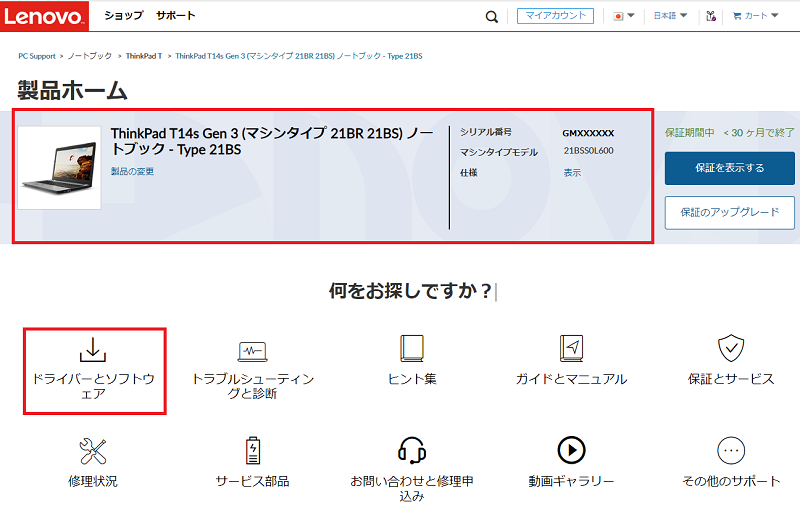
この記事では、Lenovo G565 のユーザーが Windows 7 のドライバーを安全にダウンロードしてインストールする方法について詳しく解説します。Lenovo G565 用 Windows 7 ドライバーをダウンロード! とともに、インストール方法や更新頻度、よくある質問とトラブルシューティングについても説明します。
Lenovo G565 用 Windows 7 ドライバーは、Windows 7 をインストールした際のハードウェアの認識、MethodInfo や BIOS のアップデート、ブルースクリーンエラー や フリーズ のトラブルシューティングなどに必要です。ドライバーのダウンロードは Lenovo の公式サイトや Driver Talent などのドライバー更新ツールから行うことができます。
ドライバーのインストール方法は、ダウンロードしたドライバーを実行し、インストールウィザードに従って進めます。ただし、インストールするドライバーに互換性の問題がある場合、システムの不具合やクラッシュの原因になります。したがって、ドライバーの更新頻度は、ハードウェアの更新頻度に準じて行うことが重要です。
Lenovo G565 用 Windows 7 ドライバーのダウンロード方法
Lenovo G565 用 Windows 7 ドライバーをダウンロード!Lenovo G565 のユーザーは、Windows 7 をインストールした際に、ハードウェアの認識や MethodInfo や BIOS のアップデート、ブルースクリーンエラー や フリーズ のトラブルシューティングのために、Lenovo G565 用 Windows 7 ドライバーをダウンロード!する必要があります。ドライバーのダウンロードは、Lenovo の公式サイトや Driver Talent などのドライバー更新ツールから行うことができます。
Lenovo の公式サイトからダウンロードする場合、まず Lenovo の公式サイトにアクセスし、製品名や型番を入力して、対応するドライバーを検索します。検索結果から、必要なドライバーを選択し、ダウンロードボタンをクリックしてダウンロードを開始します。ダウンロードが完了したら、ダウンロードしたドライバーを実行し、インストールウィザードに従って進めます。
Driver Talent などのドライバー更新ツールを使用する場合、まずツールをダウンロードしてインストールします。次に、ツールを起動し、スキャンを実行して、更新が必要なドライバーを検出します。検出されたドライバーを選択し、更新ボタンをクリックして更新を開始します。更新が完了したら、システムを再起動して、更新されたドライバーを有効にします。
Lenovo G565 用 Windows 7 ドライバーのインストール方法
Lenovo G565 用 Windows 7 ドライバーをインストールするには、まず Lenovo G565 用 Windows 7 ドライバーをダウンロード! する必要があります。ドライバーのダウンロードは、Lenovo の公式サイトや Driver Talent などのドライバー更新ツールから行うことができます。公式サイトからダウンロードする場合は、Lenovo のサポートページにアクセスし、G565 のモデルを選択して、Windows 7 のドライバーを探します。
ダウンロードしたドライバーをインストールするには、実行ファイルを実行し、インストールウィザードに従って進めます。インストールウィザードでは、ドライバーのインストール先やインストールオプションを選択することができます。インストールが完了すると、システムを再起動して、ドライバーが正常にインストールされたことを確認します。
インストールするドライバーに互換性の問題がある場合、システムの不具合やクラッシュの原因になります。したがって、ドライバーをインストールする前に、互換性を確認することが重要です。また、ドライバーの更新頻度は、ハードウェアの更新頻度に準じています。定期的にドライバーを更新することで、システムの安定性とパフォーマンスを維持することができます。
ドライバーの更新頻度と注意点
Lenovo G565 用 Windows 7 ドライバーを更新する際には、更新頻度と注意点を理解することが重要です。ドライバーの更新頻度は、ハードウェアの更新頻度に準じています。つまり、ハードウェアが更新されると、対応するドライバーも更新される必要があります。
Lenovo G565 用 Windows 7 ドライバーをダウンロード! ただし、ドライバーを更新する際には、互換性の問題に注意する必要があります。互換性の問題があるドライバーをインストールすると、システムの不具合やクラッシュの原因になります。したがって、ドライバーを更新する前に、互換性を確認することが重要です。
また、ドライバーを更新する際には、インストールウィザードに従って進めることが重要です。インストールウィザードは、ドライバーのインストールを安全かつ簡単に行うためのツールです。インストールウィザードに従って進めると、ドライバーのインストールが完了し、システムが正常に動作するようになります。
Lenovo G565 用 Windows 7 ドライバーをダウンロードする理由
Lenovo G565 用 Windows 7 ドライバーをダウンロードする理由は、Windows 7 をインストールした際のハードウェアの認識に必要なためです。Windows 7 をインストールすると、ハードウェアの認識に必要なドライバーが不足している場合があります。Lenovo G565 用 Windows 7 ドライバーをダウンロード! これにより、ハードウェアの認識が正常に行われ、システムの安定性が向上します。
また、ドライバーの更新は、ハードウェアのパフォーマンスを向上させるためにも必要です。古いドライバーを使用していると、ハードウェアのパフォーマンスが低下し、システムの動作が遅くなる場合があります。さらに、古いドライバーにはセキュリティの脆弱性がある場合があり、システムのセキュリティを危険にさらす可能性があります。したがって、Lenovo G565 用 Windows 7 ドライバーをダウンロード! は、システムの安定性とセキュリティを確保するために非常に重要です。
さらに、ドライバーの更新は、ブルースクリーンエラー や フリーズ のトラブルシューティングにも役立ちます。ハードウェアのドライバーに問題がある場合、システムがクラッシュし、ブルースクリーンエラーが発生する場合があります。ドライバーを更新することで、このような問題を解決することができます。したがって、Lenovo G565 用 Windows 7 ドライバーをダウンロード! は、システムのトラブルシューティングにも役立ちます。
よくある質問とトラブルシューティング
Lenovo G565 用 Windows 7 ドライバーをダウンロードしてインストールする際に、よくある質問やトラブルシューティングについて説明します。
Lenovo G565 用 Windows 7 ドライバーをダウンロード! する際に、まず確認すべきことは、ダウンロード元のサイトが信頼できるものであるかどうかです。Lenovo の公式サイトや Driver Talent などのドライバー更新ツールは、安全にドライバーをダウンロードできるサイトです。ただし、他のサイトからダウンロードする場合は、ウイルスやマルウェアに感染するリスクがあるため、十分に注意する必要があります。
インストールの際に問題が発生した場合、まずはインストールウィザードの指示に従って進めるかどうかを確認してください。インストールウィザードの指示に従って進めていても問題が発生する場合は、ドライバーのバージョンが古い可能性があります。この場合は、最新のドライバーをダウンロードしてインストールしてください。
また、インストールしたドライバーに互換性の問題がある場合、システムの不具合やクラッシュの原因になります。この場合は、ドライバーをアンインストールして、互換性のあるドライバーをダウンロードしてインストールしてください。
まとめ
Lenovo G565 用 Windows 7 ドライバーをダウンロードしてインストールする方法については、Lenovo の公式サイトや Driver Talent などのドライバー更新ツールから行うことができます。Lenovo G565 用 Windows 7 ドライバーをダウンロード! これらのサイトでは、Lenovo G565 のハードウェアに合わせたドライバーを提供しており、ユーザーは簡単にダウンロードしてインストールすることができます。
ドライバーのインストール方法は、ダウンロードしたドライバーを実行し、インストールウィザードに従って進めます。インストールウィザードでは、ユーザーがドライバーのインストール場所を選択し、インストールの進行状況を確認することができます。インストールが完了すると、システムが自動的に再起動され、ドライバーが有効になります。
また、ドライバーの更新頻度は、ハードウェアの更新頻度に準じています。Lenovo G565 のハードウェアが更新されると、対応するドライバーも更新されるため、ユーザーは定期的にドライバーを更新する必要があります。インストールするドライバーに互換性の問題がある場合、システムの不具合やクラッシュの原因になります。したがって、ユーザーはドライバーを更新する前に、互換性を確認する必要があります。
まとめ
Lenovo G565 用 Windows 7 ドライバーをダウンロードしてインストールする方法については、Lenovo の公式サイトや Driver Talent などのドライバー更新ツールから行うことができます。ユーザーはこれらのサイトからドライバーをダウンロードし、インストールウィザードに従って進めることで、簡単にドライバーをインストールすることができます。ただし、インストールするドライバーに互換性の問題がある場合、システムの不具合やクラッシュの原因になるため、ユーザーは互換性を確認する必要があります。
よくある質問
Lenovo G565用 Windows 7 ドライバーのダウンロード方法はどこで見つけることができますか?
Lenovo G565用 Windows 7 ドライバーのダウンロード方法は、Lenovoの公式ウェブサイトで見つけることができます。まず、Lenovoの公式ウェブサイトにアクセスし、サポート または ダウンロード のページを探します。次に、製品名 または 型番 を入力して、該当するドライバーを検索します。検索結果から、Windows 7 用のドライバーを選択し、ダウンロードを開始します。
Lenovo G565用 Windows 7 ドライバーのインストール方法はどうすればよいですか?
Lenovo G565用 Windows 7 ドライバーのインストール方法は、ダウンロードしたドライバーのファイルを実行することで行います。まず、ダウンロードしたドライバーのファイルを解凍し、Setup.exe または Install.exe のようなファイルを実行します。次に、インストールウィザードに従って、ドライバーをインストールします。インストールが完了したら、再起動 して、ドライバーを有効にします。
Lenovo G565用 Windows 7 ドライバーの更新は必要ですか?
Lenovo G565用 Windows 7 ドライバーの更新は、システムの安定性とパフォーマンスを維持するために必要です。古いドライバーを使用すると、システムのクラッシュ や エラー が発生する可能性があります。新しいドライバーをインストールすることで、バグの修正 や 新機能の追加 が行われ、システムのパフォーマンスが向上します。
Lenovo G565用 Windows 7 ドライバーのバックアップは必要ですか?
Lenovo G565用 Windows 7 ドライバーのバックアップは、システムの復元や再インストールの際に必要です。ドライバーをバックアップすることで、システムの復元 や 再インストール の際に、必要なドライバーを簡単に復元できます。バックアップしたドライバーは、外部ハードディスク や クラウドストレージ に保存しておくことが推奨されます。
コメントを残す
コメントを投稿するにはログインしてください。
関連ブログ記事