
Windows XPのInitializeCriticalSectionExエラー解決:kernel32.dll修復方法

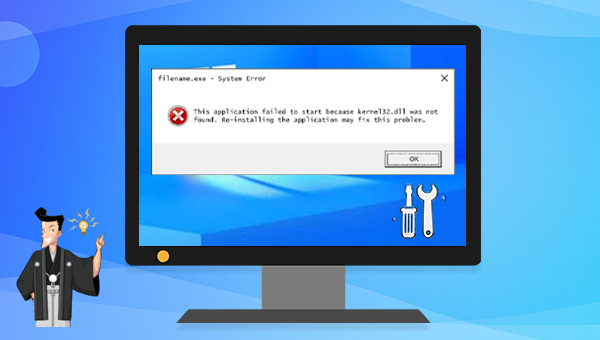
InitializeCriticalSectionEx kernel32.dllエラーをWindows XPで解決!システムファイルの修復
Windows XPでInitializeCriticalSectionEx kernel32.dllエラーが発生する場合、システムファイルの修復が必要です。このエラーは、kernel32.dllファイルに問題がある場合に発生し、システムの不具合やクラッシュを引き起こします。この記事では、Windows XPでこのエラーを解決するための方法を紹介します。
このエラーは、システムファイルの破損やマルウェアの感染などによって発生する可能性があります。したがって、システムファイルのチェックやマルウェアのスキャンなどが必要です。また、kernel32.dllファイルの更新も有効な解決策のひとつです。この記事では、これらの方法を詳しく紹介します。
このエラーを修復することで、システムのパフォーマンスは大幅に向上し、安定性も向上します。さらに、Windows XPのアップデートの実施やマルウェア対策ソフトウェアのインストールなど、予防策についても触れます。
InitializeCriticalSectionExエラーの原因
InitializeCriticalSectionEx kernel32.dllエラーをWindows XPで解決!システムファイルの修復 は、Windows XPのシステムファイルに問題がある場合に発生します。このエラーは、kernel32.dllファイルが損傷または破損している場合に発生し、システムの不具合やクラッシュを引き起こします。kernel32.dllファイルは、Windows XPのシステムファイルの1つであり、システムの正常な動作に不可欠です。
このエラーの原因としては、システムファイルの破損や損傷、マルウェアの感染、ハードウェアの問題などがあります。また、Windows XPのアップデートが不完全または失敗した場合にも、このエラーが発生する可能性があります。したがって、このエラーを修復するには、システムファイルのチェック、kernel32.dllファイルの更新、マルウェアのスキャンなどが必要です。
また、予防策としては、Windows XPのアップデートの実施、マルウェア対策ソフトウェアのインストールなどがあります。これらの対策を講じることで、システムのパフォーマンスは大幅に向上し、安定性も向上します。
kernel32.dllエラーの症状
InitializeCriticalSectionEx kernel32.dllエラーをWindows XPで解決!システムファイルの修復は、エラーの原因を理解することから始まります。kernel32.dllエラーは、Windows XPのシステムファイルに問題がある場合に発生し、システムの不具合やクラッシュを引き起こします。このエラーは、通常、システムの起動時に発生し、エラーメッセージが表示されます。
このエラーの症状としては、システムのフリーズやクラッシュ、エラーメッセージの表示などがあります。また、システムのパフォーマンスが低下し、アプリケーションの起動に時間がかかる場合もあります。kernel32.dllエラーは、システムの安定性に影響を与えるため、できるだけ早く修復する必要があります。
kernel32.dllファイルは、Windows XPのシステムファイルの一つであり、システムの正常な動作に必要です。このファイルに問題がある場合、システムは正常に動作できず、エラーが発生します。したがって、kernel32.dllエラーを修復するには、システムファイルの修復が必要です。
システムファイルの修復方法
InitializeCriticalSectionEx kernel32.dllエラーをWindows XPで解決!システムファイルの修復 は、Windows XPのシステムファイルに問題がある場合に発生します。このエラーは、システムの不具合やクラッシュを引き起こす可能性があります。修復方法としては、システムファイルのチェックが最も効果的です。システムファイルのチェックは、Windows XPのシステムファイルをスキャンし、問題があるファイルを修復または置き換えることで、システムの安定性を向上させることができます。
システムファイルのチェックを行うには、Windows XPのコマンドプロンプトを起動し、「sfc /scannow」と入力して実行します。このコマンドは、システムファイルをスキャンし、問題があるファイルを修復または置き換えます。修復が完了すると、システムのパフォーマンスは大幅に向上し、安定性も向上します。
また、kernel32.dllファイルの更新も有効な修復方法です。kernel32.dllファイルは、Windows XPのシステムファイルの中で最も重要なファイルの一つです。このファイルに問題がある場合、システムの不具合やクラッシュを引き起こす可能性があります。kernel32.dllファイルを更新することで、システムの安定性を向上させることができます。
kernel32.dllファイルの更新方法
InitializeCriticalSectionEx kernel32.dllエラーをWindows XPで解決!システムファイルの修復 は、Windows XPのシステムファイルに問題がある場合に発生します。このエラーは、システムの不具合やクラッシュを引き起こす可能性があります。kernel32.dllファイルは、Windows XPのシステムファイルの1つであり、システムの正常な動作に必要です。
kernel32.dllファイルの更新方法は、Windows XPのシステムファイルの更新ツールを使用することです。このツールは、Microsoftの公式ウェブサイトからダウンロードできます。ツールをダウンロードしたら、インストールして実行します。ツールがkernel32.dllファイルを更新すると、エラーが解決される可能性があります。
また、kernel32.dllファイルの更新に加えて、システムファイルのチェックも実施する必要があります。システムファイルのチェックは、Windows XPのシステムファイルの整合性を確認することです。このチェックは、システムファイルの修復ツールを使用して実施できます。ツールがシステムファイルのチェックを実施すると、エラーが発生しているファイルを特定し、修復することができます。
マルウェアのスキャンと削除方法
マルウェアのスキャンと削除は、InitializeCriticalSectionEx kernel32.dllエラーを解決するための重要なステップです。マルウェアは、システムファイルを損傷させ、エラーを引き起こす可能性があります。まず、信頼できるマルウェア対策ソフトウェアをインストールし、システム全体をスキャンします。スキャン結果に基づいて、検出されたマルウェアを削除します。
マルウェア対策ソフトウェアの例としては、Microsoft Safety ScannerやMalwarebytesなどがあります。これらのソフトウェアは、システムをスキャンし、マルウェアを検出して削除する機能を備えています。スキャンと削除のプロセスは、システムのパフォーマンスに影響を与える可能性があるため、システムのリソースが十分にあるときに実行することをお勧めします。
マルウェアのスキャンと削除が完了したら、システムを再起動して、InitializeCriticalSectionEx kernel32.dllエラーが解決されたかどうかを確認します。エラーが解決されていない場合は、他の修復方法を試す必要があります。
Windows XPのアップデートとマルウェア対策
Windows XPのInitializeCriticalSectionEx kernel32.dllエラーを解決するには、まずWindows XPのアップデートを実施することが重要です。アップデートには、セキュリティパッチやバグフィックスが含まれており、システムの安定性を向上させることができます。また、マルウェア対策ソフトウェアをインストールすることも効果的です。マルウェアは、システムファイルを損傷させ、エラーを引き起こすことがあります。マルウェア対策ソフトウェアを使用することで、システムを保護し、エラーを防止することができます。
また、システムファイルのチェックも重要です。システムファイルに問題がある場合、InitializeCriticalSectionEx kernel32.dllエラーが発生することがあります。システムファイルのチェックを実施することで、問題のあるファイルを特定し、修復することができます。さらに、kernel32.dllファイルの更新も必要な場合があります。古いバージョンのkernel32.dllファイルを使用していると、エラーが発生することがあります。最新のバージョンのkernel32.dllファイルに更新することで、エラーを解決することができます。
これらの方法を実施することで、Windows XPのInitializeCriticalSectionEx kernel32.dllエラーを解決し、システムのパフォーマンスと安定性を向上させることができます。InitializeCriticalSectionEx kernel32.dllエラーをWindows XPで解決!システムファイルの修復は、システムの正常な動作を維持するために非常に重要です。
まとめ
InitializeCriticalSectionEx kernel32.dllエラーをWindows XPで解決!システムファイルの修復
Windows XPでInitializeCriticalSectionEx kernel32.dllエラーが発生する場合、システムファイルの修復が必要です。このエラーは、kernel32.dllファイルに問題がある場合に発生し、システムの不具合やクラッシュを引き起こします。修復方法としては、システムファイルのチェック、kernel32.dllファイルの更新、マルウェアのスキャンなどがあります。
このエラーを修復することで、システムのパフォーマンスは大幅に向上し、安定性も向上します。システムファイルの修復は、Windows XPのシステムファイルのチェックツールを使用して行うことができます。このツールは、システムファイルに問題がある場合に自動的に修復を行います。
また、予防策としては、Windows XPのアップデートの実施、マルウェア対策ソフトウェアのインストールなどがあります。これらの対策を講じることで、システムの安全性を高め、エラーの発生を防ぐことができます。
まとめ
InitializeCriticalSectionEx kernel32.dllエラーを解決するには、システムファイルの修復が必要です。システムファイルのチェックツールを使用して修復を行い、予防策としてWindows XPのアップデートとマルウェア対策ソフトウェアのインストールを行うことで、システムの安全性を高め、エラーの発生を防ぐことができます。
よくある質問
Windows XPでInitializeCriticalSectionExエラーが発生する原因は何ですか?
Windows XPでInitializeCriticalSectionExエラーが発生する原因は、kernel32.dll ファイルの破損や不正な更新が主な原因です。このエラーは、システムの重要なファイルが破損したり、システムの設定が不正に変更されたりした場合に発生します。また、ウイルスやマルウェアの感染もこのエラーの原因となる可能性があります。したがって、システムのファイルを修復し、ウイルス対策ソフトウェアを使用してシステムをスキャンすることが重要です。
InitializeCriticalSectionExエラーを解決するにはどうすればよいですか?
InitializeCriticalSectionExエラーを解決するには、kernel32.dll ファイルを修復する必要があります。まず、システムのファイルを修復するために、Windows XPのインストールメディアを使用してシステムのファイルを修復します。次に、ウイルス対策ソフトウェアを使用してシステムをスキャンし、ウイルスやマルウェアを削除します。また、システムの設定をリセットし、システムのファイルを更新することも効果的です。
kernel32.dllファイルを修復する方法は何ですか?
kernel32.dllファイルを修復するには、Windows XPのインストールメディアを使用してシステムのファイルを修復します。具体的には、コマンドプロンプト を開き、sfc /scannow コマンドを実行してシステムのファイルをスキャンします。次に、Windows XPのインストールメディア を使用してシステムのファイルを修復します。また、System File Checker ツールを使用してシステムのファイルを修復することもできます。
InitializeCriticalSectionExエラーを防止するにはどうすればよいですか?
InitializeCriticalSectionExエラーを防止するには、システムのファイルを定期的に修復し、ウイルス対策ソフトウェアを使用してシステムをスキャンすることが重要です。また、システムの設定をリセットし、システムのファイルを更新することも効果的です。さらに、Windows Update を使用してシステムを更新し、ウイルス対策ソフトウェア を使用してシステムを保護することも重要です。
コメントを残す
コメントを投稿するにはログインしてください。
関連ブログ記事