
HP Mini 200用Windows 7ドライバーのダウンロード&インストール方法

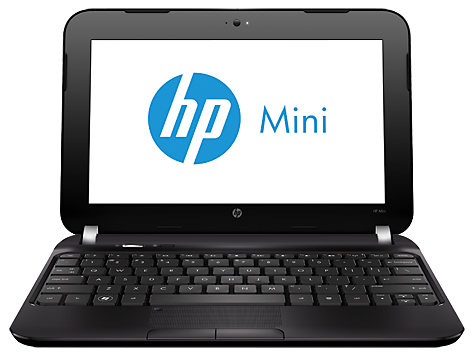
HP Mini 200のWindows 7ドライバをダウンロード!古いPCでも快適に
この記事では、HP Mini 200用のWindows 7ドライバーをダウンロードしてインストールする方法について説明します。古いPCを快適に使うためには、適切なドライバーのインストールが必要です。ドライバーは、ハードウェアとソフトウェアの間の橋渡し役として、PCの性能を最大限に引き出します。
Windows 7は、古いPCでも動作することができますが、適切なドライバーがインストールされていないと、PCの性能が低下したり、エラーが発生したりすることがあります。したがって、HP Mini 200用のWindows 7ドライバーをダウンロードしてインストールすることは、古いPCを快適に使うために非常に重要です。
この記事では、HPの公式サイトからドライバーをダウンロードする方法、インストールの手順、注意点などについて詳しく説明します。古いPCを快適に使うために、Windows 7ドライバーをインストールする方法を学んでください。
HP Mini 200用Windows 7ドライバーの必要性
HP Mini 200のWindows 7ドライバをダウンロード!古いPCでも快適に。古いPCを快適に使うためには、適切なドライバーのインストールが必要です。ドライバーは、ハードウェアとソフトウェアの間の橋渡し役として、PCの性能を最大限に引き出します。特に、古いPCの場合、最新のドライバーがインストールされていないと、システムの不安定性や動作の遅さが発生する可能性があります。
Windows 7は、多くの古いPCで使用されているオペレーティングシステムです。ただし、Windows 7のサポートが終了したため、最新のドライバーが提供されなくなりました。したがって、古いPCでWindows 7を使用している場合、ドライバーのインストールが必要です。HP Mini 200のWindows 7ドライバーをダウンロードしてインストールすることで、PCの性能を向上させ、安全性を高めることができます。
また、ドライバーのインストールは、PCのハードウェアとソフトウェアの互換性を確保するためにも重要です。互換性の問題が発生すると、システムの不安定性や動作の遅さが発生する可能性があります。したがって、古いPCでWindows 7を使用している場合、適切なドライバーのインストールが必要です。
ドライバーの種類とインストール方法
HP Mini 200のWindows 7ドライバをダウンロード!古いPCでも快適に。この記事では、HP Mini 200用のWindows 7ドライバーのダウンロードとインストール方法について説明します。ドライバーは、ハードウェアとソフトウェアの間の通信を可能にする重要なソフトウェアです。適切なドライバーをインストールすることで、PCの性能を向上させ、安全性を高めることができます。
HP Mini 200のWindows 7ドライバーには、グラフィックカード、サウンドカード、ネットワークカード、チップセットなど、さまざまな種類があります。各ドライバーは、特定のハードウェアを制御するために設計されています。たとえば、グラフィックカードドライバーは、グラフィックカードの機能を制御し、画像を表示するために必要です。
ドライバーのインストール方法は、基本的に同じです。まず、HPの公式サイトから必要なドライバーをダウンロードします。次に、ダウンロードしたファイルを実行し、インストールウィザードに従ってインストールを完了します。インストールが完了すると、PCを再起動する必要があります。これにより、ドライバーが正常に機能するようになります。
HPの公式サイトからドライバーをダウンロードする方法
HP Mini 200のWindows 7ドライバをダウンロード!古いPCでも快適に。この記事では、HP Mini 200のWindows 7ドライバーをダウンロードしてインストールする方法について説明します。古いPCでも快適に使えるようにするために、適切なドライバーのインストールが必要です。
まず、HPの公式サイトにアクセスします。HPの公式サイトでは、各製品に対応したドライバーが提供されています。HP Mini 200のWindows 7ドライバーをダウンロードするには、サイト内で「HP Mini 200」と「Windows 7」を検索します。検索結果から、必要なドライバーを選択してダウンロードします。
ダウンロードしたドライバーは、インストール前に必ずウイルススキャンを実行してください。また、ドライバーのインストール前に、PCのバックアップを取ることをお勧めします。ドライバーのインストールが完了したら、PCを再起動してください。再起動後、ドライバーが正常にインストールされていることを確認してください。
Windows 7ドライバーのインストール手順
HP Mini 200のWindows 7ドライバをダウンロード!古いPCでも快適に。この記事では、HP Mini 200用のWindows 7ドライバーをダウンロードしてインストールする方法について説明します。古いPCを快適に使うためには、適切なドライバーのインストールが必要です。
まず、HPの公式サイトにアクセスしてください。HPの公式サイトでは、各機種に対応したドライバーが提供されています。HP Mini 200用のWindows 7ドライバーを探し、ダウンロードしてください。ダウンロードしたファイルは、zip形式またはexe形式のいずれかになります。
ダウンロードしたファイルを解凍または実行して、インストールを開始してください。インストールの手順は、基本的にウィザード形式で進みます。ウィザードに従って、インストールを完了してください。インストールが完了すると、PCを再起動してください。再起動後、ドライバーが正常にインストールされていることを確認してください。
インストール後の確認と注意点
インストールが完了したら、HP Mini 200のWindows 7ドライバが正しくインストールされたことを確認する必要があります。デバイスマネージャーを開き、すべてのデバイスが正常に認識されていることを確認してください。ドライバーのインストール後、PCの再起動が必要になる場合があります。
また、Windows 7ドライバーのインストール後、PCの性能が向上し、安全性も向上することが期待できます。ただし、古いPCの場合、ハードウェアの制限により、すべての機能が正常に動作しない可能性があります。そのため、インストール後の確認は非常に重要です。
インストール後の確認で問題が発生した場合、HPの公式サイトで提供されているトラブルシューティングガイドを参照することができます。また、フォーラムやサポートサイトで同様の問題を経験したユーザーの情報を検索することも有効です。
まとめ
HP Mini 200のWindows 7ドライバをダウンロード!古いPCでも快適に
HP Mini 200のWindows 7ドライバーをダウンロードしてインストールすることで、古いPCでも快適に使えるようになります。ドライバーは、ハードウェアとソフトウェアの間の橋渡し役として、PCの性能を向上させる重要な役割を果たします。特に、古いPCでは、ドライバーが古いままになっていることが多いため、新しいドライバーをインストールすることで、性能が向上し、安全性も向上することが期待できます。
HPの公式サイトからドライバーをダウンロードすることができます。まず、HPの公式サイトにアクセスし、HP Mini 200のモデルを選択します。次に、Windows 7のオペレーティングシステムを選択し、ドライバーのカテゴリを選択します。必要なドライバーを選択し、ダウンロードボタンをクリックしてダウンロードを開始します。
ダウンロードしたドライバーをインストールするには、ダウンロードしたファイルを実行し、インストールウィザードに従ってインストールを進めます。インストールが完了すると、PCを再起動して、ドライバーが正常にインストールされたことを確認します。古いPCでも快適に使えるようにするために、適切なドライバーのインストールが必要です。新しいドライバーをインストールすることで、PCの性能を向上させ、安全性を高めることができます。
よくある質問
HP Mini 200用Windows 7ドライバーのダウンロード方法は?
HP Mini 200用Windows 7ドライバーのダウンロードは、HPの公式ウェブサイトから行うことができます。まず、HPの公式ウェブサイトにアクセスし、「サポート」または「ダウンロード」のページを探します。次に、「製品名」や「製品番号」を入力して、該当するドライバーを検索します。検索結果から、「Windows 7」用のドライバーを選択し、ダウンロードを開始します。
HP Mini 200用Windows 7ドライバーのインストール方法は?
HP Mini 200用Windows 7ドライバーのインストールは、ダウンロードしたファイルを実行することで行うことができます。ダウンロードしたファイルを実行すると、「インストーラー」が起動します。インストーラーの指示に従って、ドライバーをインストールします。インストールが完了したら、「再起動」する必要があります。
HP Mini 200用Windows 7ドライバーの更新方法は?
HP Mini 200用Windows 7ドライバーの更新は、「デバイスマネージャー」から行うことができます。デバイスマネージャーを開き、更新したいデバイスを選択します。次に、「更新ドライバー」をクリックし、更新を開始します。更新が完了したら、「再起動」する必要があります。
HP Mini 200用Windows 7ドライバーの削除方法は?
HP Mini 200用Windows 7ドライバーの削除は、「コントロールパネル」から行うことができます。コントロールパネルを開き、「プログラムのアンインストール」を選択します。次に、削除したいドライバーを選択し、「アンインストール」をクリックします。アンインストールが完了したら、「再起動」する必要があります。
コメントを残す
コメントを投稿するにはログインしてください。
関連ブログ記事