
HomebridgeでWindows 10 PCをWake on LAN(WOL)でリモート起動する方法

HomebridgeでWindows 10のPCをWOL (Wake on LAN)!リモート起動を実現
この記事では、Homebridgeを使用してWindows 10のPCをWake on LAN(WOL)でリモート起動する方法を紹介します。WOLは、ネットワーク経由でコンピュータを起動する技術であり、Homebridgeは、スマートホームデバイスを統合するためのオープンソースソフトウェアです。HomebridgeとWOLを組み合わせることで、Windows 10のPCをリモートで起動することが可能になります。
この方法は、PCの電源を入れたり、シャットダウンしたりする必要がある場合に便利です。例えば、リモートワークのためにPCを起動したり、夜間にPCをシャットダウンしたりすることができます。また、PCの電源を入れたり、シャットダウンしたりする必要がある場合に、物理的にPCの前まで行かなくても済みます。
この記事では、Homebridgeのインストール方法、WOLの設定方法、トラブルシューティングの方法などを詳しく説明します。HomebridgeとWOLを使用してWindows 10のPCをリモート起動する方法を学ぶことで、より便利なリモートワークやスマートホーム生活を実現することができます。
HomebridgeとWake on LAN(WOL)の概要
HomebridgeとWake on LAN(WOL)を使用して、Windows 10のPCをリモートで起動する方法を紹介します。HomebridgeでWindows 10のPCをWOL (Wake on LAN)!リモート起動を実現 するためには、まずHomebridgeとWOLの概要を理解する必要があります。Homebridgeは、オープンソースのホームオートメーションソフトウェアであり、さまざまなデバイスを統合して自動化することができます。Wake on LAN(WOL)は、ネットワーク経由でコンピュータを起動する技術であり、コンピュータの電源がオフになっている場合でも、ネットワーク経由で起動することができます。
WOLは、コンピュータのネットワークカード(NIC)に組み込まれた機能であり、コンピュータのBIOS設定でWOLを有効にすると、ネットワーク経由でコンピュータを起動することができます。WOLは、静的IPアドレスとポートフォワーディングの設定が必要であり、ルーターの設定も必要です。HomebridgeとWOLを組み合わせることで、Windows 10のPCをリモートで起動することができます。
この記事では、HomebridgeとWOLを使用してWindows 10のPCをリモートで起動する方法をステップバイステップで紹介します。Homebridgeのインストール、WOLの設定、トラブルシューティングの方法などを詳しく説明します。
必要な環境と準備
HomebridgeでWindows 10のPCをWOL (Wake on LAN)!リモート起動を実現 するには、まず必要な環境と準備を整える必要があります。Homebridgeを使用してWOLを設定するには、PCのBIOS設定でWOLを有効にし、MACアドレスを取得する必要があります。また、Homebridge本体、Wake on LANに対応したNIC、静的IPアドレス、ポートフォワーディングの設定も必要です。
まず、PCのBIOS設定でWOLを有効にする必要があります。これは、PCのBIOS設定画面でWOLの設定を探し、有効に設定することで実現できます。BIOS設定画面へのアクセス方法は、PCのメーカーによって異なるため、PCの取扱説明書を参照してください。
次に、MACアドレスを取得する必要があります。MACアドレスは、PCのネットワークカードの固有のアドレスであり、WOLの設定に必要です。MACアドレスは、PCのネットワーク設定画面で確認できます。MACアドレスを取得したら、Homebridgeの設定ファイルに追加する必要があります。
Homebridgeのインストールと設定
HomebridgeでWindows 10のPCをWOL (Wake on LAN)!リモート起動を実現するためには、まずHomebridgeをインストールする必要があります。Homebridgeは、オープンソースのホームオートメーションサーバーであり、さまざまなデバイスを統合して操作できるプラットフォームです。Homebridgeをインストールするには、Node.jsをインストールした後、npmコマンドを使用してHomebridgeをインストールします。
インストールが完了したら、Homebridgeの設定ファイルを編集して、WOLの設定を行う必要があります。設定ファイルでは、WOLの機能を有効にし、MACアドレスを指定して、WOLの対象となるデバイスを指定します。また、WOLプラグインをインストールして設定ファイルに追加する必要があります。WOLプラグインは、HomebridgeでWOLの機能を実現するためのプラグインです。
設定ファイルの編集が完了したら、Homebridgeを起動して、WOLの機能をテストします。WOLの機能が正常に動作していることを確認したら、ポートフォワーディングの設定を行う必要があります。ポートフォワーディングは、ルーターで特定のポートを転送する設定であり、HomebridgeでWOLの機能をリモートからアクセスできるようにするために必要です。
WOLプラグインのインストールと設定
HomebridgeでWindows 10のPCをWOL (Wake on LAN)!リモート起動を実現 するためには、WOLプラグインのインストールが必要です。WOLプラグインは、Homebridgeのプラグインストアからインストールできます。インストール後、Homebridgeの設定ファイルにWOLプラグインを追加する必要があります。
WOLプラグインの設定では、MACアドレスとブロードキャストアドレスの指定が必要です。MACアドレスは、Windows 10のPCのネットワークカードのMACアドレスを指定します。ブロードキャストアドレスは、ルーターのブロードキャストアドレスを指定します。これらのアドレスを正しく指定することで、WOLプラグインがWindows 10のPCをリモート起動できるようになります。
WOLプラグインの設定ファイルは、Homebridgeの設定ファイルに追加する必要があります。設定ファイルのフォーマットは、JSON形式です。WOLプラグインの設定を追加することで、HomebridgeがWOLプラグインを認識し、Windows 10のPCをリモート起動できるようになります。
BIOS設定でWOLを有効にする
HomebridgeでWindows 10のPCをWOL (Wake on LAN)!リモート起動を実現 するためには、まずPCのBIOS設定でWOLを有効にする必要があります。BIOS設定画面にアクセスするには、PCの起動時に特定のキー(通常はF2、F12、またはDelキー)を押します。BIOS設定画面で、AdvancedまたはPower Managementという項目を探し、WOLまたはWake on LANというオプションを有効にします。
BIOS設定でWOLを有効にした後、PCのMACアドレスを取得する必要があります。MACアドレスは、PCのネットワークカードの固有のアドレスです。Windows 10では、コマンドプロンプトを開き、「ipconfig /all」と入力してMACアドレスを取得できます。MACアドレスは、Physical AddressまたはMACアドレスという項目に表示されます。
次に、Homebridgeの設定ファイルにMACアドレスを追加する必要があります。Homebridgeの設定ファイルは、通常はJSON形式で記述されます。設定ファイルにMACアドレスを追加することで、HomebridgeがPCをWOLで起動できるようになります。
MACアドレスの取得とHomebridgeの設定ファイルへの追加
HomebridgeでWindows 10のPCをWOL (Wake on LAN)!リモート起動を実現 するためには、まずPCのMACアドレスを取得する必要があります。MACアドレスは、PCのネットワークインターフェイスカード(NIC)に割り当てられた一意のアドレスです。Windows 10のPCでMACアドレスを取得するには、コマンドプロンプトを開き、「ipconfig /all」と入力して実行します。表示された情報の中から、NICのMACアドレスを探してください。
取得したMACアドレスをHomebridgeの設定ファイルに追加する必要があります。Homebridgeの設定ファイルは、通常「config.json」という名前で保存されています。このファイルを開き、「accessories」セクションにWOLの設定を追加します。具体的には、「accessory」フィールドに「Wake on LAN」と入力し、「mac」フィールドに取得したMACアドレスを入力します。
これで、HomebridgeがWOLの設定を認識し、PCをリモート起動できるようになります。ただし、WOLを機能させるには、PCのBIOS設定でWOLを有効にし、NICがWOLに対応している必要があります。また、HomebridgeがPCと同じネットワーク上にある必要があります。
トラブルシューティング
HomebridgeでWindows 10のPCをWOL (Wake on LAN)!リモート起動を実現 するためには、まずPCのBIOS設定でWOLを有効にする必要があります。BIOS設定画面でWOLの設定を探し、有効に設定してください。次に、PCのMACアドレスを取得する必要があります。コマンドプロンプトを開き、「ipconfig /all」と入力してMACアドレスを確認してください。
ここで、Homebridgeの設定ファイルにMACアドレスを追加する必要があります。Homebridgeの設定ファイルは、通常「config.json」という名前で保存されています。このファイルを開き、「Wake on LAN」セクションにMACアドレスを追加してください。また、WOLプラグインをインストールして設定ファイルに追加する必要があります。プラグインのインストール方法は、Homebridgeの公式ドキュメントを参照してください。
トラブルシューティングの際には、まずHomebridgeのログファイルを確認してください。ログファイルには、エラーの詳細情報が記録されています。また、PCのBIOS設定とMACアドレスの設定を再確認してください。ポートフォワーディングの設定も確認してください。ポートフォワーディングの設定が正しくない場合、WOLのパケットがPCに届かない可能性があります。
まとめ
HomebridgeでWindows 10のPCをWOL (Wake on LAN)!リモート起動を実現
Homebridgeを使用してWindows 10のPCをWake on LAN(WOL)でリモート起動する方法を紹介します。WOLは、ネットワーク経由でコンピュータを起動する技術であり、Homebridgeは、この機能を実現するための便利なツールです。Homebridgeを使用することで、スマートフォンやタブレットからWindows 10のPCをリモートで起動することができます。
この機能を実現するには、PCのBIOS設定でWOLを有効にし、MACアドレスを取得してHomebridgeの設定ファイルに追加する必要があります。また、WOLプラグインをインストールして設定ファイルに追加する必要があります。トラブルシューティングの方法も後述します。
HomebridgeとWindows 10のPCをWOLでリモート起動するためには、Homebridge本体、Wake on LANに対応したNIC、静的IPアドレス、ポートフォワーディングの設定が必要です。これらの要件を満たすことで、Homebridgeを使用してWindows 10のPCをリモートで起動することができます。
よくある質問
HomebridgeでWindows 10 PCをWake on LAN(WOL)でリモート起動する方法は可能ですか?
HomebridgeでWindows 10 PCをWake on LAN(WOL)でリモート起動する方法は可能です。Wake on LAN(WOL)は、ネットワーク経由でコンピュータを起動する技術であり、Homebridgeはこの機能をサポートしています。ただし、Windows 10 PCがWake on LAN(WOL)に対応している必要があります。また、Homebridgeの設定とWindows 10 PCの設定が正しく行われている必要があります。
Windows 10 PCをWake on LAN(WOL)でリモート起動するために必要な設定は何ですか?
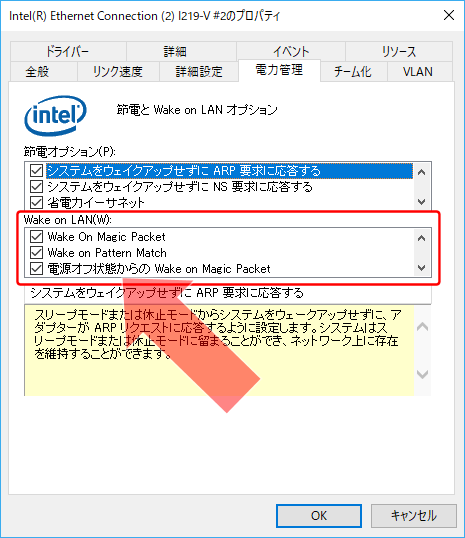
Windows 10 PCをWake on LAN(WOL)でリモート起動するために必要な設定は、BIOS設定とネットワークアダプター設定です。BIOS設定では、Wake on LAN(WOL)を有効にする必要があります。また、ネットワークアダプター設定では、Wake on Magic Packetを有効にする必要があります。さらに、Windows 10 PCの電源管理設定で、ネットワークからの起動を有効にする必要があります。
HomebridgeでWindows 10 PCをWake on LAN(WOL)でリモート起動するために必要なプラグインは何ですか?
HomebridgeでWindows 10 PCをWake on LAN(WOL)でリモート起動するために必要なプラグインは、homebridge-wolです。このプラグインは、HomebridgeでWake on LAN(WOL)を使用するために必要な機能を提供します。プラグインをインストールした後、Homebridgeの設定ファイルでプラグインを有効にする必要があります。
Windows 10 PCをWake on LAN(WOL)でリモート起動する際のセキュリティについてはどうすればよいですか?
Windows 10 PCをWake on LAN(WOL)でリモート起動する際のセキュリティについては、MACアドレスの認証と暗号化を使用する必要があります。MACアドレスの認証では、正しいMACアドレスを持つデバイスのみがWindows 10 PCを起動できるようにします。また、暗号化では、Wake on LAN(WOL)で送信されるデータを暗号化する必要があります。これにより、データが傍受されることを防止できます。
コメントを残す
コメントを投稿するにはログインしてください。
関連ブログ記事