
Windows 8で無料の画面録画ソフト!CamStudioやOBS Studioの使い方

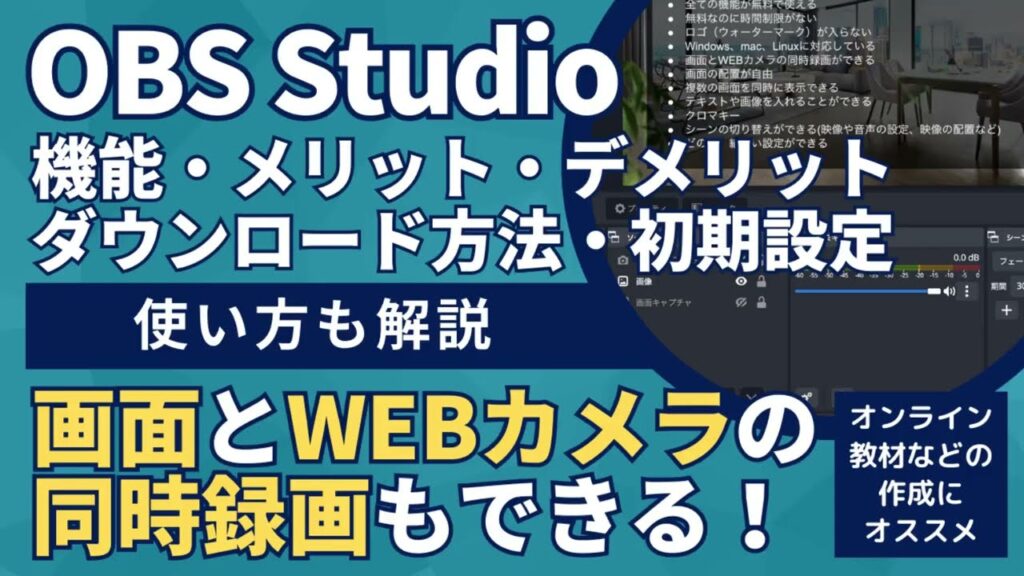
【無料】Windows 8で画面録画!おすすめソフトと使い方
この記事では、Windows 8で画面録画を行うための無料ソフトウェアを紹介します。画面録画とは、パソコンの画面上の動きを録画し、動画ファイルとして保存することを指します。無料のソフトウェアとしては、CamStudioやOBS Studioなどがあります。これらのソフトウェアは、録画の質や操作の易しさを考慮して選ぶことができます。
Windows 8で画面録画を行うには、適切なソフトウェアを選択することが重要です。CamStudioやOBS Studioは、どちらも無料で利用できるソフトウェアであり、画面録画の機能を提供しています。これらのソフトウェアの使い方を理解することで、Windows 8で画面録画を行うことができます。
この記事では、CamStudioやOBS Studioの使い方を詳しく説明します。録画の設定や操作方法など、画面録画を行うために必要な情報を提供します。Windows 8で画面録画を行うための無料ソフトウェアを探している方は、この記事を参考にしてください。
画面録画とは何か
画面録画とは、パソコンの画面上の動きを録画し、動画ファイルとして保存することを指します。パソコンの画面上で行われる操作や動きを、動画として保存することができます。これにより、ソフトウェアのチュートリアルやプレゼンテーション、ゲームのプレイ動画などを作成することができます。
画面録画を行うには、専用のソフトウェアが必要です。Windows 8では、無料で利用できる画面録画ソフトウェアが数多く存在します。代表的なものとして、CamStudioやOBS Studioなどがあります。これらのソフトウェアは、録画の質や操作の易しさを考慮して選ぶことができます。
画面録画を行う際には、録画する画面区域を適切に選択することが重要です。録画する画面区域を選択することで、不要な部分を除外し、必要な部分のみを録画することができます。また、録画の質を高めるために音声の設定を行うことも重要です。音声の設定を行うことで、録画した動画に音声を追加することができます。
Windows 8で無料の画面録画ソフトのおすすめ
【無料】Windows 8で画面録画!おすすめソフトと使い方
Windows 8で画面録画を行う場合、無料のソフトウェアを利用することができます。画面録画とは、パソコンの画面上の動きを録画し、動画ファイルとして保存することを指します。この機能は、ソフトウェアのチュートリアルを作成したり、ゲームのプレイを録画したりする際に便利です。
画面録画を行うための無料ソフトウェアとしては、CamStudioやOBS Studioなどがあります。これらのソフトウェアは、録画の質や操作の易しさを考慮して選ぶことができます。CamStudioは、シンプルなインターフェイスで操作が容易であり、OBS Studioは、高度な設定が可能で、録画の質を高めることができます。
これらのソフトウェアを利用することで、Windows 8で無料の画面録画を行うことができます。ただし、録画する画面区域を適切に選択し、録画の質を高めるために音声の設定を行い、録画時間を長くするためにハードディスクの空き容量を確認することが重要です。
CamStudioの使い方
CamStudioは、Windows 8で利用できる無料の画面録画ソフトウェアの一つです。画面録画を行う際には、まず録画する画面区域を選択する必要があります。CamStudioでは、録画する画面区域を選択するために、「Region」ボタンをクリックして、録画する領域を指定します。次に、「Record」ボタンをクリックして録画を開始します。
録画中は、CamStudioのアイコンがタスクバーに表示され、録画の進行状況を確認することができます。録画を停止するには、「Stop」ボタンをクリックします。録画された動画は、指定されたフォルダに保存されます。CamStudioでは、録画の質を高めるために、音声の設定を行うこともできます。音声の設定を行うには、「Options」ボタンをクリックして、音声の設定画面を開きます。
CamStudioの使い方は非常に簡単であり、初心者でも容易に画面録画を行うことができます。ただし、録画の質や操作の易しさを考慮して、他のソフトウェアと比較することも重要です。
OBS Studioの使い方
OBS Studioは、無料で利用できる画面録画ソフトウェアの一つです。 OBS Studioを使用することで、Windows 8で画面録画を行うことができます。 OBS Studioの使い方は、比較的簡単です。まず、OBS Studioをダウンロードし、インストールします。インストールが完了したら、OBS Studioを起動します。
OBS Studioの起動後、「Settings」ボタンをクリックして録画の設定を行います。ここで、録画の解像度やフレームレート、音声の設定などを調整することができます。設定が完了したら、「Start Recording」ボタンをクリックして録画を開始します。録画中は、OBS Studioのウィンドウに録画時間や録画のサイズなどが表示されます。
OBS Studioのもう一つの特徴は、プラグインのサポートです。プラグインを使用することで、OBS Studioの機能を拡張することができます。例えば、音声のエフェクトを追加したり、録画の画質を向上させることができます。プラグインのインストールは、OBS Studioの公式ウェブサイトから行うことができます。
画面録画の質を高めるための設定
画面録画の質を高めるためには、適切な設定を行う必要があります。まず、録画する画面区域を選択することが重要です。画面録画ソフトの多くは、録画する画面区域を選択する機能を備えています。たとえば、CamStudioでは、録画する画面区域を選択し、「Record」ボタンをクリックして録画を開始します。
また、録画の質を高めるために、音声の設定を行うことも重要です。OBS Studioでは、「Settings」ボタンをクリックして録画の設定を行い、「Start Recording」ボタンをクリックして録画を開始します。音声の設定では、マイクの感度を調整し、ノイズの除去を行うことができます。
さらに、録画時間を長くするために、ハードディスクの空き容量を確認することも重要です。録画時間が長い場合、ハードディスクの空き容量が不足すると、録画が途中で停止する可能性があります。したがって、録画前にハードディスクの空き容量を確認し、必要に応じてハードディスクを空き容量を増やすことが必要です。
画面録画の注意点
画面録画を行う際には、録画する画面区域を適切に選択することが重要です。録画する画面区域が大きすぎると、録画の質が低下したり、録画時間が長くなったりする可能性があります。また、録画する画面区域が小さすぎると、必要な情報が録画されない可能性があります。したがって、録画する画面区域を適切に選択することで、録画の質を高めることができます。
また、録画の質を高めるために音声の設定も重要です。音声の設定が不十分だと、録画された音声が不明瞭になったり、ノイズが入ったりする可能性があります。したがって、録画の質を高めるために音声の設定を行うことが重要です。【無料】Windows 8で画面録画!おすすめソフトと使い方を理解することで、録画の質を高めることができます。
さらに、録画時間を長くするためにハードディスクの空き容量を確認することも重要です。ハードディスクの空き容量が不足していると、録画が途中で停止したり、録画されたファイルが破損したりする可能性があります。したがって、録画時間を長くするためにハードディスクの空き容量を確認することが重要です。
まとめ
【無料】Windows 8で画面録画!おすすめソフトと使い方
Windows 8で画面録画を行う場合、無料のソフトウェアを利用することができます。画面録画とは、パソコンの画面上の動きを録画し、動画ファイルとして保存することを指します。この機能は、チュートリアルやプレゼンテーションの作成、ゲームの録画などに役立ちます。無料のソフトウェアとしては、CamStudioやOBS Studioなどがあります。これらのソフトウェアは、録画の質や操作の易しさを考慮して選ぶことができます。
CamStudioは、シンプルなインターフェイスで操作が容易なソフトウェアです。録画する画面区域を選択し、「Record」ボタンをクリックして録画を開始します。録画された動画は、AVI形式で保存されます。OBS Studioは、より高度な機能を備えたソフトウェアです。「Settings」ボタンをクリックして録画の設定を行い、「Start Recording」ボタンをクリックして録画を開始します。録画された動画は、MP4形式で保存されます。
画面録画を行う際には、録画する画面区域を適切に選択し、録画の質を高めるために音声の設定を行い、録画時間を長くするためにハードディスクの空き容量を確認することが重要です。また、録画された動画を編集するためのソフトウェアも必要になる場合があります。無料の動画編集ソフトウェアとしては、ShotcutやLightworksなどがあります。これらのソフトウェアを利用して、録画された動画を編集し、完成度の高い動画を作成することができます。
よくある質問
Windows 8で無料の画面録画ソフトは存在するのか
Windows 8で無料の画面録画ソフトを探している場合、CamStudioやOBS Studioなどの選択肢があります。これらのソフトは無料でダウンロードでき、Windows 8に対応しています。CamStudioは、画面録画の機能に特化したソフトで、操作が簡単で使いやすいです。一方、OBS Studioは、ライブストリーミングやビデオ録画の機能を備えた、高度なソフトです。どちらのソフトも、Windows 8で問題なく動作します。
CamStudioの使い方は難しいのか
CamStudioの使い方は比較的簡単です。まず、CamStudioをダウンロードしてインストールします。次に、CamStudioを起動し、「録画開始」ボタンをクリックして、画面録画を開始します。録画中は、「一時停止」ボタンや「停止」ボタンを使用して、録画を制御できます。録画が完了したら、「保存」ボタンをクリックして、録画したビデオを保存できます。CamStudioの操作は直感的で、使いやすいです。
OBS Studioの使い方は複雑すぎないか
OBS Studioの使い方は、CamStudioに比べて複雑です。OBS Studioは、高度な機能を備えたソフトで、「シーン」や「ソース」などの概念を理解する必要があります。ただし、OBS Studioの公式ウェブサイトには、詳細なチュートリアルやマニュアルが用意されており、使い方を学ぶことができます。OBS Studioの操作には、多少の時間と労力が必要ですが、使い方をマスターすれば、強力な画面録画ソフトとして利用できます。
Windows 8で画面録画ソフトを使用する際の注意点は何か
Windows 8で画面録画ソフトを使用する際の注意点として、「システム要件」を確認することが重要です。画面録画ソフトには、CPUやメモリなどのシステムリソースを大量に消費するものがあります。Windows 8のシステム要件を満たしていない場合、画面録画ソフトが正常に動作しない可能性があります。さらに、画面録画ソフトを使用する際には、「著作権法」に注意する必要があります。著作権で保護されたコンテンツを録画することは、法律で禁止されています。
コメントを残す
コメントを投稿するにはログインしてください。
関連ブログ記事