
FLVファイル再生方法!Windows Media Playerでコーデック導入する方法を解説

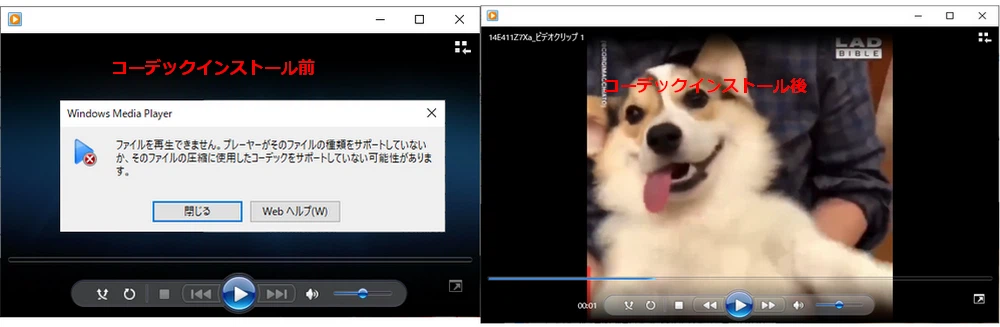
この記事では、FLVファイルをWindows Media Playerで再生する方法!コーデック導入で解決について解説します。FLVファイルはインターネット上での動画共有に広く利用されていますが、Windows Media Playerでは標準的に再生することができません。この問題を解決するために、コーデックを導入する方法を紹介します。
Windows Media Playerは、Windowsに標準搭載されているメディアプレーヤーですが、FLVファイルを再生するには追加の設定が必要です。FLVファイルはFlash Videoの略称で、インターネット上での動画共有に広く利用されています。ただし、Windows Media PlayerではFLVファイルを標準的に再生することができません。これは、Windows Media PlayerがFLVファイルを再生するためのコーデックを標準搭載していないためです。
コーデックとは、音声や映像を圧縮・展開するためのソフトウェアやハードウェアのことを指します。コーデックを導入することで、FLVファイルをWindows Media Playerで再生することができます。この記事では、コーデックを導入する方法を解説し、FLVファイルをWindows Media Playerで再生する方法を紹介します。
FLVファイルとは何か
FLVファイルとは、Flash Videoの略称で、インターネット上での動画共有に広く利用されているファイル形式です。FLVファイルをWindows Media Playerで再生する方法!コーデック導入で解決 ですが、Windows Media Playerでは標準的に再生することができません。これは、Windows Media PlayerがFLVファイルの再生に必要なコーデックを内蔵していないためです。
コーデックとは、音声や映像を圧縮・展開するためのソフトウェアやハードウェアのことを指します。FLVファイルを再生するには、FLVコーデックを導入する必要があります。幸い、K-Lite Codec Packというソフトウェアをインストールすることで、FLVコーデックを簡単に導入することができます。このソフトウェアは、Windows Media Playerに不足しているコーデックを補完することで、FLVファイルの再生を可能にします。
K-Lite Codec Packをインストールした後、Windows Media Playerを再起動し、FLVファイルをドラッグ・アンド・ドロップすることで再生することができます。ただし、エラーが発生した場合は、K-Lite Codec Packを再インストールするか、FLVファイルをコンバートすることで解決することができます。
Windows Media PlayerでFLVファイルを再生する方法
FLVファイルをWindows Media Playerで再生する方法!コーデック導入で解決 です。FLVファイルはインターネット上での動画共有に広く利用されていますが、Windows Media Playerでは標準的に再生することができません。これは、Windows Media PlayerがFLVファイルの再生に必要なコーデックを標準で備えていないためです。
コーデックとは、音声や映像を圧縮・展開するためのソフトウェアやハードウェアのことを指します。FLVファイルを再生するには、FLVコーデックを導入する必要があります。幸い、K-Lite Codec Packというソフトウェアをインストールすることで、FLVコーデックを簡単に導入することができます。
K-Lite Codec Packをインストールした後、Windows Media Playerを再起動し、FLVファイルをドラッグ・アンド・ドロップすることで再生することができます。ただし、エラーが発生した場合は、K-Lite Codec Packを再インストールするか、FLVファイルをコンバートすることで解決することができます。
コーデックの導入方法
FLVファイルをWindows Media Playerで再生する方法!コーデック導入で解決 として、K-Lite Codec Packというソフトウェアを利用します。このソフトウェアは、FLVコーデックを含む多くのコーデックをまとめて導入することができるため、非常に便利です。まず、K-Lite Codec Packの公式ウェブサイトにアクセスし、ダウンロードページからソフトウェアをダウンロードします。
ダウンロードが完了したら、インストールを開始します。インストールの途中で、どのコーデックを導入するかを選択する画面が出てきます。この時、FLVコーデック を含むすべてのコーデックを導入することをお勧めします。インストールが完了したら、Windows Media Playerを再起動します。
再起動後、FLVファイル をWindows Media Playerにドラッグ・アンド・ドロップして再生します。正常にコーデックが導入されていれば、FLVファイルが問題なく再生されるはずです。もし、エラーが発生した場合は、K-Lite Codec Packを再インストールするか、FLVファイルをコンバートすることで解決することができます。
K-Lite Codec Packのインストール方法
FLVファイルをWindows Media Playerで再生する方法!コーデック導入で解決 として、K-Lite Codec Packのインストール方法を紹介します。K-Lite Codec Packは、Windows Media PlayerでFLVファイルを再生するために必要なコーデックを提供するソフトウェアです。このソフトウェアをインストールすることで、FLVファイルを簡単に再生することができます。
K-Lite Codec Packのインストールは、公式ウェブサイトからダウンロードしたインストーラーを実行することで行います。インストーラーを実行すると、インストールのためのウィザードが表示されます。ウィザードに従って、インストール先のフォルダを選択し、インストールを開始します。インストールが完了すると、Windows Media PlayerでFLVファイルを再生することができます。
インストール後、Windows Media Playerを再起動する必要があります。再起動後、FLVファイルをWindows Media Playerにドラッグ・アンド・ドロップすることで再生することができます。FLVファイルが正常に再生されない場合は、K-Lite Codec Packの設定を確認するか、FLVファイルをコンバートすることで解決することができます。
Windows Media PlayerでのFLVファイル再生手順
Windows Media PlayerでFLVファイルを再生するには、コーデック導入が必要です。FLVファイルはインターネット上での動画共有に広く利用されていますが、Windows Media Playerでは標準的に再生することができません。これは、Windows Media PlayerがFLVファイルの再生に必要なコーデックを内蔵していないためです。
コーデックとは、音声や映像を圧縮・展開するためのソフトウェアやハードウェアのことを指します。FLVファイルを再生するには、FLVコーデックを導入する必要があります。幸い、K-Lite Codec Packというソフトウェアをインストールすることで、FLVコーデックを簡単に導入することができます。
K-Lite Codec Packをインストールした後、Windows Media Playerを再起動し、FLVファイルをドラッグ・アンド・ドロップすることで再生することができます。ただし、エラーが発生した場合は、K-Lite Codec Packを再インストールするか、FLVファイルをコンバートすることで解決することができます。FLVファイルをWindows Media Playerで再生する方法!コーデック導入で解決の手順は非常に簡単です。
トラブルシューティング
FLVファイルをWindows Media Playerで再生する方法!コーデック導入で解決 では、K-Lite Codec PackのインストールによってFLVコーデックを導入する方法を解説しました。しかし、エラーが発生した場合や再生できない場合もあります。そのような場合のトラブルシューティングについて解説します。
エラーが発生した場合、K-Lite Codec Packを再インストールすることで解決することができます。再インストールすることで、コーデックの設定がリセットされ、正常に動作するようになります。また、FLVファイル自体に問題がある場合もあります。その場合は、FLVファイルをコンバートすることで解決することができます。コンバートすることで、ファイル形式を変更し、Windows Media Playerで再生できるようになります。
コンバートには、専用のソフトウェアを使用する必要があります。FFmpegなどのソフトウェアを使用することで、FLVファイルを容易にコンバートすることができます。コンバート後、Windows Media Playerで再生することができます。ただし、コンバートによって画質や音質が劣化する場合もあります。
まとめ
FLVファイルをWindows Media Playerで再生する方法!コーデック導入で解決
FLVファイルをWindows Media Playerで再生するには、コーデックを導入する必要があります。コーデックとは、音声や映像を圧縮・展開するためのソフトウェアやハードウェアのことを指します。FLVファイルはインターネット上での動画共有に広く利用されていますが、Windows Media Playerでは標準的に再生することができません。
この問題を解決するには、K-Lite Codec Packというソフトウェアをインストールすることで、FLVコーデックを簡単に導入することができます。インストール後、Windows Media Playerを再起動し、FLVファイルをドラッグ・アンド・ドロップすることで再生することができます。
トラブルシューティングとして、エラーが発生した場合はK-Lite Codec Packを再インストールするか、FLVファイルをコンバートすることで解決することができます。コーデック導入は、FLVファイルをWindows Media Playerで再生するための最も簡単な方法です。
まとめ
FLVファイルをWindows Media Playerで再生するには、コーデックを導入する必要があります。K-Lite Codec Packをインストールすることで、FLVコーデックを簡単に導入することができます。コーデック導入後、Windows Media Playerを再起動し、FLVファイルをドラッグ・アンド・ドロップすることで再生することができます。
よくある質問
FLVファイルとは何ですか?
FLVファイルは、Flash Video形式の動画ファイルです。FLVファイルは、インターネット上で広く使用されており、Adobe Flash Playerなどのソフトウェアで再生できます。しかし、Windows Media Playerでは、デフォルトでFLVファイルを再生することができません。FLVファイルをWindows Media Playerで再生するには、コーデックを導入する必要があります。
Windows Media PlayerでFLVファイルを再生するにはどうすればいいですか?
Windows Media PlayerでFLVファイルを再生するには、コーデックを導入する必要があります。コーデックは、動画ファイルを圧縮・展開するためのソフトウェアです。FLVファイルを再生するには、FLVコーデックを導入する必要があります。コーデックを導入するには、インターネット上で提供されているコーデックパックをダウンロード・インストールする必要があります。
コーデックパックを導入してもFLVファイルが再生できない場合はどうすればいいですか?
コーデックパックを導入してもFLVファイルが再生できない場合は、Windows Media Playerのバージョンが古い可能性があります。Windows Media Playerのバージョンを確認し、最新バージョンにアップデートする必要があります。また、FLVファイルが破損している可能性もあります。FLVファイルを再ダウンロードするか、別の再生ソフトウェアで再生する必要があります。
FLVファイルを再生するための他の方法はありますか?
FLVファイルを再生するための他の方法として、VLC Media Playerなどの再生ソフトウェアを使用する方法があります。VLC Media Playerは、FLVファイルを含む多くの動画ファイル形式をサポートしており、コーデックの導入が不要です。また、ブラウザ拡張機能を使用してFLVファイルを再生する方法もあります。
コメントを残す
コメントを投稿するにはログインしてください。
関連ブログ記事