
Windows 10用AR3011ドライバーのダウンロード方法とインストールガイド

この記事では、AR3011 Driver Windows 10:ダウンロード について解説します。AR3011ドライバーは、ネットワーク機器の動作に必要不可欠なソフトウェアであり、Windows 10におけるそのダウンロード方法とインストールガイドを紹介します。最新のドライバーをダウンロードすることで、PCのパフォーマンスを向上させ、トラブルを回避することができます。
AR3011ドライバーは、Windows 10に対応しているため、安心してダウンロードしてインストールすることができます。ただし、公式サイトまたは信頼できるソースからダウンロードすることが推奨されます。そうすることで、安全性と互換性を確保することができます。
この記事では、AR3011 Driver Windows 10:ダウンロード の方法とインストールガイドを詳しく解説します。インストールウィザードに従って、インストールを進め、システムを再起動することで、最新のドライバーをインストールすることができます。また、トラブルシューティングのためには、インストールをやり直す、システムの再起動を試すなどが挙げられます。
AR3011ドライバーの重要性と必要性
AR3011 Driver Windows 10:ダウンロードは、ネットワーク機器の動作に必要不可欠なソフトウェアです。最新のドライバーをダウンロードすることで、PCのパフォーマンスを向上させ、トラブルを回避することができます。AR3011ドライバーは、特にWindows 10の環境でネットワーク接続の安定性と速度を確保する上で重要な役割を果たします。
ネットワーク機器の動作に問題がある場合、ドライバーの更新が必要かもしれません。古いドライバーを使用していると、ネットワーク接続の速度が遅くなったり、接続が不安定になったりすることがあります。したがって、AR3011 Driver Windows 10:ダウンロードは、PCのパフォーマンスを維持するために定期的に行う必要があります。
また、AR3011ドライバーは、Windows 10の環境で互換性の問題を回避するために重要です。互換性の問題がある場合、ネットワーク機器が正常に動作しない可能性があります。したがって、最新のドライバーをダウンロードすることで、互換性の問題を回避し、ネットワーク接続の安定性を確保することができます。
Windows 10用AR3011ドライバーのダウンロード方法
AR3011 Driver Windows 10:ダウンロード は、ネットワーク機器の動作に必要不可欠なソフトウェアです。最新のドライバーをダウンロードすることで、PCのパフォーマンスを向上させ、トラブルを回避することができます。Windows 10用のAR3011ドライバーをダウンロードするには、まず公式サイトまたは信頼できるソースを探す必要があります。
公式サイトからダウンロードすることで、安全性と互換性を確保することができます。ダウンロードしたファイルを実行し、インストールを開始します。インストールウィザードに従って、インストールを進めます。インストールが完了したら、システムを再起動して、ドライバーが正常に動作していることを確認します。
また、自動更新機能を有効にすることで、最新のドライバーを常にインストールすることができます。Windows 10の自動更新機能は、システムのパフォーマンスを向上させ、トラブルを回避するために役立ちます。ただし、自動更新機能を有効にする前に、システムの互換性を確認する必要があります。
AR3011ドライバーのインストール手順
AR3011 Driver Windows 10:ダウンロード は、ネットワーク機器の動作に必要不可欠なソフトウェアです。最新のドライバーをダウンロードすることで、PCのパフォーマンスを向上させ、トラブルを回避することができます。したがって、正しい方法でドライバーをダウンロードし、インストールすることが非常に重要です。
まず、公式サイトまたは信頼できるソースから AR3011 Driver Windows 10:ダウンロード をダウンロードすることが推奨されます。公式サイトでは、最新のドライバーが提供されており、安全性も保証されています。ダウンロードしたファイルを実行し、インストールを開始します。インストールウィザードに従って、インストールを進めます。
インストールが完了したら、システムを再起動します。これにより、ドライバーが正しくインストールされ、PCのパフォーマンスが向上することができます。もし、トラブルが発生した場合は、インストールをやり直す、システムの再起動を試すなどが挙げられます。正しい方法でドライバーをインストールすることで、PCの動作を安定させ、トラブルを回避することができます。
インストール後の確認とトラブルシューティング
インストールが完了したら、システムを再起動して、AR3011 Driver Windows 10:ダウンロードが正常にインストールされたことを確認します。ネットワーク接続が安定しているかどうかを確認するために、インターネットに接続してみてください。接続が正常であれば、インストールは成功です。
ただし、トラブルが発生した場合は、インストールをやり直すか、システムの再起動を試してください。さらに、デバイスマネージャーを開いて、ネットワークアダプターの設定を確認することもできます。ドライバーの更新が必要な場合は、自動更新機能を有効にして、最新のドライバーをインストールすることができます。
また、インストールに失敗した場合は、エラーメッセージを確認して、原因を特定することができます。エラーメッセージに基づいて、トラブルシューティングを行うことができます。さらに、公式サイトやサポートフォーラムを参照して、同様の問題を経験したユーザーの解決策を探すこともできます。
AR3011ドライバーの仕様と互換性
AR3011 Driver Windows 10:ダウンロード については、まずその仕様と互換性を理解する必要があります。AR3011ドライバーは、ネットワーク機器の動作に必要不可欠なソフトウェアであり、Windows 10に対応しています。このドライバーは、PCのネットワーク接続を安定させ、高速なデータ転送を可能にします。
また、AR3011ドライバーは、Windows 10の各バージョンに対応しており、32ビット版と64ビット版の両方で動作します。ただし、ドライバーのバージョンによっては、互換性の問題が発生する可能性があるため、最新のドライバーをダウンロードすることが推奨されます。
AR3011 Driver Windows 10:ダウンロード の互換性を確認するには、PCのスペックを確認し、ドライバーのシステム要件を満たしていることを確認する必要があります。さらに、ドライバーの更新履歴を確認し、最新のバージョンをダウンロードすることで、PCのパフォーマンスを向上させ、トラブルを回避することができます。
自動更新機能の有効化
AR3011 Driver Windows 10:ダウンロードを行う際に、自動更新機能を有効にすることが重要です。自動更新機能を有効にすることで、最新のドライバーが常にインストールされ、PCのパフォーマンスが向上します。また、トラブルを回避することができます。
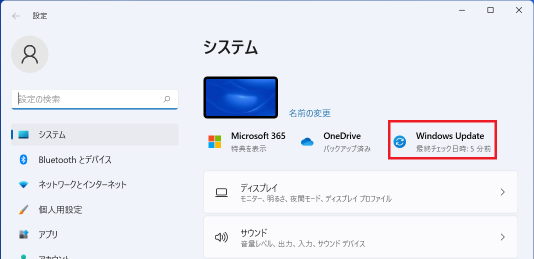
自動更新機能を有効にするには、Windows 10の設定画面を開き、「更新とセキュリティ」を選択します。次に、「Windows Update」を選択し、「オプションの更新」をクリックします。ここで、「ドライバーの更新」を選択し、「自動更新」を有効にします。
自動更新機能を有効にすると、Windows 10が定期的に最新のドライバーをチェックし、自動的にインストールします。これにより、AR3011 Driver Windows 10:ダウンロードの手動での更新が不要になります。また、トラブルシューティングの必要性も減ります。
まとめ
AR3011 Driver Windows 10:ダウンロード は、ネットワーク機器の動作に必要不可欠なソフトウェアです。最新のドライバーをダウンロードすることで、PCのパフォーマンスを向上させ、トラブルを回避することができます。Windows 10用のAR3011ドライバーをダウンロードするには、公式サイトまたは信頼できるソースからダウンロードすることが推奨されます。
ダウンロードしたファイルを実行し、インストールを開始します。インストールウィザードに従って、インストールを進めます。インストールが完了したら、システムを再起動します。これにより、ドライバーが正常にインストールされ、PCのパフォーマンスが向上することができます。
また、トラブルシューティングのためには、インストールをやり直す、システムの再起動を試すなどが挙げられます。自動更新機能を有効にすることで、最新のドライバーを常にインストールすることができます。Windows 10に対応しているAR3011ドライバーを使用することで、PCの動作を安定させ、トラブルを回避することができます。
まとめ
この記事では、Windows 10用AR3011ドライバーのダウンロード方法とインストールガイドについて解説しました。最新のドライバーをダウンロードすることで、PCのパフォーマンスを向上させ、トラブルを回避することができます。公式サイトまたは信頼できるソースからダウンロードし、インストールウィザードに従ってインストールすることで、ドライバーが正常にインストールされます。
よくある質問
Windows 10用AR3011ドライバーのダウンロード方法はどうすればよいですか?
Windows 10用AR3011ドライバーのダウンロード方法は、以下の手順に従ってください。まず、メーカーの公式ウェブサイトにアクセスし、サポートページまたはダウンロードページを探します。次に、AR3011ドライバーを検索し、Windows 10用のドライバーを選択します。ダウンロードが完了したら、ファイルを解凍し、インストールプログラムを実行してください。
AR3011ドライバーをインストールする際に、どのような注意点がありますか?
AR3011ドライバーをインストールする際には、以下の注意点があります。まず、システムの互換性を確認し、Windows 10用のドライバーをダウンロードしていることを確認してください。次に、インストールプログラムを実行する前に、システムをバックアップしてください。インストールが完了したら、システムを再起動して、ドライバーが正常にインストールされていることを確認してください。
AR3011ドライバーのインストールに失敗した場合、どのように対処すればよいですか?
AR3011ドライバーのインストールに失敗した場合、以下の対処方法があります。まず、インストールログを確認し、エラーメッセージを確認してください。次に、システムの設定を確認し、ドライバーのインストールが許可されていることを確認してください。インストールが再び失敗した場合、メーカーのサポートに連絡し、技術的な支援を受けてください。
AR3011ドライバーを更新する必要があるかどうかを確認するにはどうすればよいですか?
AR3011ドライバーを更新する必要があるかどうかを確認するには、以下の方法があります。まず、デバイスマネージャーを開き、AR3011デバイスを探します。次に、プロパティを確認し、ドライバーのバージョンを確認してください。最新のドライバーがリリースされている場合は、更新を実行してください。更新が完了したら、システムを再起動して、ドライバーが正常に更新されていることを確認してください。
コメントを残す
コメントを投稿するにはログインしてください。
関連ブログ記事