
Android Studio NDK Windowsのインストール方法:環境構築ガイド

Android Studio NDK Windows:インストール方法についての記事では、Androidアプリケーションのネイティブコンポーネントを開発するためのツールセットであるAndroid Studio NDKのWindows上でのインストール方法を解説します。この記事では、開発環境を構築するために必要な要件や、インストールの手順、環境変数の設定、Android Studioの設定などについて詳しく説明します。
Android Studio NDKは、Androidアプリケーションのパフォーマンスを向上させるために使用されるネイティブコードを開発するための重要なツールです。Windows上での開発環境を構築するには、Android Studio NDKのインストールが必須です。この記事では、開発者がAndroid Studio NDKをインストールし、環境を構築するための手順を提供します。
この記事では、Android Studio NDK Windows:インストール方法の基本的な概念から、インストールの手順、環境変数の設定、Android Studioの設定などについて詳しく説明します。開発者がAndroid Studio NDKをインストールし、環境を構築するための参考資料として、この記事が役立つことを期待しています。
Android Studio NDKの概要
Android Studio NDK Windows:インストール方法 は、Androidアプリケーションのネイティブコンポーネントを開発するためのツールセットです。Android Studio NDKを使用することで、Androidアプリケーションのパフォーマンスを向上させることができます。NDKは、C/C++言語で記述されたネイティブコードをAndroidアプリケーションに統合することを可能にします。
Android Studio NDKは、Android Studioのプラグインとして提供されており、Android Studioのインターフェイスから直接使用することができます。NDKを使用することで、Androidアプリケーションの開発効率を向上させることができます。また、NDKは、Androidの多様なハードウェアプラットフォームに対応することができるため、Androidアプリケーションの互換性を向上させることができます。
この記事では、Android Studio NDK Windows:インストール方法 について説明します。Windows上での開発環境を構築するには、NDKのインストールが必須の要件です。以下の段落では、NDKのインストール方法について詳しく説明します。
Windowsでの開発環境の要件
Android Studio NDK Windows:インストール方法では、まずWindowsでの開発環境の要件を確認する必要があります。Windows 10以上のオペレーティングシステムが必要であり、Android Studioの最新版をインストールする必要があります。また、Java Development Kit (JDK) 8以上も必要です。これらの要件を満たすことで、NDKのインストールと設定が可能になります。
Windowsでの開発環境を構築するには、NDKをダウンロードする必要があります。NDKは、Androidアプリケーションのネイティブコンポーネントを開発するためのツールセットであり、Windows上での開発環境を構築するには必須の要件です。NDKをダウンロードした後、環境変数を設定し、Android Studioの設定を行う必要があります。これらの設定を行うことで、NDKを使用してネイティブコンポーネントを開発することができます。
NDKのインストール後、NDKの確認を行うことで、NDKが正しくインストールされたかどうかを確認できます。これは、NDKのインストールが成功したことを確認するために重要なステップです。
NDKのダウンロードとインストール
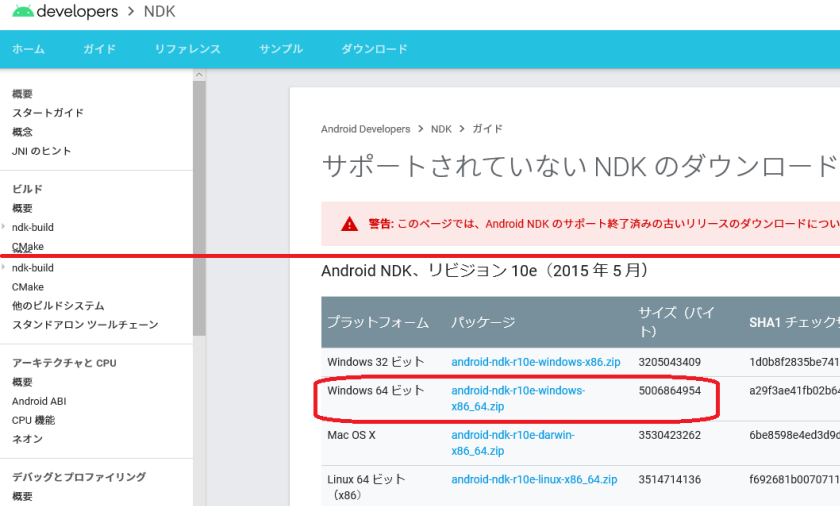
Android Studio NDK Windows:インストール方法では、まずNDKのダウンロードから始めます。NDKのダウンロードは、Android Studioの公式ウェブサイトから行うことができます。ウェブサイトにアクセスし、NDKのダウンロードページに移動してください。ダウンロードページでは、Windows用のNDKパッケージを選択し、ダウンロードを開始してください。
ダウンロードが完了したら、ダウンロードしたファイルを解凍してください。解凍後、NDKのインストールフォルダに移動し、インストールを開始してください。インストールプロセスでは、NDKのコンポーネントを選択し、インストール先を指定する必要があります。インストールが完了したら、NDKの環境変数を設定する必要があります。
環境変数を設定するには、Windowsのシステム設定にアクセスし、環境変数の設定ページに移動してください。設定ページでは、NDKのインストールフォルダを指定し、環境変数を設定してください。環境変数を設定したら、Android Studioの設定を行う必要があります。Android Studioの設定では、NDKのインストールフォルダを指定し、NDKのコンポーネントを有効にする必要があります。
環境変数の設定
Android Studio NDK Windows:インストール方法では、環境変数の設定が重要なステップです。環境変数を設定することで、NDKのインストール先をシステムに認識させることができます。
まず、NDKをダウンロードし、任意のフォルダに解凍します。次に、システムの環境変数を設定する必要があります。Windows 10以上の場合、システムのプロパティから環境変数を設定できます。システムのプロパティを開き、「環境変数」をクリックします。新しい環境変数を作成し、変数名に「ANDROIDNDKHOME」を入力し、変数値にNDKのインストール先のパスを入力します。
環境変数を設定したら、コマンドプロンプトを開き、ndk-buildコマンドを実行してNDKが正しくインストールされたかどうかを確認します。コマンドが正常に実行されれば、NDKのインストールは成功です。次に、Android Studioの設定を行う必要があります。Android Studioを開き、プロジェクトの構成からNDKのパスを設定します。これで、Android StudioでNDKを使用する準備が整いました。
Android Studioの設定
Android Studio NDK Windows:インストール方法では、Android Studioの設定が重要なステップです。Android Studioを起動し、メニューから「File」>「Settings」を選択します。設定画面が表示されたら、「Appearance & Behavior」>「System Settings」>「Android SDK」を選択します。
ここで、「SDK Tools」タブを選択し、「NDK」チェックボックスにチェックを入れて、「OK」をクリックします。これにより、Android StudioがNDKを認識し、ネイティブコンポーネントの開発が可能になります。
次に、「Project Structure」ダイアログボックスを開きます。これは、「File」>「Project Structure」を選択することで開くことができます。ここで、「SDK Location」タブを選択し、「Android NDK location」フィールドにNDKのインストールディレクトリを指定します。これにより、Android StudioがNDKのインストール場所を認識し、ネイティブコンポーネントの開発が可能になります。
NDKの確認
Android Studio NDK Windows:インストール方法では、インストールが完了した後、NDKが正しくインストールされたかどうかを確認する必要があります。確認方法は、Android Studioのメニューから「Tools」→「SDK Manager」を選択し、「SDK Tools」タブを開きます。ここで、「NDK」がインストールされていることを確認します。
また、コマンドラインからNDKのバージョンを確認することもできます。コマンドプロンプトを開き、ndk-build --versionコマンドを実行します。NDKのバージョンが表示されれば、インストールは成功しています。
NDKの確認が完了したら、Android Studioでネイティブコンポーネントを開発するための環境が整いました。ネイティブコードを記述し、ビルドして実行することで、Androidアプリケーションのパフォーマンスを向上させることができます。
まとめ
Android Studio NDK Windows:インストール方法は、Androidアプリケーションのネイティブコンポーネントを開発するための重要なステップです。NDKを使用することで、Androidアプリケーションのパフォーマンスを向上させることができます。
Android Studio NDK Windowsをインストールするには、まずWindows 10以上のオペレーティングシステムが必要です。また、Android Studioの最新版とJava Development Kit (JDK) 8以上も必要です。NDKをダウンロードした後、環境変数を設定し、Android Studioの設定を行う必要があります。
インストール後、NDKの確認を行うことで、NDKが正しくインストールされたかどうかを確認できます。確認方法としては、Android StudioのターミナルでNDKのバージョンを確認する方法があります。NDKが正しくインストールされていれば、バージョン情報が表示されます。
このように、Android Studio NDK Windows:インストール方法は、Androidアプリケーションの開発に必要な重要なステップです。正しくインストールすることで、Androidアプリケーションのパフォーマンスを向上させることができます。
よくある質問
Android Studio NDKをWindowsにインストールする方法は?
Android Studio NDKをWindowsにインストールするには、まずAndroid Studioをインストールする必要があります。次に、SDK Managerを起動し、NDKをダウンロードしてインストールします。インストールが完了したら、Gradleを使用してNDKをプロジェクトにリンクする必要があります。具体的には、build.gradleファイルにNDKのパスを指定し、ndk-buildコマンドを使用してNDKをビルドします。
Android Studio NDKの環境構築に必要な要件は?
Android Studio NDKの環境構築に必要な要件は、Windows 10以上のオペレーティングシステム、Java Development Kit (JDK)、およびAndroid Studioのインストールです。また、NDKをダウンロードしてインストールする必要があります。さらに、CMakeやndk-buildなどのツールを使用する場合は、それらのインストールも必要です。
Android Studio NDKのインストールでエラーが発生した場合の対処方法は?
Android Studio NDKのインストールでエラーが発生した場合、まずSDK Managerのログを確認してエラーの原因を特定します。次に、NDKのインストールディレクトリを確認し、Gradleの設定を確認します。エラーが解決しない場合は、Android Studioの再起動やNDKの再インストールを試みることができます。
Android Studio NDKのバージョンを更新する方法は?
Android Studio NDKのバージョンを更新するには、まずSDK Managerを起動し、NDKの更新を確認します。次に、NDKの更新をダウンロードしてインストールします。インストールが完了したら、Gradleを使用してNDKをプロジェクトにリンクする必要があります。具体的には、build.gradleファイルにNDKのパスを指定し、ndk-buildコマンドを使用してNDKをビルドします。
コメントを残す
コメントを投稿するにはログインしてください。
関連ブログ記事