
Windows 10用82567LM 3 ドライバーのダウンロードとインストール方法

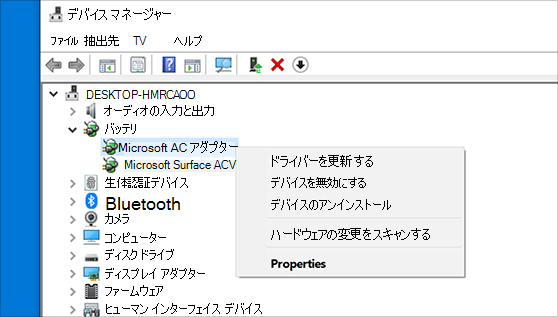
この記事では、Windows 10で利用可能な82567LM 3 ドライバーのダウンロードとインストール方法について説明します。82567LM 3 ドライバーは、インテルの82567LM oCーネットワークチップセットを搭載したPCでネットワーク接続に問題が発生している場合に必要となるドライバーです。この記事では、82567LM 3 Driver Windows 10:ダウンロードの方法とインストール手順について詳しく説明します。
インテルの82567LM 3 ドライバーは、Windows 10のネットワーク接続を安定させ、通信速度を向上させるために重要な役割を果たします。ただし、ドライバーが古い場合やインストールが不完全な場合、ネットワーク接続に問題が発生する可能性があります。したがって、正しい方法でドライバーをダウンロードし、インストールすることが重要です。
この記事では、インテルの公式サイトやMicrosoft Update Catalogから82567LM 3 ドライバーをダウンロードする方法と、インストール手順について詳しく説明します。また、インストール中に発生する可能性のあるトラブルシューティングについても説明します。
82567LM 3 ドライバーの概要
82567LM 3 ドライバーは、インテルの82567LM oCーネットワークチップセットを搭載したPCでネットワーク接続に問題が発生している場合に必要となるドライバーです。このドライバーは、Windows 10で利用可能であり、インテルの公式サイトまたはMicrosoft Update Catalogからダウンロードできます。インテルの82567LM 3 ドライバーは、ネットワーク接続の安定性とパフォーマンスを向上させるために設計されています。
82567lm 3 Driver Windows 10:ダウンロードは、インテルの公式サイトから行うことができます。インテルの公式サイトでは、ドライバーのダウンロードページが用意されており、そこから最新のドライバーをダウンロードすることができます。また、Microsoft Update Catalogからもダウンロードすることができます。Microsoft Update Catalogは、Windowsの更新プログラムやドライバーをダウンロードできるサイトです。
インテルの82567LM 3 ドライバーは、Windows 10の32ビット版と64ビット版の両方に対応しています。インストールする前に、PCのアーキテクチャを確認し、適切なドライバーをダウンロードする必要があります。
Windows 10用82567LM 3 ドライバーのダウンロード方法
Windows 10用82567LM 3 ドライバーのダウンロードは、インテルの公式サイトまたはMicrosoft Update Catalogから行うことができます。82567LM 3 Driver Windows 10:ダウンロード は、ネットワーク接続に問題が発生している場合に必要となるドライバーです。このドライバーは、インテルの82567LM oCーネットワークチップセットを搭載したPCで利用可能です。
インテルの公式サイトからダウンロードする場合、まずインテルのウェブサイトにアクセスし、サポートページに移動します。次に、検索バーに「82567LM 3 ドライバー Windows 10」と入力し、検索結果から該当のドライバーを選択します。ダウンロードページに移動し、利用規約に同意した後、ダウンロードを開始します。
Microsoft Update Catalogからダウンロードする場合、Microsoftのウェブサイトにアクセスし、Update Catalogページに移動します。次に、検索バーに「82567LM 3 ドライバー Windows 10」と入力し、検索結果から該当のドライバーを選択します。ダウンロードページに移動し、利用規約に同意した後、ダウンロードを開始します。
Windows 10用82567LM 3 ドライバーのインストール方法
82567LM 3 Driver Windows 10:ダウンロード は、インテルの82567LM oCーネットワークチップセットを搭載したPCでネットワーク接続に問題が発生している場合に必要となるドライバーです。このドライバーは、Windows 10で利用可能であり、インテルの公式サイトまたはMicrosoft Update Catalogからダウンロードできます。
インストール方法は、ダウンロードされたファイルを展開し、インストールShimを実行し、インストールウィザードに従ってインストールを完了することです。インストールウィザードでは、ドライバーのインストール先やインストールオプションを選択することができます。インストールが完了すると、PCを再起動する必要があります。
トラブルシューティングは、インテルのサポートページにアクセスし、トラブルシューティングのガイドラインを参照することで行うことができます。インテルのサポートページでは、よくある質問や解決策が掲載されており、ユーザーが自らトラブルシューティングを行うことができます。
トラブルシューティング
82567LM 3 ドライバーのインストール中に問題が発生した場合、インテルのサポートページにアクセスし、トラブルシューティングのガイドラインを参照することで解決策を見つけることができます。インテルのサポートページでは、よくある質問やエラーの解決方法が掲載されており、ユーザーが自ら問題を解決できるようになっています。
また、Microsoftのサポートページも参考になることがあります。Microsoftのサポートページでは、Windows 10に関するトラブルシューティングの情報が掲載されており、ネットワーク接続に関する問題の解決方法も紹介されています。ユーザーが問題を解決できない場合、インテルやMicrosoftのサポートチームに連絡することも可能です。
82567LM 3 ドライバー Windows 10:ダウンロードのページでは、ドライバーのダウンロード方法とインストール方法が説明されています。ユーザーがドライバーのダウンロードとインストールに問題がある場合、このページを参照することで解決策を見つけることができます。
まとめ
82567LM 3 ドライバーは、インテルの82567LM oCーネットワークチップセットを搭載したPCでネットワーク接続に問題が発生している場合に必要となるドライバーです。このドライバーは、Windows 10で利用可能であり、インテルの公式サイトまたはMicrosoft Update Catalogからダウンロードできます。
82567LM 3 Driver Windows 10:ダウンロードは、インテルの公式サイトから行うことができます。インテルの公式サイトにアクセスし、検索バーに「82567LM 3 ドライバー」と入力すると、該当のページが表示されます。ページに記載されているダウンロードリンクをクリックし、ダウンロードを開始します。
ダウンロードされたファイルを展開し、インストールShimを実行し、インストールウィザードに従ってインストールを完了することです。インストールが完了すると、PCを再起動する必要があります。再起動後、ネットワーク接続が正常に機能することを確認します。
トラブルシューティングは、インテルのサポートページにアクセスし、トラブルシューティングのガイドラインを参照することで行うことができます。インテルのサポートページには、よくある質問や解決策が記載されており、問題を解決するためのヒントが得られます。
まとめ
この記事では、82567LM 3 ドライバーのダウンロードとインストール方法について説明しました。インテルの公式サイトまたはMicrosoft Update Catalogからダウンロードし、インストールShimを実行してインストールを完了することで、ネットワーク接続の問題を解決することができます。トラブルシューティングは、インテルのサポートページを参照することで行うことができます。
よくある質問
Windows 10用82567LM 3 ドライバーのダウンロード方法はどうすればよいですか?
Windows 10用82567LM 3 ドライバーのダウンロード方法は、インテルの公式ウェブサイトからダウンロードするのが最も安全で確実です。まず、インテルの公式ウェブサイトにアクセスし、「サポート」 または 「ダウンロード」 のページを探します。次に、「82567LM 3」 を検索し、対応するドライバーを選択します。最後に、「ダウンロード」 ボタンをクリックして、ドライバーをダウンロードします。
Windows 10用82567LM 3 ドライバーのインストール方法はどうすればよいですか?
Windows 10用82567LM 3 ドライバーのインストール方法は、ダウンロードしたドライバーを実行し、「インストール」 ボタンをクリックするだけです。ただし、「管理者権限」 が必要なので、管理者権限を持つアカウントでログインしていることを確認してください。インストールが完了したら、「再起動」 する必要があります。
Windows 10用82567LM 3 ドライバーの更新方法はどうすればよいですか?
Windows 10用82567LM 3 ドライバーの更新方法は、「デバイスマネージャー」 を開き、「ネットワークアダプター」 を選択し、「82567LM 3」 を右クリックして 「更新ドライバー」 を選択します。次に、「自動的に更新されたドライバーを検索します」 を選択し、更新されたドライバーをダウンロードしてインストールします。
Windows 10用82567LM 3 ドライバーのアンインストール方法はどうすればよいですか?
Windows 10用82567LM 3 ドライバーのアンインストール方法は、「コントロールパネル」 を開き、「プログラムと機能」 を選択し、「82567LM 3 ドライバー」 を選択して 「アンインストール」 ボタンをクリックします。次に、「アンインストール」 を確認し、アンインストールが完了したら、「再起動」 する必要があります。
コメントを残す
コメントを投稿するにはログインしてください。
関連ブログ記事