
Windows 7でADBをインストールする方法:Androidアプリケーションのデバッグに必要なステップ

この記事では、ADB Windows 7:インストール方法について解説します。Androidアプリケーションのデバッグを行うためには、ADB(Android Debug Bridge)のインストールが必須です。ADBは、Androidデバイスとの接続やアプリケーションのデバッグ、パッケージのインストールなどを実行するためのツールです。Windows 7でADBをインストールする方法を詳しく説明します。
Windows 7でADBをインストールするには、まずAndroid SDK Platform Toolsをダウンロードする必要があります。ダウンロードしたzipファイルを展開し、展開したフォルダー内にあるadb.exeを実行します。次に、「adb devices」というコマンドを入力し、AndroidデバイスをPCに接続します。接続が成功すると、デバイスのシリアル番号が表示されます。
この記事では、ADBのインストール方法を詳しく説明し、インストールで問題が発生した場合のトラブルシューティング方法も紹介します。Windows 7でADBをインストールすることで、Androidアプリケーションのデバッグを効率的に行うことができます。
ADBの概要と必要性
ADB(Android Debug Bridge)は、Androidアプリケーションのデバッグに不可欠なツールです。ADBを使用することで、Androidデバイスとの接続やアプリケーションのデバッグ、パッケージのインストールなどを実行できます。特に、Windows 7でAndroidアプリケーションのデバッグを行う場合、ADBのインストールは必須です。
ADBの主な機能は、AndroidデバイスとPC間の通信を可能にすることです。これにより、開発者はAndroidアプリケーションのデバッグやテストを効率的に行うことができます。また、ADBを使用することで、Androidデバイスのファイルシステムにアクセスしたり、デバイスの設定を変更したりすることも可能です。
したがって、ADB Windows 7:インストール方法を理解することは、Androidアプリケーションの開発者にとって非常に重要です。この記事では、Windows 7でADBをインストールする方法について詳しく説明します。
ADBのインストール手順
ADBのインストールは、Androidアプリケーションのデバッグに必要なステップです。ADB Windows 7:インストール方法は、以下の手順で行います。まず、Android SDK Platform Toolsをダウンロードし、zipファイルを展開します。このとき、展開したフォルダー内にあるadb.exeを実行し、「adb devices」というコマンドを入力します。
このコマンドを入力すると、接続されているAndroidデバイスが表示されます。ただし、デバイスが表示されない場合は、AndroidデバイスをPCに接続し、USBドライバのインストールも確認してください。USBドライバのインストールは、Androidデバイスのメーカーによって異なるため、各メーカーのウェブサイトを参照してください。
ADB Windows 7:インストール方法では、システムの環境変数も設定する必要があります。環境変数を設定することで、コマンドプロンプトからadbコマンドを実行できるようになります。環境変数の設定方法は、Windows 7のシステムのプロパティから設定できます。
Android SDK Platform Toolsのダウンロードと展開
ADB Windows 7:インストール方法では、まずAndroid SDK Platform Toolsをダウンロードする必要があります。Android SDK Platform Toolsは、Androidアプリケーションの開発とデバッグに必要なツールを提供します。ダウンロードしたzipファイルを展開すると、adb.exeなどのツールが含まれたフォルダーが作成されます。このフォルダーは、後ほどADBの実行に必要になります。
Android SDK Platform Toolsのダウンロードは、公式のAndroid開発者サイトから行うことができます。サイトにアクセスし、Platform Toolsのダウンロードリンクをクリックしてzipファイルをダウンロードします。ダウンロードが完了したら、zipファイルを展開してフォルダーを作成します。
展開したフォルダーには、adb.exe、fastboot.exe、dllファイルなどが含まれています。これらのファイルは、ADBの実行とAndroidデバイスとの接続に必要です。次のステップでは、展開したフォルダー内にあるadb.exeを実行し、ADBの設定を行います。
ADBの実行とデバイスの接続
ADBの実行とデバイスの接続を行うには、まずADB Windows 7:インストール方法を理解する必要があります。ADBをインストールした後、コマンドプロンプトを開き、展開したフォルダー内にあるadb.exeを実行します。次に、「adb devices」というコマンドを入力すると、接続されているAndroidデバイスの一覧が表示されます。
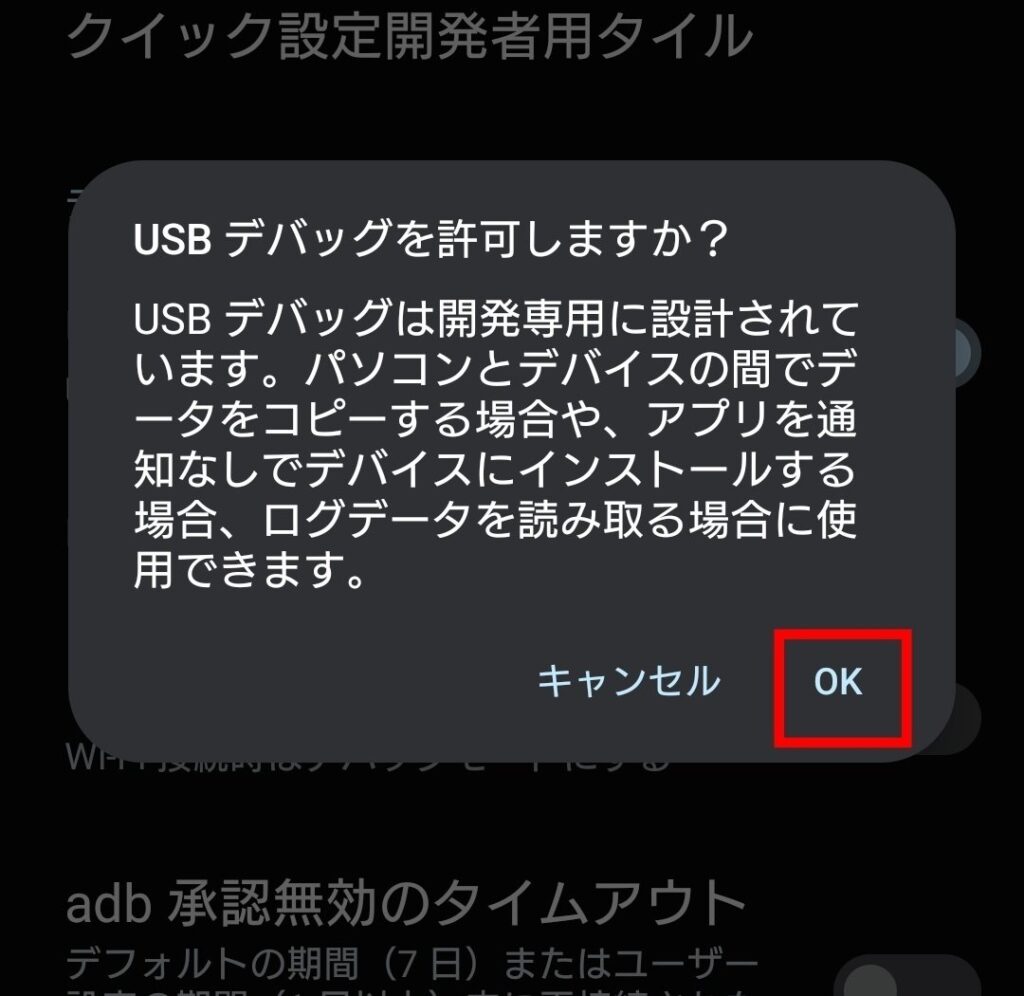
この時点で、AndroidデバイスをPCに接続していない場合は、接続してください。USBケーブルを使用して接続し、Androidデバイスの画面に表示されるUSB接続のオプションから、「USBデバッグを許可する」を選択します。これにより、ADBがAndroidデバイスに接続できるようになります。
接続が成功すると、「adb devices」コマンドを実行した際に、デバイスのシリアル番号が表示されます。これにより、ADBが正常に動作していることが確認できます。次に、アプリケーションのデバッグやパッケージのインストールなど、ADBの機能を利用することができます。
ADBの設定と確認
ADB Windows 7:インストール方法では、Androidアプリケーションのデバッグに必要なADBの設定と確認が重要なステップです。ADBをインストールした後、AndroidデバイスをPCに接続し、ADBの設定を行う必要があります。
まず、AndroidデバイスをPCに接続し、デバイスのUSBデバッグモードを有効にします。これにより、ADBがデバイスと通信できるようになります。次に、コマンドプロンプトを開き、ADBのコマンドを入力して、デバイスが認識されているかどうかを確認します。「adb devices」というコマンドを入力すると、接続されているデバイスの一覧が表示されます。
デバイスが認識されていることを確認したら、ADBの設定を行います。コマンドプロンプトで「adb shell」というコマンドを入力すると、デバイスのシェルにアクセスできます。ここで、デバイスの設定やアプリケーションのデバッグを行うことができます。また、「adb logcat」というコマンドを入力すると、デバイスのログを表示できます。これにより、アプリケーションのデバッグに役立つ情報を取得できます。
エラー対処とトラブルシューティング
ADB Windows 7:インストール方法 において、エラーが発生する場合があります。インストールの際に問題が発生した場合、まずインストールファイルを再度ダウンロードし、システムの環境変数を確認する必要があります。また、USBドライバのインストールも忘れずに実施してください。
エラーが発生した場合、エラーメッセージを確認し、原因を特定する必要があります。多くの場合、エラーはインストールファイルの破損や、システムの環境変数の設定ミスなどが原因です。エラーを解決するには、ADBの公式ドキュメントを参照し、トラブルシューティングの手順に従う必要があります。
また、ADBのインストールに成功しても、Androidデバイスとの接続に問題が発生する場合があります。この場合、USBドライバのインストールや、Androidデバイスの設定を確認する必要があります。ADBの公式ドキュメントには、トラブルシューティングの手順が記載されており、エラーを解決するためのヒントが得られます。
まとめ
ADB Windows 7:インストール方法は、Androidアプリケーションのデバッグに必要なステップです。ADB(Android Debug Bridge)をインストールすることで、Androidデバイスとの接続やアプリケーションのデバッグ、パッケージのインストールなどを実行できます。
ADBをインストールするには、まずAndroid SDK Platform Toolsをダウンロードし、zipファイルを展開する必要があります。展開したフォルダー内にあるadb.exeを実行し、「adb devices」というコマンドを入力すると、接続されているAndroidデバイスが表示されます。
AndroidデバイスをPCに接続する際には、USBドライバのインストールも必要です。USBドライバをインストールすることで、AndroidデバイスがPCに正しく認識され、ADBとの接続が可能になります。
また、ADBのインストールで問題が発生した場合、インストールファイルを再度ダウンロードし、システムの環境変数を確認する必要があります。環境変数を正しく設定することで、ADBが正常に動作するようになります。
まとめ
この記事では、ADB Windows 7:インストール方法について説明しました。ADBをインストールすることで、Androidアプリケーションのデバッグに必要なステップを実行できます。ADBのインストール方法を理解することで、Androidアプリケーションの開発がスムーズに進むことが期待できます。
よくある質問
Windows 7でADBをインストールする方法は?
Windows 7でADBをインストールするには、まずAndroid SDKをダウンロードし、インストールする必要があります。Android SDKをインストールしたら、SDK Managerを起動し、Android SDK Platform-toolsをインストールします。次に、SDK Platform-toolsのフォルダに移動し、adb.exeファイルがあることを確認します。最後に、コマンドプロンプトを開き、adb devicesコマンドを実行して、ADBが正常にインストールされたことを確認します。
ADBをインストールするために必要なシステム要件は?
ADBをインストールするために必要なシステム要件は、Windows 7以上のオペレーティングシステム、Java Development Kit (JDK)のインストール、Android SDKのインストールです。また、USBドライバーがインストールされていること、USBデバッグが有効になっていることも必要です。さらに、ADBを使用するには、Androidデバイスが必要です。
ADBをインストールした後、Androidアプリケーションのデバッグはどうやって行うの?
ADBをインストールした後、Androidアプリケーションのデバッグを行うには、EclipseやAndroid StudioなどのIDEを使用します。IDEにAndroidプロジェクトを作成し、ADBを使用してAndroidデバイスに接続します。次に、デバッグモードでアプリケーションを実行し、ブレークポイントを設定して、変数の値を確認します。
ADBのインストールに失敗した場合の対処方法は?
ADBのインストールに失敗した場合、エラーメッセージを確認して、原因を特定する必要があります。SDK Managerの更新、Java Development Kit (JDK)の更新、USBドライバーの更新などが必要な場合があります。また、システムの再起動やADBの再インストールも試すことができます。さらに、オンラインのサポートフォーラムやドキュメントを参照して、解決策を探すことができます。
コメントを残す
コメントを投稿するにはログインしてください。
関連ブログ記事