
2xExplorer Windows 10:高機能ファイルマネージャーの使い方とカスタマイズ

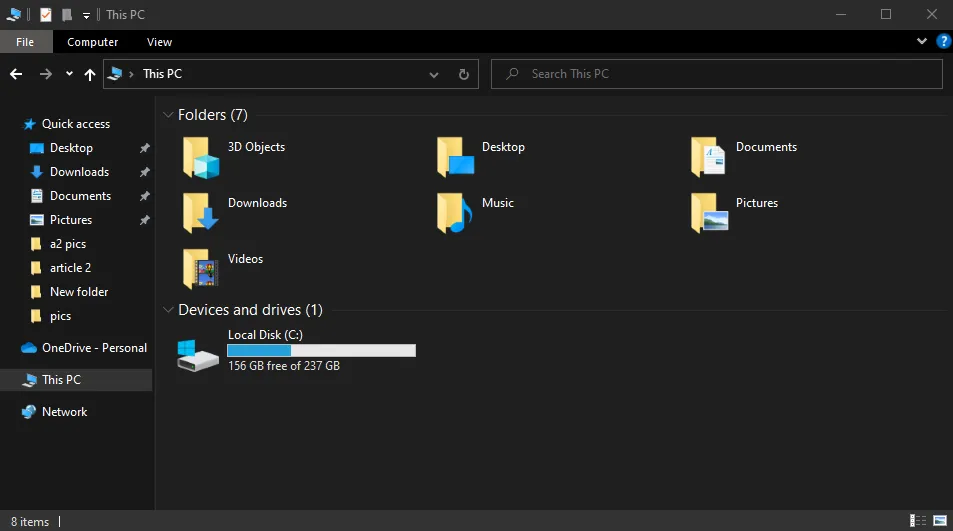
2xExplorer Windows 10:使い方について解説します。この記事では、高機能ファイルマネージャーである2xExplorerの基本的な操作方法や、カスタマイズの方法について詳しく説明します。2xExplorerは、Windows 10に対応したファイルマネージャーであり、従来のWindowsエクスプローラーとは異なり、タブブラウジングやマルチパネル機能を備えています。
この記事では、2xExplorerのインストール方法や基本的な操作方法について説明した後、タブブラウジング機能やマルチパネル機能の使い方について詳しく説明します。また、2xExplorerのカスタマイズ方法についても説明し、ユーザーが自分に合ったファイルマネージャーを作成できるようにします。
2xExplorerは、ファイル操作の効率化を実現するための多くの機能を備えており、Windows 10のユーザーにとって非常に便利なツールです。この記事を読むことで、2xExplorerの使い方やカスタマイズ方法をマスターし、ファイル操作の効率を大幅に向上させることができます。
2xExplorerの特徴と利点
2xExplorer Windows 10:使い方は、従来のWindowsエクスプローラーに比べて大幅に強化されたファイルマネージャーです。主な特徴として、タブブラウジング機能とマルチパネル機能が挙げられます。これらの機能により、複数のフォルダを同時に開くことができ、ファイルの移動やコピーを効率的に行うことができます。
また、2xExplorer Windows 10:使い方は、幅広いカスタマイズ性を備えており、ユーザーはツールバーのカスタマイズやショートカットキーの設定など、自分に合った使い方を実現することができます。さらに、2xExplorerはWindows 10に対応しており、最新のWindowsの機能を活用することができます。
2xExplorerのもう一つの大きな利点は、ファイルの検索機能です。従来のWindowsエクスプローラーでは、ファイルの検索に時間がかかったり、検索結果が不正確だったりすることがありましたが、2xExplorerでは高速かつ正確なファイル検索が可能です。これにより、ユーザーは必要なファイルを素早く見つけることができ、作業効率が向上します。
インストール方法
2xExplorer Windows 10:使い方を始める前に、まずインストール方法について説明します。2xExplorerのインストールは非常に簡単で、公式サイトよりダウンロードするか、Microsoftストアよりインストールすることができます。公式サイトからダウンロードする場合は、インストーラーを実行して指示に従うだけでインストールが完了します。Microsoftストアからインストールする場合は、ストア内で2xExplorerを検索してインストールボタンをクリックするだけでインストールが完了します。
インストールが完了したら、スタートメニューから2xExplorerを起動することができます。初めて起動すると、簡単なチュートリアルが表示されますが、基本的な操作は従来のWindowsエクスプローラーと同じなので、すぐに使い始めることができます。
インストール時に注意すべき点としては、2xExplorerがWindows 10の標準のファイルマネージャーに置き換わるわけではないということです。つまり、従来のWindowsエクスプローラーも引き続き使用することができます。
基本的な操作方法
2xExplorer Windows 10:使い方は、基本的には従来のWindowsエクスプローラーと同じです。ファイルやフォルダの移動、コピー、削除などの操作は、従来のWindowsエクスプローラーと同じ方法で行うことができます。しかし、2xExplorerにはタブブラウジング機能やマルチパネル機能が備わっており、ファイル操作の効率化を実現します。
タブブラウジング機能を使用することで、複数のフォルダを同時に開くことができ、ファイルの移動やコピーを効率的に行うことができます。また、マルチパネル機能を使用することで、複数のフォルダを同時に表示することができ、ファイルの比較や整理を容易に行うことができます。
さらに、2xExplorerには幅広いカスタマイズ性を備えており、ツールバーのカスタマイズやショートカットキーの設定など、ユーザーのニーズに応じたカスタマイズが可能です。例えば、頻繁に使用する機能をツールバーに追加することで、操作の効率化を実現することができます。
タブブラウジング機能の使い方
2xExplorer Windows 10:使い方では、タブブラウジング機能が大きな特徴の一つです。この機能により、複数のフォルダを同時に開くことができ、ファイルの移動やコピーを効率的に行うことができます。タブブラウジング機能は、ブラウザのタブ機能と同様に動作し、フォルダをタブとして開くことができます。
タブブラウジング機能を使用するには、2xExplorerのウィンドウ上部にあるタブバーをクリックして、新しいタブを作成します。新しいタブが作成されると、フォルダのパスを入力することができ、フォルダをタブとして開くことができます。複数のタブを作成することで、複数のフォルダを同時に開くことができ、ファイルの移動やコピーを効率的に行うことができます。
また、タブブラウジング機能では、タブをドラッグアンドドロップして並べ替えることができ、タブを閉じることもできます。タブを閉じると、フォルダが閉じられ、タブバーからタブが削除されます。タブブラウジング機能は、2xExplorerの基本的な機能の一つであり、ファイル操作の効率化を実現するための重要な機能です。
マルチパネル機能の使い方
2xExplorer Windows 10:使い方において、マルチパネル機能は非常に便利な機能です。この機能により、複数のフォルダを同時に開くことができ、ファイルの移動やコピーを効率的に行うことができます。マルチパネル機能を使用するには、まず2xExplorerのウィンドウ上部にある「パネル」メニューをクリックし、「新しいパネル」を選択します。すると、新しいパネルが追加され、そこで別のフォルダを開くことができます。
マルチパネル機能を使用することで、ファイルの移動やコピーを簡単に行うことができます。たとえば、ファイルをコピーする場合、コピー元のフォルダとコピー先のフォルダをそれぞれ別のパネルに開くことができます。そうすることで、ファイルを簡単にコピーすることができます。また、マルチパネル機能を使用することで、ファイルの比較や検索も簡単に行うことができます。
マルチパネル機能は、2xExplorer Windows 10:使い方において非常に重要な機能です。この機能を使用することで、ファイル操作の効率化を実現し、作業時間を短縮することができます。
カスタマイズの方法
2xExplorer Windows 10:使い方 を理解することで、ファイルマネージャーのカスタマイズが可能になります。まず、ツールバーのカスタマイズから始めましょう。ツールバーは、右クリックして「ツールバーのカスタマイズ」を選択することで、自由にカスタマイズすることができます。ここでは、よく使う機能を追加したり、不要な機能を削除したりすることができます。
また、ショートカットキーの設定も可能です。ショートカットキーは、右クリックして「ショートカットキーの設定」を選択することで、自由に設定することができます。ここでは、よく使う機能にショートカットキーを割り当てることができます。例えば、ファイルのコピーや移動にショートカットキーを割り当てることで、ファイル操作の効率化を実現することができます。
さらに、2xExplorer Windows 10:使い方 では、テーマの変更も可能です。テーマは、右クリックして「テーマの変更」を選択することで、自由に変更することができます。ここでは、好みのテーマを選択することができます。テーマの変更により、ファイルマネージャーの見た目が一新され、使いやすさが向上します。
ツールバーのカスタマイズ
2xExplorer Windows 10:使い方 の一つとして、ツールバーのカスタマイズが挙げられます。ツールバーは、ファイル操作の際に頻繁に使用する機能をまとめて表示するバーです。2xExplorerのツールバーは、デフォルトで多くの機能が表示されていますが、ユーザーのニーズに応じてカスタマイズすることができます。
ツールバーのカスタマイズは、右クリックメニューから「ツールバーのカスタマイズ」を選択することで行うことができます。ここでは、ツールバーに表示する機能を選択したり、機能の順序を変更したりすることができます。また、ツールバーに表示する機能を追加することも可能です。例えば、よく使用する機能をツールバーに追加することで、ファイル操作の効率化を実現することができます。
ツールバーのカスタマイズは、ユーザーの好みに応じて行うことができます。例えば、ツールバーの表示位置を変更したり、ツールバーのサイズを変更したりすることができます。また、ツールバーの背景色やテキスト色を変更することも可能です。こうしたカスタマイズにより、ユーザーは自分に合ったツールバーを作成することができます。
ショートカットキーの設定
2xExplorer Windows 10:使い方において、ショートカットキーの設定はファイル操作の効率化を実現するための重要な機能です。ショートカットキーを設定することで、頻繁に使用する機能に素早くアクセスすることができます。たとえば、ファイルのコピーや移動、フォルダの作成など、ショートカットキーを設定することでマウスを使用せずに操作を行うことができます。
ショートカットキーの設定は、2xExplorerのオプションメニューから行うことができます。オプションメニューを開き、「ショートカットキー」のタブを選択すると、ショートカットキーの設定画面が表示されます。この画面では、ショートカットキーを割り当てる機能を選択し、キーを入力することでショートカットキーを設定することができます。
ショートカットキーの設定は、ユーザーのニーズに応じてカスタマイズすることができます。たとえば、頻繁に使用する機能にショートカットキーを割り当てることで、ファイル操作の効率化を実現することができます。また、ショートカットキーを変更することで、ユーザーの好みに応じた操作性を実現することができます。
まとめ
2xExplorer Windows 10:使い方は、基本的には従来のWindowsエクスプローラーと同じですが、タブブラウジング機能やマルチパネル機能により、ファイルの移動やコピーを効率的に行うことができます。まず、2xExplorerを起動すると、タブブラウジング機能が目立ちます。この機能により、複数のフォルダを同時に開くことができ、ファイルの移動やコピーを簡単に行うことができます。
また、マルチパネル機能により、複数のフォルダを同時に表示することができ、ファイルの移動やコピーをさらに効率的に行うことができます。さらに、2xExplorerには幅広いカスタマイズ性を備えており、ツールバーのカスタマイズやショートカットキーの設定など、ユーザーのニーズに応じたカスタマイズが可能です。
2xExplorerの使い方は、基本的には直感的ですが、カスタマイズ性を活用することで、さらに効率的なファイル操作が可能になります。例えば、ショートカットキーを設定することで、頻繁に使用する機能を簡単に呼び出すことができます。また、ツールバーのカスタマイズにより、必要な機能を簡単にアクセスすることができます。
まとめ
2xExplorerは、Windows 10に対応した高機能のファイルマネージャーです。タブブラウジング機能やマルチパネル機能により、ファイルの移動やコピーを効率的に行うことができます。また、幅広いカスタマイズ性を備えており、ユーザーのニーズに応じたカスタマイズが可能です。2xExplorerを使用することで、Windows 10でのファイル操作をより効率的に行うことができます。
よくある質問
2xExplorer Windows 10のインストール方法は?
2xExplorer Windows 10をインストールするには、まず公式ウェブサイトからダウンロードする必要があります。ダウンロードしたファイルを実行し、インストールウィザードに従ってインストールを進めます。インストールが完了すると、スタートメニューから2xExplorerを起動することができます。
2xExplorer Windows 10の基本的な使い方は?
2xExplorer Windows 10の基本的な使い方は、ファイルマネージャーとしての機能を利用することです。フォルダツリーから目的のフォルダを選択し、ファイルリストからファイルを選択して操作することができます。また、右クリックメニューからファイルのコピー、移動、削除などの操作を行うことができます。
2xExplorer Windows 10のカスタマイズ方法は?
2xExplorer Windows 10のカスタマイズ方法は、設定メニューから行うことができます。設定メニューから、レイアウト、色彩、フォントなどのカスタマイズを行うことができます。また、プラグインをインストールすることで、さらに多くの機能を追加することができます。
2xExplorer Windows 10のショートカットキーは?
2xExplorer Windows 10のショートカットキーは、Ctrl+Cでファイルをコピー、Ctrl+Vでファイルを貼り付け、Ctrl+Zで操作を取り消すことができます。また、F5でリフレッシュ、F11で全画面表示にすることができます。これらのショートカットキーを利用することで、より効率的にファイルを操作することができます。
コメントを残す
コメントを投稿するにはログインしてください。
関連ブログ記事