
Windowsコマンドでサービスを管理する方法:scコマンドの使い方

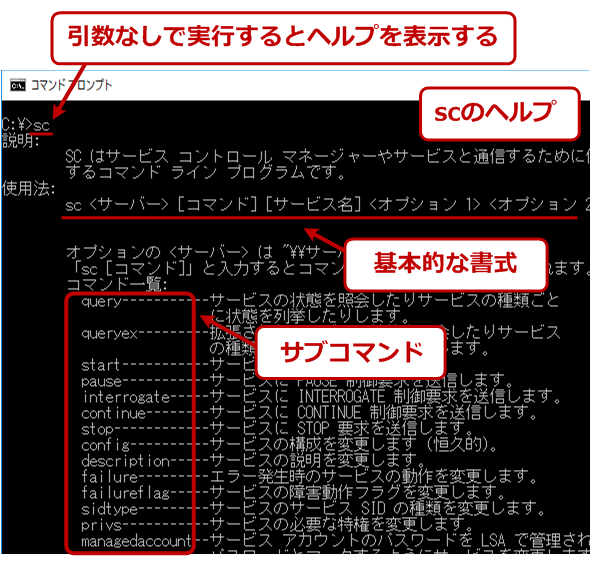
サービスWindowsコマンド:サービスの管理について解説します。この記事では、Windowsコマンドを使用したサービスの管理方法について詳しく説明します。Windows OSには、さまざまなサービスが稼動しており、それらを管理するためにコマンドが用意されています。サービスの管理は、システムの安定性とセキュリティを確保するために非常に重要です。
Windowsコマンドを使用してサービスを管理するには、「sc」コマンドを使用します。「sc」コマンドは、サービスを管理するための基本的なコマンドであり、サービスの一覧表示、開始、停止、設定の変更、削除など、さまざまな操作を行うことができます。この記事では、「sc」コマンドの使い方について詳しく説明し、サービスを管理するための実際の例を示します。
Windowsコマンドでサービスを管理する方法
Windows OSには、さまざまなサービスが稼動しており、それらを管理するためにWindowsコマンドが用意されています。サービスの管理は、システムの安定性とセキュリティを確保するために非常に重要です。Windowsコマンドを使用してサービスを管理する方法について解説します。
サービスの一覧表示には「sc query」コマンドを使用します。このコマンドを実行すると、現在稼動しているサービスの一覧が表示されます。また、サービスを開始や停止するには「sc start」と「sc stop」コマンドを使用します。たとえば、「sc start サービス名」と入力すると、指定したサービスが開始されます。
サービスの状態を確認するには「sc queryex」コマンドを使用します。このコマンドを実行すると、サービスに関する詳細情報が表示されます。また、サービスの設定を変更するには「sc config」コマンドを使用します。たとえば、「sc config サービス名 start= auto」と入力すると、指定したサービスが自動的に開始されるようになります。
scコマンドの基本的な使い方
サービスWindowsコマンド:サービスの管理 は、Windows OSで提供されている機能です。Windowsコマンドを使用してサービスを管理する方法について解説します。scコマンドは、サービスを管理するための基本的なコマンドです。
scコマンドを使用するには、コマンドプロンプトを開き、コマンドを入力します。サービスの管理には、sc query、sc start、sc stop、sc queryex、sc config、sc delete などのコマンドが使用されます。たとえば、サービスの一覧を表示するには、sc query コマンドを使用します。このコマンドを実行すると、現在稼動しているサービスのリストが表示されます。
サービスの状態を確認するには、sc queryex コマンドを使用します。このコマンドを実行すると、サービスの詳細情報が表示されます。また、サービスの設定を変更するには、sc config コマンドを使用します。このコマンドを使用して、サービスの起動設定やログオン設定を変更できます。
サービスの一覧表示:sc queryコマンド
サービスWindowsコマンド:サービスの管理では、さまざまなコマンドを使用してサービスを管理することができます。サービスの一覧表示は、sc queryコマンドを使用して実行できます。このコマンドを実行すると、現在稼動しているサービスの一覧が表示されます。
この一覧には、サービス名、サービスID、状態などが表示されます。サービス名は、サービスを一意に識別する名前です。サービスIDは、サービスを内部的に識別するIDです。状態は、サービスが現在稼動しているかどうかを示します。
sc queryコマンドは、サービスの一覧表示に加えて、サービスに関する詳細情報も表示できます。たとえば、サービスが依存しているサービスや、サービスが使用しているプロセスなどを表示できます。この情報は、サービスを管理する上で非常に役立ちます。
サービスを開始・停止する:sc startとsc stopコマンド
サービスWindowsコマンド:サービスの管理では、サービスの開始や停止は基本的な操作です。サービスの開始には「sc start」コマンドを使用します。このコマンドは、指定したサービスを開始します。たとえば、「sc start サービス名」というコマンドを実行すると、指定したサービスが開始されます。
一方、サービスの停止には「sc stop」コマンドを使用します。このコマンドは、指定したサービスを停止します。たとえば、「sc stop サービス名」というコマンドを実行すると、指定したサービスが停止されます。ただし、サービスを停止する前に、サービスが現在実行中のタスクを完了するまで待機することができます。
サービスの開始や停止にあたっては、サービス名を正確に指定する必要があります。サービス名が不正確な場合、コマンドは失敗します。また、サービスを開始や停止するには、管理者権限が必要です。管理者権限を持たないユーザーは、サービスを開始や停止することができません。
サービスの状態を確認する:sc queryexコマンド
サービスWindowsコマンド:サービスの管理では、サービスの状態を確認することが非常に重要です。サービスの状態を確認するには、「sc queryex」コマンドを使用します。このコマンドは、サービスの詳細な情報を表示します。
「sc queryex」コマンドを使用するには、コマンドプロンプトを開き、「sc queryex <サービス名>」と入力します。サービス名は、確認したいサービスの名前です。コマンドを実行すると、サービスの状態、起動タイプ、依存関係などの情報が表示されます。
たとえば、「sc queryex wuauserv」と入力すると、Windows Update サービスの状態が表示されます。この情報を使用して、サービスの問題を診断したり、サービスの設定を変更したりできます。また、「sc queryex」コマンドは、サービスの依存関係を確認することもできます。これは、サービスの問題を解決するために非常に役立ちます。
サービスの設定を変更する:sc configコマンド
サービスWindowsコマンド:サービスの管理では、サービスの設定を変更するために「sc config」コマンドを使用します。このコマンドを使用することで、サービスの起動タイプやエラーコントロールの設定などを変更することができます。
「sc config」コマンドの基本的な構文は、「sc config <サービス名> <オプション>」です。ここで、「<サービス名>」は設定を変更したいサービスの名前を指定し、「<オプション>」は変更したい設定を指定します。たとえば、サービスの起動タイプを自動起動に設定するには、「sc config <サービス名> start= auto」コマンドを使用します。
また、「sc config」コマンドを使用して、サービスのエラーコントロールの設定も変更することができます。たとえば、サービスが異常終了した場合に再起動するように設定するには、「sc config <サービス名> actions= restart」コマンドを使用します。
サービスを削除する:sc deleteコマンド
サービスWindowsコマンド:サービスの管理において、不要なサービスを削除する必要がある場合があります。その場合、sc deleteコマンドを使用します。このコマンドは、指定されたサービスをシステムから完全に削除します。
sc deleteコマンドの基本的な構文は、sc delete <サービス名>です。ここで、<サービス名>は削除したいサービスの名前です。たとえば、「MyService」というサービスを削除したい場合、sc delete MyServiceと入力します。
ただし、サービスを削除する前に、サービスが停止していることを確認する必要があります。サービスが実行中の場合、削除することはできません。サービスを停止するには、sc stopコマンドを使用します。サービスが停止したら、sc deleteコマンドを使用してサービスを削除できます。
よくある質問と回答
サービスWindowsコマンド:サービスの管理についてよくある質問と回答を以下にまとめます。
Windowsコマンドを使用してサービスを停止する方法については、sc stopコマンドを使用します。このコマンドは、サービス名を指定して停止することができます。たとえば、「sc stop サービス名」というコマンドを実行すると、指定したサービスが停止されます。
サービスを自動的に開始する設定については、sc configコマンドを使用します。このコマンドは、サービス名と自動起動のオプションを指定して設定することができます。たとえば、「sc config サービス名 start= auto」というコマンドを実行すると、指定したサービスが自動的に開始されるようになります。
Windowsコマンドでサービスを一覧表示する方法については、sc queryコマンドを使用します。このコマンドは、稼動中のサービスの一覧を表示することができます。たとえば、「sc query」というコマンドを実行すると、稼動中のサービスの一覧が表示されます。
サービスを削除する手順については、sc deleteコマンドを使用します。このコマンドは、サービス名を指定して削除することができます。ただし、サービスを削除する前に、サービスが停止されていることを確認する必要があります。サービスが停止されていない場合は、削除することができません。
まとめ
サービスWindowsコマンド:サービスの管理 は、Windows OSの管理において非常に重要な役割を果たします。Windows OSには、さまざまなサービスが稼動しており、それらを管理するためにコマンドが用意されています。サービスを管理することで、システムのセキュリティ、パフォーマンス、安定性を確保することができます。
サービスの管理には、scコマンド が使用されます。scコマンドは、サービスの一覧表示、開始、停止、状態の確認、設定の変更、削除など、さまざまなサービス管理タスクを実行することができます。scコマンドを使用することで、サービスを効率的に管理し、システムの問題を解決することができます。
この記事では、scコマンドの基本的な使い方と、サービスを管理するためのコマンドについて説明しました。scコマンドを使用して、サービスの一覧表示、開始、停止、状態の確認、設定の変更、削除など、さまざまなサービス管理タスクを実行する方法を学習することができます。
よくある質問
Windowsでサービスを管理する方法は?
Windowsでサービスを管理する方法として、scコマンドがよく使用されます。scコマンドは、Windowsのサービスを管理するためのコマンドラインツールです。サービスを起動、停止、再起動、登録、削除など、さまざまな操作が可能です。scコマンドは、WindowsのコマンドプロンプトやPowerShellから実行できます。
scコマンドでサービスを起動する方法は?
scコマンドでサービスを起動するには、sc start コマンドを使用します。サービス名を指定して実行すると、サービスが起動します。たとえば、sc start MyService と入力すると、MyServiceという名前のサービスが起動します。サービスが起動しているかどうかを確認するには、sc query コマンドを使用します。
scコマンドでサービスを停止する方法は?
scコマンドでサービスを停止するには、sc stop コマンドを使用します。サービス名を指定して実行すると、サービスが停止します。たとえば、sc stop MyService と入力すると、MyServiceという名前のサービスが停止します。サービスが停止しているかどうかを確認するには、sc query コマンドを使用します。
scコマンドでサービスを登録する方法は?
scコマンドでサービスを登録するには、sc create コマンドを使用します。サービス名と実行ファイルのパスを指定して実行すると、サービスが登録されます。たとえば、sc create MyService binPath= "C:MyService.exe" と入力すると、MyServiceという名前のサービスが登録されます。サービスが登録されているかどうかを確認するには、sc query コマンドを使用します。
コメントを残す
コメントを投稿するにはログインしてください。
関連ブログ記事