
Windows自動ログイン解除方法:セキュリティ対策を強化する

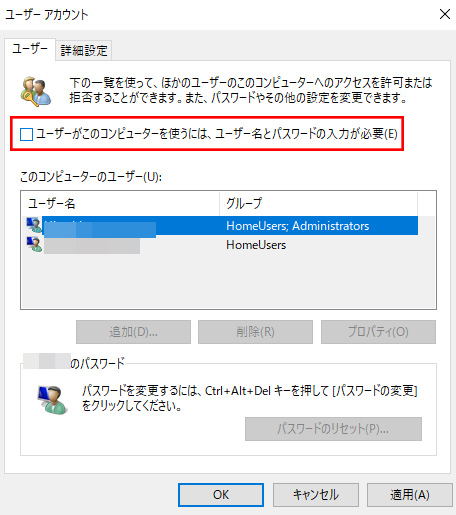
Windows自動ログイン解除:セキュリティ対策強化は、パソコンの安全性を確保するために非常に重要なステップです。この記事では、Windowsの自動ログイン機能を解除する方法について詳しく説明します。自動ログイン機能は、ユーザーの利便性向上に貢献していますが、セキュリティーの脆弱性を招く要因でもあります。自動ログインが有効な状態では、パスワードが不要になるため、不正アクセスのおそれがあります。
自動ログインを解除することで、セキュリティを強化し、パスワード保護とPCの安全性を確保することができます。自動ログイン解除の方法には、Windowsの設定画面から解除する方法、regeditを使用して解除する方法などがあります。ただし、自動ログイン解除の際には、パスワードを忘れないように注意し、最新のセキュリティソフトウェアをインストールする必要があります。
この記事では、Windows自動ログイン解除の方法を詳しく説明し、セキュリティ対策を強化するためのヒントを提供します。自動ログイン解除は、パソコンの安全性を確保するために非常に重要なステップです。
Windows自動ログインのリスクと解除の必要性
Windows自動ログイン機能は、ユーザーの利便性向上に貢献していますが、セキュリティの脆弱性を招く要因でもあります。自動ログインが有効な状態では、パスワードが不要になるため、不正アクセスのおそれがあります。パスワードが不要になると、第三者が簡単にコンピュータにアクセスでき、重要なデータが盗まれたり、コンピュータがマルウェアに感染したりする可能性があります。
このため、Windows自動ログイン解除は、コンピュータのセキュリティを確保するために必要な措置です。自動ログインを解除することで、パスワード保護とPCの安全性を確保することができます。また、自動ログイン解除は、セキュリティ対策強化の重要なステップです。コンピュータのセキュリティを確保するには、最新のセキュリティソフトウェアをインストールし、定期的にアップデートする必要があります。
自動ログイン解除は、コンピュータの管理者権限を持つユーザーが実行する必要があります。管理者権限を持たないユーザーは、自動ログインの設定を変更することができません。自動ログイン解除の方法には、Windowsの設定画面から解除する方法、regeditを使用して解除する方法などがあります。ただし、自動ログイン解除の際には、パスワードを忘れないように注意する必要があります。
Windowsの設定画面から自動ログインを解除する方法
Windowsの設定画面から自動ログインを解除するには、まずWindowsの設定画面を開きます。設定画面を開いた後、「アカウント」を選択し、「サインイン オプション」をクリックします。次に、「パスワードを要求する」セクションまでスクロールし、「パスワードを要求する」スイッチをオンにします。これにより、Windowsの自動ログイン機能が解除され、セキュリティ対策が強化されます。
また、設定画面から自動ログインを解除することで、Windows自動ログイン解除:セキュリティ対策強化が実現され、PCの安全性が確保されます。ただし、自動ログインを解除する際には、パスワードを忘れないように注意する必要があります。パスワードを忘れた場合、PCにログインできなくなります。
自動ログインを解除することで、不正アクセスを防止し、PCのセキュリティを強化することができます。さらに、Windowsのセキュリティソフトウェアをインストールすることで、PCをウイルスやマルウェアから保護することができます。
regeditを使用して自動ログインを解除する方法
Windows自動ログイン解除:セキュリティ対策強化のために、regeditを使用する方法があります。regeditは、Windowsのレジストリエディターであり、システムの設定を変更することができます。自動ログインを解除するには、レジストリの特定のキーを変更する必要があります。
まず、Windowsのスタートメニューから「regedit」と入力し、レジストリエディターを起動します。次に、「HKEYLOCALMACHINESOFTWAREMicrosoftWindows NTCurrentVersionWinlogon」というキーを開きます。このキーには、自動ログインに関する設定が保存されています。
ここで、「AutoAdminLogon」という値を探し、値を「0」に変更します。これにより、自動ログインが解除され、Windowsのログイン画面が表示されるようになります。変更を保存し、レジストリエディターを閉じます。再起動後、自動ログインが解除されていることを確認できます。
自動ログイン解除後の注意点とセキュリティ対策
Windows自動ログイン解除:セキュリティ対策強化のために、自動ログインを解除した後は、パスワードの管理に注意する必要があります。パスワードを忘れた場合、PCにログインできなくなります。したがって、パスワードを忘れないように、安全な場所に記録しておくことが重要です。
また、自動ログイン解除後は、PCのセキュリティソフトウェアを最新の状態に保つことが重要です。最新のセキュリティソフトウェアをインストールすることで、ウイルスやマルウェアなどの脅威からPCを保護することができます。さらに、定期的にPCのソフトウェアを更新することで、セキュリティの脆弱性を修正し、PCの安全性を確保することができます。
自動ログイン解除は、セキュリティ対策の第一歩です。自動ログインを解除することで、PCの安全性を確保し、不正アクセスを防止することができます。さらに、パスワードの管理とセキュリティソフトウェアの更新を怠らないことで、PCの安全性をより強化することができます。
まとめ
Windows自動ログイン解除:セキュリティ対策強化は、パソコンの安全性を確保するために非常に重要です。自動ログイン機能は、ユーザーの利便性向上に貢献していますが、セキュリティーの脆弱性を招く要因でもあります。自動ログインが有効な状態では、パスワードが不要になるため、不正アクセスのおそれがあります。
自動ログインを解除することで、セキュリティを強化し、パスワード保護とPCの安全性を確保することができます。自動ログイン解除の方法には、Windowsの設定画面から解除する方法、regeditを使用して解除する方法などがあります。ただし、自動ログイン解除の際には、パスワードを忘れないように注意し、最新のセキュリティソフトウェアをインストールする必要があります。
また、自動ログイン解除は、パソコンの管理者権限を持つユーザーが実行する必要があります。管理者権限を持たないユーザーは、自動ログイン解除を行うことができません。したがって、パソコンの管理者権限を持つユーザーが、自動ログイン解除の手順を理解し、実行する必要があります。
まとめ
自動ログイン解除は、パソコンの安全性を確保するために非常に重要です。自動ログインを解除することで、セキュリティを強化し、パスワード保護とPCの安全性を確保することができます。パソコンの管理者権限を持つユーザーが、自動ログイン解除の手順を理解し、実行する必要があります。
よくある質問
Windowsの自動ログインを解除する必要があるのですか
Windowsの自動ログインを解除することは、セキュリティ対策を強化するために非常に重要です。自動ログインを有効にしていると、パスワード を入力せずにコンピューターにログインできるため、不正アクセス のリスクが高まります。特に、コンピューターを複数人で共有している場合や、機密情報を扱っている場合には、自動ログインを解除することが推奨されます。
Windowsの自動ログインを解除する方法はどうですか
Windowsの自動ログインを解除する方法は、レジストリエディター を使用する方法と、ローカルグループポリシー を使用する方法があります。レジストリエディターを使用する方法は、レジストリエディターを開き、HKEYLOCALMACHINESOFTWAREMicrosoftWindows NTCurrentVersionWinlogon のキーを探し、AutoAdminLogon の値を 0 に変更することで自動ログインを解除できます。ローカルグループポリシーを使用する方法は、ローカルグループポリシーエディターを開き、コンピューターの構成 > 管理用テンプレート > Windowsコンポーネント > Windowsログオンオプション の順に進み、自動ログインを許可する のポリシーを 無効 に設定することで自動ログインを解除できます。
自動ログインを解除した後、ログインする方法はどうですか
自動ログインを解除した後、ログインするには、ユーザー名 と パスワード を入力する必要があります。ログイン画面で、ユーザー名とパスワードを入力し、ログイン ボタンをクリックすることでログインできます。ユーザー名とパスワードを忘れた場合は、パスワードのリセット または ユーザー名のリセット を行う必要があります。
自動ログインを解除した場合、セキュリティが強化されるのはどうですか
自動ログインを解除した場合、セキュリティが強化されるのは、不正アクセス のリスクが低くなるためです。自動ログインを有効にしていると、パスワードを入力せずにコンピューターにログインできるため、不正アクセスのリスクが高まります。自動ログインを解除することで、パスワードを入力する必要があるため、不正アクセスのリスクが低くなるため、セキュリティが強化されます。
コメントを残す
コメントを投稿するにはログインしてください。
関連ブログ記事