
Windowsのテーマカラーを変更する方法:設定アプリとレジストリ編集の2つのやり方

Windows色:テーマカラーを変更する方法について解説します。この記事では、Windowsのテーマカラーを変更する方法を紹介します。テーマカラーを変更することで、デスクトップやタスクバーの色を変更し、パソコンの雰囲気を一新することができます。設定アプリケーションから変更する方法とレジストリを編集する方法の2つのやり方を紹介します。
テーマカラーを変更することで、Windowsのデスクトップやタスクバーの色を変更することができます。これにより、パソコンの雰囲気を一新し、自分好みのデザインにすることができます。ただし、テーマカラーの変更ができない場合や、変更後の注意点についても説明します。
この記事では、設定アプリケーションからテーマカラーを変更する方法と、レジストリを編集する方法について詳しく解説します。テーマカラーの変更方法を理解することで、Windowsのカスタマイズをより自由に楽しむことができます。
Windowsのテーマカラーを変更する利点
Windows色:テーマカラーを変更する方法は、パソコンのデスクトップやタスクバーの色を変更することで、パソコンの雰囲気を一新することができます。テーマカラーを変更することで、パソコンの使い心地を向上させることができます。例えば、明るい色に変更することで、パソコンの画面が明るくなり、長時間の作業でも疲れにくくなります。また、暗い色に変更することで、パソコンの画面が暗くなり、夜間の作業でも目に優しくなります。
テーマカラーを変更することで、パソコンのデザインをカスタマイズすることができます。パソコンのデザインを自分好みに変更することで、パソコンを使う楽しみが増します。また、テーマカラーを変更することで、パソコンの機能を拡張することができます。例えば、特定のアプリケーションに合わせたテーマカラーを設定することで、アプリケーションの使い心地を向上させることができます。
テーマカラーを変更する方法は、設定アプリケーションから変更する方法とレジストリを編集する方法があります。設定アプリケーションから変更する方法は、簡単にテーマカラーを変更することができますが、レジストリを編集する方法は、より詳細な設定が可能です。どちらの方法を選択するかは、パソコンの使い方や好みによって異なります。
設定アプリケーションからテーマカラーを変更する方法
Windows色:テーマカラーを変更する方法は、設定アプリケーションから簡単に実行できます。まず、スタートメニューから「設定」を開きます。設定アプリケーションが開いたら、「パーソナライズ」を選択し、「色」をクリックします。この画面では、テーマカラーを選択することができます。テーマカラーには、Windowsのデフォルトの色である「Windows色」や、他の色を選択することができます。
テーマカラーを選択したら、「色の選択」から、好みの色を選択することができます。また、「色の強さ」を調整することで、色の濃度を変更することができます。さらに、「透明度の効果」をオンにすることで、スタートメニュー、タスクバー、通知領域に透明度の効果を適用することができます。
設定アプリケーションからテーマカラーを変更する方法は、簡単で直感的です。ただし、テーマカラーを変更しても、すべてのアプリケーションで新しい色が反映されるわけではありません。アプリケーションによっては、独自の色設定を使用している場合があります。
レジストリ編集からテーマカラーを変更する方法
レジストリ編集からテーマカラーを変更する方法は、Windows色:テーマカラーを変更する方法のひとつです。レジストリ編集は、Windowsのシステム設定を直接変更する方法であり、テーマカラーの変更も可能です。ただし、レジストリ編集にはリスクが伴うため、十分な注意が必要です。
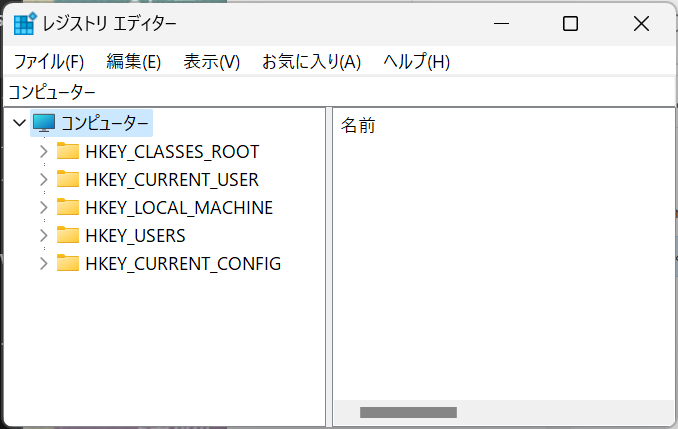
レジストリ編集からテーマカラーを変更するには、レジストリエディターを起動し、HKEY_CURRENT_USERSoftwareMicrosoftWindowsCurrentVersionThemesPersonalizeに移動します。ここで、SystemUsesLightThemeというキーを探し、値を0に変更すると、テーマカラーがダークモードに変更されます。逆に、値を1に変更すると、テーマカラーがライトモードに変更されます。
レジストリ編集からテーマカラーを変更する方法は、設定アプリケーションから変更する方法よりも柔軟性が高いですが、レジストリ編集のリスクがあるため、十分な注意が必要です。また、レジストリ編集からテーマカラーを変更しても、設定アプリケーションから変更した場合と同じように、テーマカラーが変更されます。
テーマファイルを使用してテーマカラーを変更する方法
テーマファイルを使用してテーマカラーを変更する方法は、Windows色:テーマカラーを変更する方法の中で最も簡単な方法です。テーマファイルは、Windowsのデスクトップやタスクバーの色を変更するためのファイルです。テーマファイルをダウンロードして適用することで、簡単にテーマカラーを変更することができます。
テーマファイルを使用するには、まずテーマファイルをダウンロードする必要があります。テーマファイルは、Microsoftの公式サイトやその他のサイトからダウンロードできます。ダウンロードしたテーマファイルを適用するには、ファイルをダブルクリックして開き、[テーマの適用]ボタンをクリックします。これで、テーマカラーが変更されます。
ただし、テーマファイルを使用する方法には、制限があります。テーマファイルは、Windowsのバージョンやエディションによっては、適用できない場合があります。また、テーマファイルを使用すると、Windowsのシステムファイルが変更されるため、システムの安定性が損なわれる可能性があります。したがって、テーマファイルを使用する前に、注意してください。
テーマカラーの変更ができない場合の対処法
Windows色:テーマカラーを変更する方法は、基本的には設定アプリケーションから行うことができます。しかし、テーマカラーの変更ができない場合があります。その場合、レジストリ編集やテーマファイルの使用が必要になることがあります。
テーマカラーの変更ができない場合の原因としては、グループポリシーによる制限や、レジストリの設定が変更できないことなどが考えられます。グループポリシーによる制限の場合、管理者権限が必要になるため、管理者に連絡する必要があります。レジストリの設定が変更できない場合、レジストリ編集ツールを使用して、レジストリの設定を変更する必要があります。
レジストリ編集ツールを使用する場合、レジストリのバックアップを取ることが重要です。レジストリのバックアップを取らないと、レジストリの設定を変更した後に問題が発生した場合、元に戻すことができません。レジストリ編集ツールを使用する場合は、十分に注意してください。
テーマカラーの変更後の注意点
テーマカラーの変更は、Windows色の変更に伴う影響を考慮する必要があります。テーマカラーを変更すると、デスクトップやタスクバーの色が変更され、パソコンの雰囲気を一新することができますが、変更後の注意点もあります。変更したテーマカラーは、パソコンの全体的なデザインに影響を与えるため、他のアプリケーションの色との整合性を考慮する必要があります。
また、テーマカラーの変更は、パソコンのシステムファイルに影響を与える可能性があります。特に、レジストリを編集する方法でテーマカラーを変更した場合、パソコンのシステムファイルが破損する可能性があります。したがって、テーマカラーの変更を行う前に、パソコンのデータをバックアップすることをお勧めします。
テーマカラーの変更は、パソコンのカスタマイズの重要な要素です。ただし、変更後の注意点を考慮し、パソコンのシステムファイルの安全性を確保する必要があります。テーマカラーを変更する方法を選択する際には、パソコンのシステムファイルへの影響を考慮し、安全性を確保する方法を選択することをお勧めします。
まとめ
Windows色:テーマカラーを変更する方法は、パソコンのデスクトップやタスクバーの色を変更することで、パソコンの雰囲気を一新することができます。テーマカラーを変更する方法には、設定アプリケーションから変更する方法とレジストリを編集する方法があります。
設定アプリケーションから変更する方法は、Windowsの設定アプリケーションを開き、「パーソナライズ」の項目を選択します。次に、「色」の項目を選択し、テーマカラーを選択することで、デスクトップやタスクバーの色を変更することができます。
レジストリを編集する方法は、Windowsのレジストリエディターを開き、「HKEYCURRENTUSERSoftwareMicrosoftWindowsCurrentVersionThemesPersonalize」のキーを選択します。次に、「SystemUsesLightTheme」の値を変更することで、テーマカラーを変更することができます。ただし、レジストリを編集する方法は、パソコンの設定を変更するため、注意が必要です。
テーマカラーを変更することで、パソコンの雰囲気を一新することができますが、変更後の注意点もあります。変更したテーマカラーが、パソコンの他の設定と矛盾する場合があるため、注意が必要です。
よくある質問
Windowsのテーマカラーを変更する方法は何ですか?
Windowsのテーマカラーを変更する方法は、設定アプリとレジストリ編集の2つのやり方があります。設定アプリを使用する方法は、Windowsの標準機能であり、簡単にテーマカラーを変更することができます。設定アプリを開き、「個人用設定」を選択し、「色」を選択すると、テーマカラーを変更することができます。レジストリ編集を使用する方法は、Windowsのレジストリを直接編集する方法であり、より高度なカスタマイズが可能です。ただし、レジストリ編集にはリスクが伴うため、十分な注意が必要です。
レジストリ編集でWindowsのテーマカラーを変更するにはどうすればよいですか?
レジストリ編集でWindowsのテーマカラーを変更するには、レジストリエディターを使用する必要があります。レジストリエディターを開き、「HKEYCURRENTUSERSoftwareMicrosoftWindowsCurrentVersionThemesPersonalize」に移動します。ここで、「SystemUsesLightTheme」というキーを探し、値を「0」に変更すると、テーマカラーが変更されます。ただし、レジストリ編集にはリスクが伴うため、十分な注意が必要です。
設定アプリでWindowsのテーマカラーを変更しても、変更が反映されない場合はどうすればよいですか?
設定アプリでWindowsのテーマカラーを変更しても、変更が反映されない場合は、Windowsのアップデートが必要かもしれません。Windowsのアップデートを実行すると、設定アプリの機能が更新され、テーマカラーの変更が反映されるようになります。また、アプリの互換性の問題も考えられます。アプリの互換性の問題を解決するには、アプリの更新や再インストールが必要かもしれません。
Windowsのテーマカラーを変更しても、スタートメニューの色が変更されない場合はどうすればよいですか?
Windowsのテーマカラーを変更しても、スタートメニューの色が変更されない場合は、スタートメニューの設定が原因かもしれません。スタートメニューの設定を変更するには、設定アプリを開き、「個人用設定」を選択し、「スタート」を選択します。ここで、「スタートメニューの色をテーマに合わせる」というオプションを有効にすると、スタートメニューの色がテーマカラーに合わせて変更されます。
コメントを残す
コメントを投稿するにはログインしてください。
関連ブログ記事