
Windowsで共有フォルダを作成:ファイル共有の方法と利点

Windows共有フォルダ作成:ファイル共有を簡単に!
この記事では、Windowsで共有フォルダを作成する方法と、ファイル共有の利点について説明します。共有フォルダを作成することで、複数のユーザーがファイルを共有することができ、ファイルの管理が簡単になります。また、ファイルの複数コピーを保持しなくても済み、ファイルの最新バージョンを共有することができます。
Windowsで共有フォルダを作成するには、Windowsエクスプローラーを開き、共有フォルダを作成したい場所に移動し、右クリックして「フォルダー」を選択し、名前を付けて保存する必要があります。共有フォルダの設定には、許可権限やアクセス制御の設定があります。これらの設定を正しく行うことで、ファイルの安全性を確保することができます。
この記事では、Windowsで共有フォルダを作成する方法と、ファイル共有の利点について詳しく説明します。共有フォルダを作成することで、ファイルの管理が簡単になり、複数のユーザーがファイルを共有することができます。
Windowsで共有フォルダを作成する方法
Windows共有フォルダ作成:ファイル共有を簡単に! Windowsの共有フォルダを作成することで、ファイルの共有を簡単に実現することができます。共有フォルダを作成するには、まずWindowsエクスプローラーを開きます。次に、共有フォルダを作成したい場所に移動し、右クリックして「フォルダー」を選択します。名前を付けて保存することで、共有フォルダが作成されます。
共有フォルダの設定には、許可権限やアクセス制御の設定があります。許可権限では、フォルダへのアクセスを許可するユーザーを指定することができます。また、アクセス制御では、フォルダへのアクセスを制限することができます。これらの設定により、共有フォルダのセキュリティーを確保することができます。
共有フォルダを作成することで、複数のユーザーがファイルを共有することができます。また、ファイルの複数コピーを保持しなくても済みます。さらに、ファイルの最新バージョンを共有することができます。これにより、ファイルの管理が容易になり、生産性が向上します。
共有フォルダの設定と管理
Windows共有フォルダ作成:ファイル共有を簡単に! では、共有フォルダの設定と管理が重要なステップです。共有フォルダを作成することで、複数のユーザーがファイルを共有することができますが、適切な設定と管理がなければ、セキュリティーの問題やファイルの紛失につながる可能性があります。
共有フォルダの設定には、許可権限やアクセス制御の設定があります。許可権限では、ユーザーがファイルを読み取り、書き込み、削除する権限を設定できます。アクセス制御では、特定のユーザーまたはグループのみが共有フォルダにアクセスできるように設定できます。これらの設定を適切に行うことで、共有フォルダのセキュリティーを確保することができます。
共有フォルダの管理には、ファイルのバックアップや共有フォルダの監視も含まれます。ファイルのバックアップは、共有フォルダのデータを安全に保管するために重要です。共有フォルダの監視では、不正アクセスやファイルの変更を検知することができます。これらの管理タスクを定期的に行うことで、共有フォルダの安全性と信頼性を確保することができます。
ファイル共有の利点と注意点
Windows共有フォルダ作成:ファイル共有を簡単に! により、複数のユーザーが同じファイルにアクセスできるようになります。これにより、ファイルの共有が容易になり、共同作業の効率が向上します。また、ファイルの複数コピーを保持する必要がなくなり、ストレージスペースの節約にもつながります。
ファイル共有の利点は、ファイルの最新バージョンを共有できることにもあります。複数のユーザーが同じファイルを編集する場合、最新バージョンのファイルを共有することで、バージョン管理の問題を回避できます。また、ファイル共有により、ユーザー間のコミュニケーションが容易になり、共同作業の成果が向上します。
ただし、ファイル共有にはセキュリティーの問題も伴います。共有フォルダのアクセス権限を適切に設定し、ファイルのバックアップを定期的に行うことが重要です。そうすることで、ファイルの安全性を確保し、共同作業の効率を維持することができます。
共有フォルダのセキュリティー対策
Windows共有フォルダ作成:ファイル共有を簡単に! では、ファイルの共有を実現するために、共有フォルダのセキュリティー対策が非常に重要です。共有フォルダを作成する際には、許可権限やアクセス制御の設定を適切に行う必要があります。許可権限の設定では、共有フォルダにアクセスできるユーザーを指定し、アクセスできるファイルやフォルダを制限することができます。
また、アクセス制御の設定では、共有フォルダにアクセスするユーザーの権限を指定することができます。たとえば、読み取り専用の権限を設定することで、ユーザーがファイルを変更または削除することを防ぐことができます。さらに、共有フォルダの暗号化やパスワードの設定も、セキュリティーを強化するための重要な対策です。
共有フォルダのセキュリティー対策を適切に行うことで、ファイルの共有を安全に実現することができます。ただし、セキュリティー対策は常に最新の状態に保つ必要があります。新しい脆弱性が発見された場合、すぐにパッチを適用し、セキュリティー設定を更新する必要があります。
まとめ
Windows共有フォルダ作成:ファイル共有を簡単に!
Windowsの共有フォルダを作成することで、ファイルの共有を簡単に実現することができます。共有フォルダを作成する方法は、Windowsエクスプローラーを開き、共有フォルダを作成したい場所に移動し、右クリックして「フォルダー」を選択し、名前を付けて保存することです。共有フォルダの設定には、許可権限やアクセス制御の設定があります。
共有フォルダを作成することで、複数のユーザーがファイルを共有することができるようになります。これにより、ファイルの複数コピーを保持しなくても済み、ファイルの最新バージョンを共有することができます。また、共有フォルダの設定を変更することで、ファイルのアクセス権限を制御することができます。
ただし、共有フォルダを作成する際には、セキュリティーの問題に注意する必要があります。ファイルのバックアップを忘れないでください。また、共有フォルダの設定を正しく行うことで、ファイルの安全性を確保することができます。
まとめ
Windowsの共有フォルダを作成することで、ファイルの共有を簡単に実現することができます。共有フォルダの設定には、許可権限やアクセス制御の設定があります。ファイル共有の利点には、複数のユーザーがファイルを共有することができること、ファイルの複数コピーを保持しなくても済むこと、ファイルの最新バージョンを共有することができることなどがあります。
よくある質問
Windowsで共有フォルダを作成する方法は?
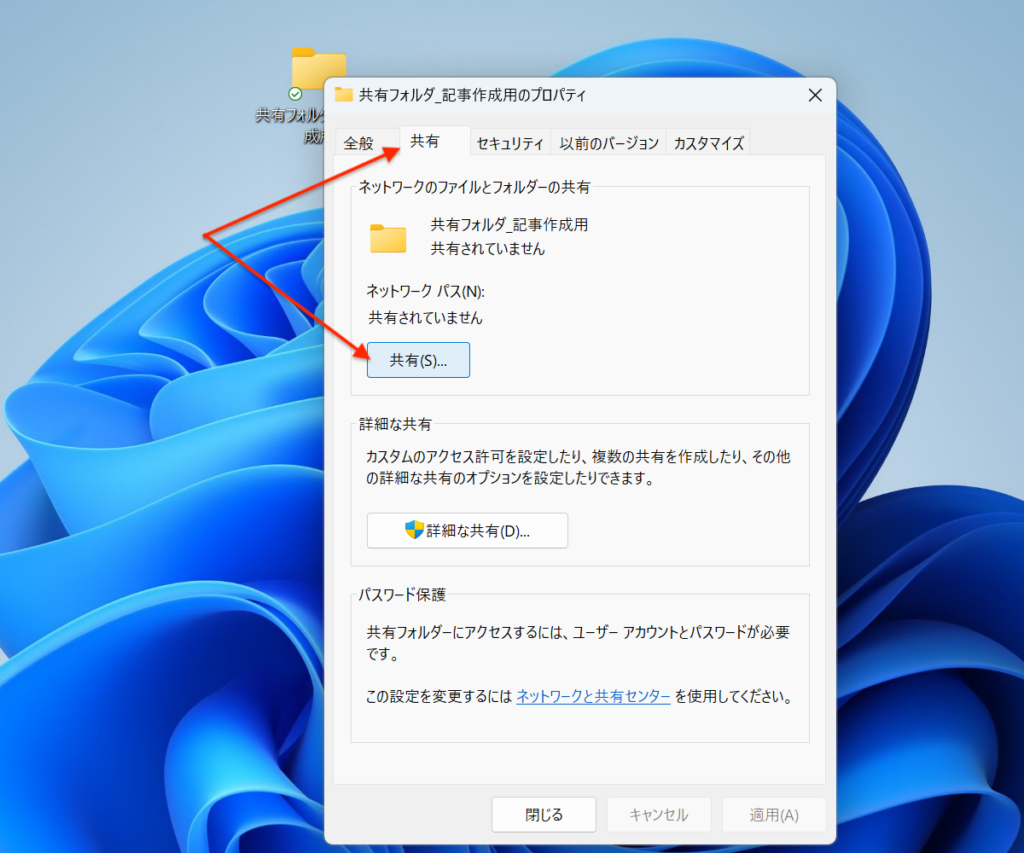
Windowsで共有フォルダを作成するには、エクスプローラーを開き、共有したいフォルダを選択します。次に、右クリックメニューから「プロパティ」を選択し、「共有」タブを開きます。ここで、「共有」ボタンをクリックし、共有の設定を行います。共有の種類を選択し、ユーザーを追加して、「OK」ボタンをクリックします。これで、共有フォルダが作成されます。
ファイル共有の利点は?
ファイル共有の利点は、複数のユーザーが同じファイルにアクセスできることです。これにより、共同作業が容易になり、ファイルのバージョン管理も簡単になります。また、ファイル共有により、データの冗長性を減らし、ストレージの容量を節約できます。さらに、ファイル共有は、リモートワークやクラウドコンピューティングの環境でも有効です。
共有フォルダのアクセス権限を設定する方法は?
共有フォルダのアクセス権限を設定するには、共有フォルダの「プロパティ」を開き、「セキュリティ」タブを選択します。ここで、ユーザーまたはグループを選択し、「アクセス権限」を設定します。アクセス権限には、「読み取り」、「書き込み」、「削除」などの権限があります。これらの権限を設定することで、共有フォルダへのアクセスを制限できます。
共有フォルダのセキュリティを確保する方法は?
共有フォルダのセキュリティを確保するには、パスワードを設定し、暗号化を使用します。また、共有フォルダへのアクセスを制限するために、ファイアウォールを設定し、ウイルス対策ソフトをインストールします。さらに、共有フォルダのバックアップを定期的に行うことで、データの損失を防ぐことができます。これらの対策により、共有フォルダのセキュリティを確保できます。
コメントを残す
コメントを投稿するにはログインしてください。
関連ブログ記事