
Windowsローカルアカウント追加方法:セキュリティ対策を強化する

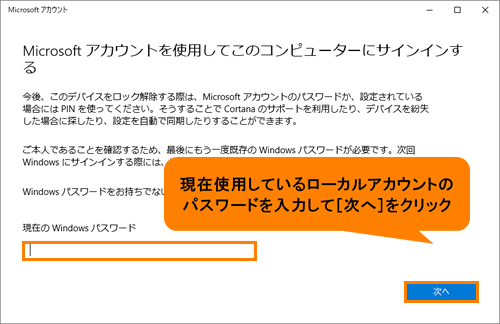
Windowsローカルアカウント追加:セキュリティ対策強化は、システムのセキュリティーを強化するための重要なステップです。この記事では、Windowsローカルアカウント追加の方法とそのメリットについて説明します。ローカルアカウントの追加を行うことで、ユーザーのアクセス権限を制限し、セキュリティーを強化することができます。
ローカルアカウント追加は、セキュリティリスクの低減、システムの管理性の向上、トラブルシューティングの簡素化などに役立ちます。また、ローカルアカウント追加は、管理者アカウントの使用制限にも役立ちます。システムのセキュリティーを強化するためには、ローカルアカウント追加は不可欠なステップです。
この記事では、Windowsローカルアカウント追加の方法について詳しく説明します。コントロールパネルを使用してローカルアカウントを追加する方法や、パスワード管理の重要性について説明します。システムのセキュリティーを強化するために、ローカルアカウント追加の方法を学ぶことができます。
Windowsローカルアカウント追加のメリット
Windowsローカルアカウント追加は、セキュリティ対策強化の効果的な方法の1つです。ローカルアカウントの追加を行うことで、ユーザーのアクセス権限を制限し、セキュリティーを強化することができます。これにより、不正アクセスや情報漏洩のリスクを低減し、安心してシステムを運用することができます。
ローカルアカウント追加により、システムの管理性が向上します。各ユーザーアカウントには、独自の設定と権限を割り当てることができます。これにより、システムの管理が容易になり、トラブルシューティングも簡素化されます。また、ローカルアカウント追加は、管理者アカウントの使用制限にも役立ちます。管理者アカウントの使用を制限することで、システムのセキュリティーをさらに強化することができます。
Windowsローカルアカウント追加は、システムのセキュリティーを強化するための重要なステップです。ローカルアカウントの追加を行うことで、ユーザーのアクセス権限を制限し、セキュリティーを強化することができます。これにより、システムの管理性が向上し、トラブルシューティングも簡素化されます。
ローカルアカウント追加の方法
Windowsローカルアカウント追加は、セキュリティ対策強化の効果的な方法の1つです。ローカルアカウントの追加を行うことで、ユーザーのアクセス権限を制限し、セキュリティーを強化することができます。これにより、不正アクセスや情報漏洩のリスクを低減し、安心してシステムを運用することができます。
ローカルアカウント追加を行うには、コントロールパネルを使用する方法があります。コントロールパネルで「ユーザーアカウント」を選択し、「新しいアカウントの作成」をクリックします。すると、新しいアカウントの作成ウィザードが表示されます。ウィザードに従って、新しいアカウントの情報を入力し、「作成」をクリックします。Windowsローカルアカウント追加により、管理者アカウントの使用制限にも役立ちます。
また、ローカルアカウント追加の注意点には、パスワード管理があります。各ユーザーアカウントには、ユニークなパスワードを設定する必要があります。また、パスワードの期限を設定し、定期的に変更する必要もあります。これにより、セキュリティ対策強化が実現され、システムの安全性が向上します。
ローカルアカウント追加の注意点
Windowsローカルアカウント追加を行う際には、パスワード管理に注意する必要があります。各ユーザーアカウントには、ユニークなパスワードを設定する必要があります。これにより、不正アクセスのリスクを低減し、セキュリティーを強化することができます。また、パスワードの期限を設定し、定期的に変更する必要もあります。パスワードの変更は、セキュリティ対策強化のために不可欠です。
パスワード管理に加えて、ユーザーアカウントの権限設定にも注意する必要があります。各ユーザーアカウントには、必要な権限のみを付与する必要があります。これにより、不正アクセスのリスクを低減し、システムの安全性を確保することができます。また、ユーザーアカウントの監視も重要です。ユーザーアカウントの活動を定期的に監視することで、不正アクセスの兆候を早期に発見し、対処することができます。
ローカルアカウント追加を行う際には、システムの管理性も考慮する必要があります。システムの管理性を向上させることで、トラブルシューティングの簡素化やシステムの安全性の確保が可能になります。また、システムの管理性を向上させることで、セキュリティ対策強化にも役立ちます。
まとめ
Windowsローカルアカウント追加:セキュリティ対策強化は、システムのセキュリティーを強化するための重要なステップです。ローカルアカウントの追加を行うことで、ユーザーのアクセス権限を制限し、セキュリティーを強化することができます。これにより、不正アクセスや情報漏洩のリスクを低減し、安心してシステムを運用することができます。
ローカルアカウント追加の実施により、システムの管理性が向上し、トラブルシューティングが簡素化されます。また、管理者アカウントの使用制限にも役立ちます。したがって、Windowsローカルアカウント追加:セキュリティ対策強化は、システムのセキュリティーを確保するために不可欠な手段です。
ローカルアカウント追加を行う際には、パスワード管理に注意する必要があります。各ユーザーアカウントには、ユニークなパスワードを設定する必要があります。また、パスワードの期限を設定し、定期的に変更する必要もあります。こうすることで、システムのセキュリティーをさらに強化することができます。
よくある質問
Windowsローカルアカウントの追加方法はどうすればいいですか?
Windowsローカルアカウントの追加方法は、コントロールパネルから行うことができます。まず、コントロールパネルを開き、ユーザーアカウントを選択します。次に、アカウントの管理をクリックし、アカウントの追加を選択します。ここで、ローカルアカウントを選択し、ユーザー名とパスワードを入力します。最後に、アカウントの作成をクリックすると、ローカルアカウントが追加されます。
Windowsローカルアカウントのセキュリティ対策はどうすればいいですか?
Windowsローカルアカウントのセキュリティ対策として、パスワードの複雑性を高めることが重要です。パスワードには、大文字、小文字、数字、特殊文字を含めることが推奨されます。また、パスワードの変更を定期的に行うことも重要です。さらに、二要素認証を有効にすることで、セキュリティを強化することができます。
Windowsローカルアカウントの管理者権限はどうやって与えるのですか?
Windowsローカルアカウントの管理者権限を与えるには、コントロールパネルから行うことができます。まず、コントロールパネルを開き、ユーザーアカウントを選択します。次に、アカウントの管理をクリックし、ユーザーのプロパティを選択します。ここで、グループのメンバーシップをクリックし、管理者を選択します。最後に、OKをクリックすると、管理者権限が与えられます。
Windowsローカルアカウントの削除方法はどうすればいいですか?
Windowsローカルアカウントの削除方法は、コントロールパネルから行うことができます。まず、コントロールパネルを開き、ユーザーアカウントを選択します。次に、アカウントの管理をクリックし、アカウントの削除を選択します。ここで、削除するアカウントを選択し、アカウントの削除をクリックします。最後に、OKをクリックすると、アカウントが削除されます。
コメントを残す
コメントを投稿するにはログインしてください。
関連ブログ記事