
Windowsマウスジェスチャー:効率UP!基本設定とおすすめカスタム方法

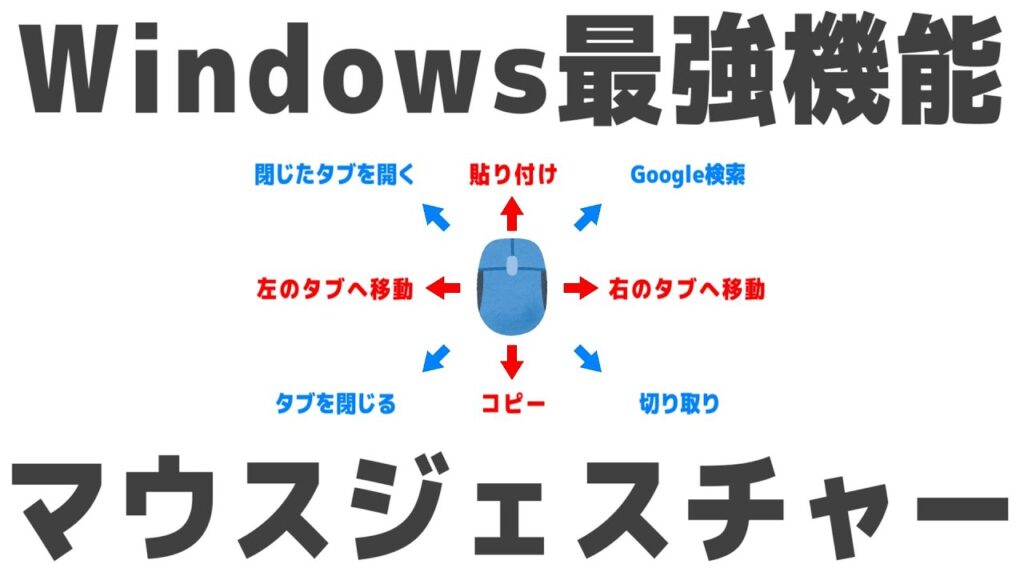
Windowsマウスジェスチャーは、コンピュータの操作をより効率的に行うための機能です。この機能を活用することで、作業時間を短縮し、生産性を向上させることができます。この記事では、Windowsマウスジェスチャーの基本設定とおすすめのカスタム方法について解説します。
Windowsマウスジェスチャーを使用することで、キーボードやマウスの操作を簡素化することができます。たとえば、特定のジェスチャーでアプリケーションを起動したり、ウィンドウを切り替えたりすることができます。この機能は、特に繰り返しの作業を行う場合に役立ちます。
この記事では、Windowsマウスジェスチャーの基本設定方法と、作業効率を向上させるためのおすすめ設定について詳しく解説します。また、Windowsマウスジェスチャーの使用上の注意点や、セキュリティに関する情報も提供します。
Windowsマウスジェスチャーの基本設定
Windowsマウスジェスチャーの基本設定は、Windowsの設定アプリケーションより行うことができます。Windowsマウスジェスチャーを使用することで、作業効率を向上させることができます。マウスジェスチャーのオンオフ、ジェスチャーの種類、ジェスチャーのspeedなど、カスタム設定が可能です。マウスジェスチャーの設定変更には、管理者権限が必要な場合があります。
マウスジェスチャーの基本設定を行うには、まずWindowsの設定アプリケーションを開きます。次に、「デバイス」タブを選択し、「マウス、タッチパッド、またはキーボード」セクションをクリックします。ここで、マウスジェスチャーのオンオフを切り替えることができます。また、ジェスチャーの種類やspeedを変更することもできます。
マウスジェスチャーの基本設定を行うことで、作業効率UPを実現することができます。たとえば、3本指タップでWindowsのスタートメニューを開くこと、2本指スワイプで前後のページに移動することなど、便利なジェスチャーを設定することができます。マウスジェスチャーを効果的に活用することで、時間を節約することができます。
マウスジェスチャーのカスタム設定方法
Windowsマウスジェスチャーのカスタム設定は、Windowsの設定アプリケーションより行うことができます。まず、設定アプリケーションを開き、「デバイス」を選択します。その後、「マウス、タッチパッド、またはタッチスクリーン」を選択し、「タッチパッド」の設定をクリックします。ここで、マウスジェスチャーのオンオフやジェスチャーの種類、ジェスチャーのspeedなどを設定することができます。
また、マウスジェスチャーのカスタム設定では、ジェスチャーの種類を選択することができます。たとえば、3本指タップでWindowsのスタートメニューを開くこと、2本指スワイプで前後のページに移動することなどを設定することができます。これらの設定を適切に行うことで、作業効率を向上させることができます。
さらに、マウスジェスチャーのカスタム設定では、ジェスチャーのspeedを調整することができます。ジェスチャーのspeedを速くすると、よりスムーズに操作を行うことができますが、ジェスチャーのspeedを遅くすると、より正確に操作を行うことができます。したがって、ジェスチャーのspeedを適切に調整することが重要です。
おすすめのマウスジェスチャー設定
Windowsマウスジェスチャーを使用することで、作業効率を大幅に向上させることができます。マウスジェスチャー設定を適切に行うことで、ワークフローがスムーズになり、時間的には大きな差が生まれます。特に、3本指タップや2本指スワイプなどのジェスチャーを効果的に活用することで、時間を節約することができます。
たとえば、3本指タップでWindowsのスタートメニューを開く設定を行うことで、スタートメニューへのアクセスを迅速化することができます。また、2本指スワイプで前後のページに移動する設定を行うことで、ブラウザやドキュメントの操作をスムーズに行うことができます。これらの設定は、Windowsマウスジェスチャーの基本設定としておすすめです。
さらに、Windowsマウスジェスチャーのカスタム設定を活用することで、個々のニーズに応じた設定を行うことができます。たとえば、特定のアプリケーションで使用するジェスチャーを設定したり、ジェスチャーのspeedを調整したりすることができます。これらの設定を適切に行うことで、Windowsマウスジェスチャーをより効果的に活用することができます。
マウスジェスチャーのlimitationと注意点
Windowsマウスジェスチャーは、作業効率を向上させるために役立つ機能ですが、すべてのデバイスで使用できるわけではありません。特に、古いマウスやタッチパネルでは、マウスジェスチャーが正常に機能しない場合があります。また、マウスジェスチャーの設定変更には、管理者権限が必要な場合があります。
さらに、マウスジェスチャーのsecurityも重要な考慮事項です。マルウェアやウイルスによって、マウスジェスチャーが攻撃される場合があります。したがって、Windowsマウスジェスチャーを使用する際には、常に最新のセキュリティソフトウェアをインストールし、ウイルス定義ファイルを更新することが重要です。
また、マウスジェスチャーの設定を変更する際には、変更内容を慎重に確認する必要があります。誤った設定変更により、システムの不安定化やデータの損失が発生する可能性があります。したがって、Windowsマウスジェスチャーの設定変更には、十分な注意が必要です。
マウスジェスチャーのsecurityについて
Windowsマウスジェスチャーは、コンピュータの操作をより効率的に行うための機能です。しかし、この機能を使用する際には、securityにも注意を払う必要があります。マウスジェスチャーは、コンピュータの操作を自動化するため、ウイルスやマルウェアの攻撃対象となる可能性があります。
マウスジェスチャーのsecurityを確保するためには、ウイルス対策ソフトウェアを常に更新し、不明なソフトウェアをインストールしないようにする必要があります。また、管理者権限を必要とする設定変更には、十分な注意を払う必要があります。さらに、コンピュータの操作を自動化するためには、Windowsマウスジェスチャーの設定を適切に行う必要があります。
適切な設定を行うことで、Windowsマウスジェスチャーのsecurityを確保し、コンピュータの操作をより効率的に行うことができます。ただし、securityは常に注意を払う必要があるため、定期的にウイルス対策ソフトウェアを更新し、コンピュータの操作を監視する必要があります。
まとめ
Windowsマウスジェスチャーは、作業効率を向上させるために役立つ機能です。マウスジェスチャー設定を適切に行うことで、ワークフローがスムーズになり、時間的には大きな差が生まれます。マウスジェスチャーの基本設定は、Windowsの設定アプリケーションより行うことができます。マウスジェスチャーのオンオフ、ジェスチャーの種類、ジェスチャーのspeedなど、カスタム設定が可能です。
作業効率UPを実現するためには、マウスジェスチャーを効果的に活用することが重要です。たとえば、3本指タップでWindowsのスタートメニューを開くこと、2本指スワイプで前後のページに移動することなど、おすすめ設定を活用することで、時間を節約することができます。また、マウスジェスチャーを使用することで、マウスの操作が簡単になり、疲労が軽減されます。
ただし、マウスジェスチャーにもlimitationがあります。タッチパネルや古いマウスでは、マウスジェスチャーが使用できない場合があります。また、マウスジェスチャーの設定変更には、管理者権限が必要な場合があります。マウスジェスチャーのsecurityも重要です。マルウェアやウイルスによって、マウスジェスチャーが攻撃される場合があります。
よくある質問
Windowsマウスジェスチャーとは何か?
Windowsマウスジェスチャーとは、マウスの動きやジェスチャーを利用して、Windowsの操作をより効率的に行うことができる機能です。マウスジェスチャーを使用することで、キーボードショートカットやメニュー操作を減らし、作業のスピードアップを実現できます。たとえば、ウィンドウの最大化や最小化、アプリケーションの切り替えなど、さまざまな操作をマウスジェスチャーで行うことができます。
Windowsマウスジェスチャーの基本設定はどうすればいいですか?
Windowsマウスジェスチャーの基本設定は、設定アプリから行うことができます。設定アプリを開き、デバイスセクションに移動して、マウスを選択します。次に、ジェスチャータブを選択し、ジェスチャーを有効にするをオンにします。ここで、ジェスチャーの種類を選択し、ジェスチャーの動作を設定することができます。たとえば、ウィンドウの最大化や最小化などのジェスチャーを設定することができます。
Windowsマウスジェスチャーをカスタマイズする方法はありますか?
Windowsマウスジェスチャーをカスタマイズする方法はあります。レジストリエディターを使用して、ジェスチャーの動作を変更することができます。ただし、レジストリエディターを使用するには、管理者権限が必要です。レジストリエディターを開き、HKEYCURRENTUSERSoftwareMicrosoftWindowsCurrentVersionExplorerMouseに移動して、ジェスチャーの設定を変更することができます。ただし、レジストリエディターを使用する際には、注意が必要です。
Windowsマウスジェスチャーを使用する利点はありますか?
Windowsマウスジェスチャーを使用する利点はあります。作業の効率化が最も大きな利点です。マウスジェスチャーを使用することで、キーボードショートカットやメニュー操作を減らし、作業のスピードアップを実現できます。また、ストレスの軽減も期待できます。マウスジェスチャーを使用することで、作業の負担を軽減し、ストレスを軽減することができます。さらに、カスタマイズの自由度も高く、ユーザーが自分に合ったジェスチャーを設定することができます。
コメントを残す
コメントを投稿するにはログインしてください。
関連ブログ記事