
Windowsボイスレコーダー保存先変更方法とファイル管理の方法

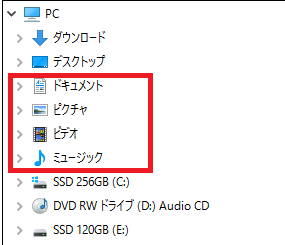
この記事では、Windowsのボイスレコーダーの保存先を変更する方法と、録音された音声ファイルの管理方法について説明します。ボイスレコーダーは、会議やインタビューなどの音声を録音するために便利なツールですが、保存先を変更することで、録音された音声をより効率的に管理することができます。
ボイスレコーダーの保存先変更:Windowsで簡単カスタマイズ! により、ユーザーは自分のニーズに合わせてボイスレコーダーの保存先を変更することができます。この記事では、ボイスレコーダーの保存先を変更する方法と、録音された音声ファイルの管理方法について詳しく説明します。
ボイスレコーダーの保存先を変更することで、録音された音声をより効率的に管理することができます。たとえば、録音された音声を特定のフォルダーに保存することで、音声ファイルを簡単に見つけることができます。また、保存形式も指定することができます。
Windowsボイスレコーダーの保存先変更方法
Windowsボイスレコーダーの保存先を変更する方法について説明します。ボイスレコーダーは、Windowsに標準搭載されている音声録音ソフトウェアです。ボイスレコーダーの保存先変更は、Windowsの設定を変更することで実現できます。具体的には、ボイスレコーダーの設定画面を開き、「録音」タブをクリックして、保存先フォルダーを指定することができます。
保存先フォルダーを指定することで、録音された音声ファイルは、指定されたフォルダーに保存されます。Windowsで簡単カスタマイズできるため、録音された音声をより効率的に管理することができます。ただし、録音された音声の権限やアクセス権を考慮する必要があります。保存先フォルダーを変更する前に、フォルダーのアクセス権を確認することが重要です。
ボイスレコーダーの保存先を変更することで、録音された音声ファイルをより効率的に管理することができます。Windowsのエクスプローラーを使用して、指定されたフォルダーを探し、ファイルを移動や削除することができます。また、保存形式も指定することができます。たとえば、WAV形式やMP3形式など、さまざまな形式を選択することができます。
ボイスレコーダーの設定画面の操作
ボイスレコーダーの保存先を変更するには、まずボイスレコーダーの設定画面を開く必要があります。設定画面を開くには、スタートメニューから「ボイスレコーダー」を検索し、結果に表示される「ボイスレコーダー」をクリックします。次に、「設定」または「オプション」をクリックして設定画面を開きます。
設定画面が開いたら、「録音」タブをクリックして、保存先フォルダーを指定することができます。保存先フォルダーを指定することで、録音された音声ファイルが自動的に指定されたフォルダーに保存されます。ボイスレコーダーの保存先変更:Windowsで簡単カスタマイズ! これにより、録音された音声をより効率的に管理することができます。
また、保存形式も指定することができます。保存形式には、WAV、MP3、WMAなどがあります。保存形式を指定することで、録音された音声ファイルの互換性を確保することができます。保存形式を指定したら、「OK」ボタンをクリックして設定を保存します。
保存形式の指定方法
Windowsボイスレコーダーの保存形式を指定するには、ボイスレコーダーの設定画面を開き、「録音」タブをクリックする必要があります。この画面では、保存形式をWAV、MP3、WMAなどの形式から選択することができます。保存形式を指定することで、録音された音声ファイルの互換性やサイズを制御することができます。
ボイスレコーダーの保存先変更:Windowsで簡単カスタマイズ! 保存形式を指定する際には、録音された音声の用途や目的を考慮する必要があります。たとえば、音楽やポッドキャストなどの音声ファイルを録音する場合、MP3形式が適しています。一方、ビジネスや教育などの用途で録音する場合、WAV形式が適しています。
保存形式を指定した後、保存先フォルダーを指定する必要があります。保存先フォルダーを指定することで、録音された音声ファイルを効率的に管理することができます。Windowsのエクスプローラーを使用して、指定されたフォルダーを探し、ファイルを移動や削除することができます。
ファイル管理の方法
Windowsボイスレコーダーのファイル管理は、保存された音声ファイルを効率的に管理するために重要です。ボイスレコーダーの保存先変更を行うことで、録音された音声を任意のフォルダーに保存することができます。保存先フォルダーを指定するには、ボイスレコーダーの設定画面を開き、「録音」タブをクリックして、保存先フォルダーを選択する必要があります。
保存された音声ファイルは、指定されたフォルダーに保存されます。ファイルを管理するには、Windowsのエクスプローラーを使用して、指定されたフォルダーを探し、ファイルを移動や削除することができます。ファイル名やフォルダーの名前を変更することもできます。ただし、録音された音声の権限やアクセス権を考慮する必要があります。
また、保存形式も指定することができます。たとえば、WAV形式やMP3形式など、さまざまな形式を選択することができます。保存形式を指定することで、録音された音声をより効率的に管理することができます。さらに、保存された音声ファイルを他のデバイスに転送することもできます。ボイスレコーダーの保存先変更を行うことで、録音された音声をより効率的に管理することができます。
Windowsエクスプローラーを使用したファイル管理
Windowsエクスプローラーを使用して、ボイスレコーダーで録音された音声ファイルを管理することができます。ボイスレコーダーの保存先変更を行うことで、録音された音声ファイルを任意のフォルダーに保存することができます。Windowsエクスプローラーを開き、指定されたフォルダーを探して、ファイルを移動や削除することができます。
また、Windowsエクスプローラーでは、ファイルの名前やフォルダーの名前を変更することができます。ファイルの名前を変更することで、録音された音声ファイルを識別しやすくすることができます。さらに、フォルダーの名前を変更することで、録音された音声ファイルを分類しやすくすることができます。
Windowsエクスプローラーを使用してファイルを管理することで、録音された音声ファイルをより効率的に管理することができます。ただし、録音された音声ファイルの権限やアクセス権を考慮する必要があります。特に、機密情報を含む音声ファイルの場合、適切なアクセス制限を設定する必要があります。
ファイルの移動と削除方法
Windowsボイスレコーダーで録音された音声ファイルを管理するには、ファイルの移動と削除が重要なステップです。ファイルを移動するには、Windowsのエクスプローラーを開き、録音された音声ファイルが保存されているフォルダーを探します。次に、ファイルを選択し、目的のフォルダーにドラッグ・アンド・ドロップすることで移動できます。
ファイルを削除するには、エクスプローラーでファイルを選択し、右クリックメニューから「削除」を選択するか、キーボードの「Delete」キーを押します。ただし、ファイルを削除する前に、ファイルが不要であることを確認する必要があります。重要なファイルを誤って削除しないように注意が必要です。
ボイスレコーダーの保存先変更:Windowsで簡単カスタマイズ! により、録音された音声ファイルを効率的に管理できます。保存先フォルダーを指定することで、録音された音声ファイルを簡単に見つけることができ、ファイルの移動や削除も容易になります。
ボイスレコーダーの保存先変更による利点
ボイスレコーダーの保存先変更は、Windowsで簡単にカスタマイズできる機能です。ボイスレコーダーの保存先変更:Windowsで簡単カスタマイズ! により、録音された音声ファイルを任意のフォルダーに保存することができます。これにより、録音された音声ファイルをより効率的に管理することができます。
ボイスレコーダーの保存先変更による利点は、録音された音声ファイルを整理しやすくなることです。たとえば、録音された音声ファイルをプロジェクトごとにフォルダーに分類することができます。また、録音された音声ファイルを外部のハードディスクやクラウドストレージに保存することもできます。これにより、録音された音声ファイルを安全に保管することができます。
さらに、ボイスレコーダーの保存先変更により、録音された音声ファイルのアクセス権を制限することができます。たとえば、録音された音声ファイルを特定のユーザーアカウントのみにアクセスできるように設定することができます。これにより、録音された音声ファイルのセキュリティを高めることができます。
録音された音声の権限とアクセス権の考慮
ボイスレコーダーの保存先変更:Windowsで簡単カスタマイズ!の際には、録音された音声の権限とアクセス権を考慮する必要があります。録音された音声ファイルには、機密情報や個人情報が含まれている場合があります。したがって、保存先フォルダーのアクセス権を制限し、必要なユーザーだけがアクセスできるようにする必要があります。
また、録音された音声ファイルの共有や配布も注意が必要です。音声ファイルを共有する場合には、ファイルの権限とアクセス権を確認し、必要なユーザーだけがアクセスできるようにする必要があります。さらに、音声ファイルを配布する場合には、著作権法やその他の関連法令を遵守する必要があります。
ボイスレコーダーの保存先変更:Windowsで簡単カスタマイズ!の際には、録音された音声の権限とアクセス権を考慮し、適切な措置を講じる必要があります。そうすることで、録音された音声ファイルの安全性とセキュリティを確保することができます。ボイスレコーダーの保存先変更は、Windowsの機能を活用して、録音された音声ファイルを効率的に管理することができます。
まとめ
ボイスレコーダーの保存先変更:Windowsで簡単カスタマイズ!
Windowsのボイスレコーダーは、音声を録音して保存するための便利なツールです。しかし、デフォルトの保存先フォルダーが分かりにくい場合や、録音された音声ファイルを管理したい場合があります。そこで、この記事では、Windowsのボイスレコーダーの保存先を変更する方法と、ファイル管理の方法について説明します。
ボイスレコーダーの保存先を変更するには、まずボイスレコーダーの設定画面を開きます。設定画面では、「録音」タブをクリックして、保存先フォルダーを指定することができます。また、保存形式も指定することができます。たとえば、音声ファイルをMP3形式で保存したい場合、保存形式をMP3に指定することができます。
ボイスレコーダーの保存先を変更すると、録音された音声ファイルは指定されたフォルダーに保存されます。ファイルを管理するには、Windowsのエクスプローラーを使用して、指定されたフォルダーを探し、ファイルを移動や削除することができます。ボイスレコーダーの保存先を変更することで、録音された音声をより効率的に管理することができます。
まとめ
この記事では、Windowsのボイスレコーダーの保存先を変更する方法と、ファイル管理の方法について説明しました。ボイスレコーダーの保存先を変更することで、録音された音声をより効率的に管理することができます。ただし、録音された音声の権限やアクセス権を考慮する必要があります。
よくある質問
Windowsボイスレコーダーで録音したファイルの保存先を変更する方法はありますか。
Windowsボイスレコーダーで録音したファイルの保存先を変更するには、設定アプリを開きます。設定アプリを開いた後、システムを選択し、サウンドをクリックします。次に、録音を選択し、保存先をクリックします。ここで、保存先の変更をクリックし、任意のフォルダを選択して保存先を変更することができます。
Windowsボイスレコーダーで録音したファイルの形式は何ですか。
Windowsボイスレコーダーで録音したファイルの形式は、.m4a形式です。この形式は、AAC(Advanced Audio Coding)という音声圧縮方式を使用しており、音質が良く、ファイルサイズも小さいため、録音ファイルとして適しています。
Windowsボイスレコーダーで録音したファイルを管理する方法はありますか。
Windowsボイスレコーダーで録音したファイルを管理するには、ファイルエクスプローラーを開きます。ファイルエクスプローラーを開いた後、録音フォルダに移動し、録音したファイルを確認できます。ここで、ファイルを名前変更したり、フォルダに移動したり、削除したりすることができます。
Windowsボイスレコーダーで録音したファイルを他のデバイスに転送する方法はありますか。
Windowsボイスレコーダーで録音したファイルを他のデバイスに転送するには、OneDriveやGoogle ドライブなどのクラウドストレージサービスを使用します。クラウドストレージサービスにファイルをアップロードした後、他のデバイスからアクセスしてダウンロードすることができます。また、USBメモリや外付けハードディスクなどの外部ストレージデバイスを使用してファイルを転送することもできます。
コメントを残す
コメントを投稿するにはログインしてください。
関連ブログ記事