
Windows ピン:よく使うアプリをタスクバーに固定する方法

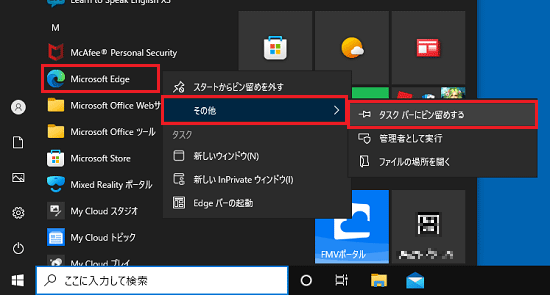
Windows ピンは、Windows オペレーティング システムの便利な機能です。この機能を使用すると、よく使うアプリケーションをタスクバーに固定することができ、すぐにアプリケーションを起動できるようになります。この記事では、Windows ピンの使い方と、よく使うアプリケーションをタスクバーに固定する方法について説明します。
タスクバーにアプリケーションを固定することで、生産性が向上し、作業効率が改善されます。Windows ピンは、タスクバーに頻繁に使用するアプリケーションを固定する機能です。この機能を使用することで、すぐにアプリケーションを起動できるようになり、時間を節約できます。
この記事では、Windows ピンの基本的な使い方と、よく使うアプリケーションをタスクバーに固定する方法について詳しく説明します。
Windows ピンとは
Windows ピンは、Windows オペレーティング システムの機能の一つで、ユーザーが頻繁に使用するアプリケーションをタスクバーに固定することができます。この機能を使用することで、ユーザーはすぐにアプリケーションを起動できるようになり、生産性が向上します。Windows ピンを使用することで、タスクバーに固定されたアプリケーションは、簡単に起動でき、ユーザーの作業効率が向上します。
タスクバーにアプリケーションを固定するには、アプリケーションのアイコンを右クリックし、「ピン留め」を選択するだけです。ピン留めされたアプリケーションは、タスクバーに固定され、ユーザーが簡単に起動できるようになります。また、ピン留めされたアプリケーションの順序を変更することができ、タスクバーに固定されたアプリケーションは容易に確認できます。
ピン留めされたアプリケーションを削除するためには、タスクバーに表示されるアプリケーションのアイコンを右クリックし、「ピン留め解除」を選択します。これにより、ピン留めされたアプリケーションはタスクバーから削除されます。
ピン留めする方法
Windows ピン を使用することで、タスクバーに頻繁に使用するアプリケーションを固定することができます。この機能を使用することで、すぐにアプリケーションを起動できるようになり、生産性が向上します。ピン留めする方法は、タスクバーに表示されるアプリケーションのアイコンを右クリックし、「ピン留め」を選択することです。ピン留めされたアプリケーションは、タスクバーに固定され、頻繁に使用するアプリケーションを簡単に起動できるようになります。
また、ピン留めされたアプリケーションの順序を変更することができ、タスクバーに固定されたアプリケーションは容易に確認できます。ピン留めされたアプリケーションを削除するためには、タスクバーに表示されるアプリケーションのアイコンを右クリックし、「ピン留め解除」を選択します。ピン留めを使用することで、Windows の使いやすさが向上し、生産性が高まります。
Windows ピン を使用することで、タスクバーをカスタマイズし、自分に合った使い方ができるようになります。ピン留めされたアプリケーションは、Windows を起動したときに自動的に起動するように設定することもできます。ピン留めを使用することで、Windows の機能を最大限に活用することができます。
ピン留めされたアプリケーションの管理
Windows ピン を使用すると、タスクバーに頻繁に使用するアプリケーションを固定することができます。この機能を使用することで、すぐにアプリケーションを起動できるようになり、生産性が向上します。ピン留めされたアプリケーションは、タスクバーに固定され、頻繁に使用するアプリケーションを簡単に起動できるようになります。
ピン留めされたアプリケーションの順序を変更することができ、タスクバーに固定されたアプリケーションは容易に確認できます。たとえば、よく使うアプリケーションをタスクバーの左側に固定することで、すぐにアクセスできるようになります。また、ピン留めされたアプリケーションを削除するためには、タスクバーに表示されるアプリケーションのアイコンを右クリックし、「ピン留め解除」を選択します。
ピン留めされたアプリケーションを管理することで、タスクバーを整理し、生産性を向上させることができます。Windows ピン を使用して、よく使うアプリケーションをタスクバーにピン留めし、作業効率を高めましょう。
ピン留めされたアプリケーションの削除
Windows ピン を使用してタスクバーに固定されたアプリケーションを削除する方法は非常に簡単です。タスクバーに表示されるアプリケーションのアイコンを右クリックし、「ピン留め解除」を選択するだけです。これで、タスクバーからアプリケーションのアイコンが削除されます。
また、タスクバーに固定されたアプリケーションを削除しても、アプリケーション自体は削除されません。アプリケーションは依然としてコンピューターにインストールされており、スタートメニューから起動することができます。
タスクバーからアプリケーションのアイコンを削除しても、Windows ピン の機能を使用して再びタスクバーに固定することができます。アプリケーションのアイコンを右クリックし、「ピン留め」を選択するだけです。これで、アプリケーションのアイコンが再びタスクバーに固定されます。
まとめ
Windows ピン: よく使うアプリをタスクバーにピン留め!
Windows ピンは、タスクバーに頻繁に使用するアプリケーションを固定する機能です。この機能を使用することで、すぐにアプリケーションを起動できるようになり、生産性が向上します。ピン留めする方法は、タスクバーに表示されるアプリケーションのアイコンを右クリックし、「ピン留め」を選択することです。
ピン留めされたアプリケーションは、タスクバーに固定され、頻繁に使用するアプリケーションを簡単に起動できるようになります。また、ピン留めされたアプリケーションの順序を変更することができ、タスクバーに固定されたアプリケーションは容易に確認できます。ピン留めされたアプリケーションを削除するためには、タスクバーに表示されるアプリケーションのアイコンを右クリックし、「ピン留め解除」を選択します。
タスクバーにアプリケーションをピン留めすることで、Windows の使いやすさが向上します。ピン留めされたアプリケーションは、タスクバーに常に表示されるため、すぐにアクセスできるようになります。また、ピン留めされたアプリケーションのアイコンをクリックすることで、アプリケーションを起動することができます。
まとめ
Windows ピンは、タスクバーに頻繁に使用するアプリケーションを固定する機能です。この機能を使用することで、すぐにアプリケーションを起動できるようになり、生産性が向上します。ピン留めする方法は簡単で、タスクバーに表示されるアプリケーションのアイコンを右クリックし、「ピン留め」を選択することです。
よくある質問
Windows ピンとは何ですか
Windows ピンは、Windows 10 および Windows 11 で利用できる機能で、よく使うアプリを タスクバー に固定することができます。この機能を使用すると、よく使うアプリを簡単に起動することができ、作業効率が向上します。ピン留めされたアプリは、タスクバーに表示され、クリックするだけで起動できます。
Windows ピンにアプリを追加する方法は何ですか
Windows ピンにアプリを追加するには、スタートメニュー を開き、追加したいアプリを右クリックして、「タスクバーにピン留めする」 を選択します。あるいは、タスクバーの 「タスクバーにピン留めする」 ボタンをクリックし、追加したいアプリを選択することもできます。アプリがタスクバーにピン留めされると、クリックするだけで起動できます。
Windows ピンからアプリを削除する方法は何ですか
Windows ピンからアプリを削除するには、タスクバーのピン留めされたアプリを右クリックして、「タスクバーからピン留めを外す」 を選択します。あるいは、スタートメニュー を開き、削除したいアプリを右クリックして、「タスクバーからピン留めを外す」 を選択することもできます。アプリがタスクバーからピン留めが外されると、タスクバーから削除されます。
Windows ピンの利点は何ですか
Windows ピンの利点は、よく使うアプリを簡単に起動できることです。ピン留めされたアプリは、タスクバーに表示され、クリックするだけで起動できます。これにより、作業効率が向上し、時間が節約されます。また、タスクバー にピン留めされたアプリは、常に表示されるため、忘れずに起動することができます。
コメントを残す
コメントを投稿するにはログインしてください。
関連ブログ記事