
Windows ショートカット 削除方法:不要なショートカットを削除してパソコンを高速化

この記事では、Windows ショートカット 削除の方法について解説します。不要なショートカットを削除することで、パソコンの高速化、セキュリティーの向上、ストレージの解放が実現できます。パソコンのパフォーマンスを向上させるために、ショートカット 削除は非常に重要です。
パソコンを長期間使用していると、不要なショートカットが蓄積され、パソコンの動作が遅くなります。ショートカットは、ファイルやフォルダへのアクセスを容易にするために作成されますが、不要なショートカットが多数存在すると、パソコンのリソースを消費し、パフォーマンスを低下させます。したがって、不要なショートカットを削除することは、パソコンのメンテナンスに欠かせない作業です。
この記事では、Windows ショートカット 削除の方法を詳しく解説します。ショートカット 削除の方法には、Explorer から削除、割り当てられたショートカットを削除などがあります。また、ショートカット 削除を行う際に注意すべき点や、ショートカット 削除後の対処についても解説します。
ショートカット 削除の重要性
Windows ショートカット 削除 は、パソコンのパフォーマンスを向上させるために非常に重要です。不要なショートカットを削除することで、パソコンの高速化、セキュリティーの向上、ストレージの解放が実現できます。ショートカットは、パソコンのシステムやアプリケーションを簡単に起動できるようにするためのショートカットキーですが、不要なショートカットが蓄積すると、パソコンのパフォーマンスが低下する可能性があります。
不要なショートカットを削除することで、パソコンのシステムが軽量化され、起動時間が短縮されます。また、セキュリティー上のリスクも軽減されます。不要なショートカットが存在すると、ウイルスやマルウェアが侵入する可能性があります。したがって、Windows ショートカット 削除 は、パソコンのセキュリティーを確保するために非常に重要です。
さらに、ショートカット 削除は、ストレージの解放にもつながります。不要なショートカットを削除することで、ストレージの空き容量が増加し、パソコンのパフォーマンスが向上します。したがって、Windows ショートカット 削除 は、パソコンのパフォーマンスを向上させるために非常に重要です。
ショートカット 削除の方法
Windows ショートカット 削除 は、パソコンのパフォーマンスを向上させるために非常に重要です。不要なショートカットを削除することで、パソコンの高速化、セキュリティーの向上、ストレージの解放が実現できます。ショートカット 削除には、システム ショートカット 削除とユーザー ショートカット 削除があります。
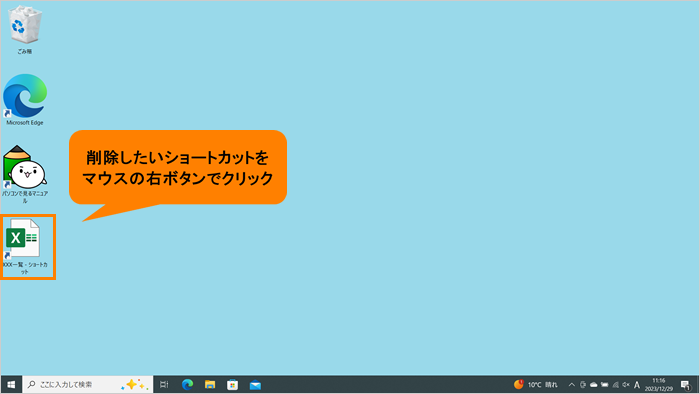
ショートカット 削除の方法として、Explorer から削除する方法があります。Explorer を開き、ショートカットを探し、右クリックして「削除」を選択することで、ショートカットを削除できます。また、ショートカットを削除する前に、ショートカットのバックアップを取ることをお勧めします。システム ファイルの削除を避けることも重要です。
ショートカット 削除を行う際には、ショートカットの種類に注意する必要があります。システム ショートカットは、Windows のシステム ファイルに関連しているため、削除するとシステムの不安定化につながる可能性があります。一方、ユーザー ショートカットは、ユーザーが作成したショートカットであり、削除してもシステムに影響を与えません。
システム ショートカット 削除
Windows ショートカット 削除 は、パソコンのパフォーマンスを向上させるために非常に重要です。システム ショートカット 削除は、Windows システムが自動的に生成するショートカットを削除することを指します。これらのショートカットは、Windows のインストール時に自動的に生成され、通常はユーザーが使用することはありません。
システム ショートカット 削除を行うには、まず Windows のシステム ファイルを確認する必要があります。システム ファイルは、Windows のインストール時に自動的に生成され、通常は C ドライブの Windows フォルダに保存されています。システム ショートカットは、通常はこのフォルダ内に保存されています。ただし、システム ファイルを削除すると、Windows の機能に影響を及ぼす可能性があるため、注意が必要です。
システム ショートカット 削除を行う際には、ショートカットのバックアップを取ることをお勧めします。ショートカットのバックアップを取ることで、削除したショートカットを復元することができます。また、システム ファイルを削除する前に、Windows のバックアップを取ることもお勧めします。
ユーザー ショートカット 削除
Windows ショートカット 削除 は、パソコンのパフォーマンスを向上させるために非常に重要です。ユーザー ショートカット 削除は、ユーザーが作成したショートカットを削除することです。ユーザー ショートカットは、デスクトップやスタート メニューに配置されているショートカットで、ユーザーが頻繁に使用するアプリケーションやファイルへのアクセスを容易にします。しかし、不要なショートカットが増えてくると、パソコンのパフォーマンスが低下する可能性があります。
ユーザー ショートカット 削除を行うには、Explorer からショートカットを削除する方法があります。Explorer を開き、ショートカットを右クリックして「削除」を選択することで、ショートカットを削除できます。また、ショートカットを選択して「Shift + Delete」キーを押すことで、ショートカットを完全に削除できます。ユーザー ショートカット 削除を行う際には、ショートカットのバックアップを取ること、システム ファイルの削除を避けることなどに注意する必要があります。
ユーザー ショートカット 削除を行った後は、パソコンの再起動、パソコンのスキャンなどが推奨されます。これにより、パソコンのパフォーマンスが向上し、セキュリティーも強化されます。 不要なショートカットを削除 することで、パソコンの高速化、ストレージの解放が実現できます。
削除後の対処
Windows ショートカット 削除を行った後、パソコンの高速化とセキュリティーの向上を確実にするために、適切な対処が必要です。まず、パソコンを再起動することをお勧めします。再起動により、システムが更新され、不要なショートカットが完全に削除されます。
再起動後、パソコンのスキャンを実行することも重要です。スキャンにより、システムに残っている不要なファイルやショートカットが検出され、削除できます。これにより、パソコンのストレージが解放され、高速化が実現します。
さらに、ショートカット 削除後には、システムの設定を確認することも必要です。システムの設定が更新されていない場合、ショートカット 削除の効果が低下する可能性があります。システムの設定を確認し、必要に応じて更新することで、パソコンの高速化とセキュリティーの向上を確実に実現できます。
注意点とトラブルシューティング
Windows ショートカット 削除を行う際には、注意点とトラブルシューティングを十分に理解することが重要です。ショートカットを削除すると、パソコンのシステムに影響を与える可能性があります。特に、システム ショートカットを削除すると、パソコンの基本的な機能が損なわれる可能性があります。
ショートカット 削除を行う前に、ショートカットのバックアップを取ることをお勧めします。バックアップを取ることで、ショートカット 削除後に問題が発生した場合に、元に戻すことができます。また、システム ファイルの削除を避けることも重要です。システム ファイルを削除すると、パソコンのシステムに深刻な影響を与える可能性があります。
ショートカット 削除後に問題が発生した場合には、パソコンの再起動やパソコンのスキャンを行うことをお勧めします。再起動やスキャンを行うことで、パソコンのシステムをリセットし、問題を解決することができます。また、ショートカット 削除後に問題が発生した場合には、バックアップを使用して元に戻すこともできます。
まとめ
Windows ショートカット 削除 は、パソコンのパフォーマンスを向上させるために非常に重要です。不要なショートカットを削除することで、パソコンの高速化、セキュリティーの向上、ストレージの解放が実現できます。ショートカット 削除には、システム ショートカット 削除とユーザー ショートカット 削除があります。
ショートカット 削除の方法には、Explorer から削除、割り当てられたショートカットを削除などがあります。ショートカット 削除を行う際には、ショートカットのバックアップを取ること、システム ファイルの削除を避けることなどに注意する必要があります。ショートカット 削除後の対処として、パソコンの再起動、パソコンのスキャンなどが推奨されます。
ショートカット 削除は、パソコンのメンテナンスの一環として定期的に行うことが推奨されます。不要なショートカットを削除することで、パソコンのパフォーマンスを向上させ、セキュリティーを強化することができます。Windows ショートカット 削除 は、パソコンの高速化とセキュリティーの向上を実現するための重要な手段です。
よくある質問
Windows ショートカットを削除してもパソコンに問題はありませんか?
Windows ショートカットを削除しても、パソコンの基本的な機能には影響しません。ショートカットは、ファイルやフォルダへのリンク であるため、ショートカット自体を削除しても、元のファイルやフォルダには影響しません。しかし、ショートカットを削除する前に、ショートカットが指し示すファイルやフォルダが不要であることを確認する必要があります。不要なショートカットを削除することで、パソコンのデスクトップやスタートメニュー を整理することができます。
不要なショートカットを削除する方法はどうすればよいですか?
不要なショートカットを削除する方法は、ショートカットを右クリック して、「削除」 を選択するか、ショートカットを選択 して、「Delete」キー を押すことです。ショートカットを削除する前に、ショートカットが指し示すファイルやフォルダが不要であることを確認する必要があります。ショートカットを削除すると、リサイクルビン に移動します。リサイクルビンから完全に削除するには、リサイクルビンを空にする 必要があります。
ショートカットを削除しても、ショートカットが作成されていたファイルやフォルダは削除されませんか?
ショートカットを削除しても、ショートカットが指し示すファイルやフォルダは削除されません。ショートカットは、ファイルやフォルダへのリンク であるため、ショートカット自体を削除しても、元のファイルやフォルダには影響しません。しかし、ショートカットが指し示すファイルやフォルダを削除するには、ファイルやフォルダ自体を削除 する必要があります。
ショートカットを削除することで、パソコンの性能が向上しますか?
ショートカットを削除することで、パソコンのデスクトップやスタートメニュー を整理することができます。これにより、パソコンの起動時間 が短縮される可能性があります。また、不要なショートカットを削除することで、パソコンのハードディスクの空き容量 を増やすことができます。これにより、パソコンの性能 が向上する可能性があります。
コメントを残す
コメントを投稿するにはログインしてください。
関連ブログ記事