
Windows アップデート後にWifi接続できない?解決方法と対処法まとめ

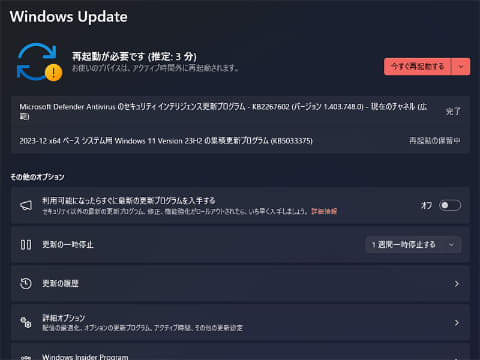
Windows アップデート後にWifi接続できない という問題は、多くのユーザーが経験するトラブルのひとつです。この問題は、Windows アップデート によってドライバーの不具合や設定の誤りが生じることが主な原因です。この記事では、Wifi 繋がらない 問題を解消するための対処法と解決方法をまとめます。
この問題は、アップデート後にWifi接続できない 時に最もよく発生します。ドライバーの不具合や設定の誤りが原因であるため、ユーザーは自分で解決することができます。ただし、問題が複雑な場合は、専門的な知識が必要になる場合があります。
この記事では、Windows アップデート後にWifi接続できない 問題を解消するための基本的な対処法と解決方法を紹介します。ドライバーの更新や設定の変更、ネットワークの再設定など、簡単に試せる方法から、システムの復元やWindowsの再インストールなどの最終的手段まで、さまざまな方法を紹介します。
Windows アップデート後に Wifi 接続できない原因
Windows アップデート後に Wifi が繋がらない問題は、多くのユーザーが経験するトラブルのひとつです。この問題は、Windows アップデート後にドライバーの不具合や設定の誤りなどが主な原因です。特に、Wifi アダプターのドライバーが古いバージョンのままになっている場合や、ネットワークの設定が正しく行われていない場合に、この問題が発生することがあります。
また、Wifi 繋がらない問題は、ウイルスやマルウェアの感染や、ファイアウォールの設定の誤りなどでも発生することがあります。したがって、問題の解決には、ドライバーの更新や設定の変更だけでなく、ウイルス対策ソフトのスキャンやファイアウォールの設定の確認も必要です。
この問題を解消するには、まずはネットワーク設定を確認し、問題が解決しない場合はドライバーの更新や Wifi アダプターの再インストールを試みることができます。また、システムの復元や Windows の再インストールも最終的手段として試みることができます。
ネットワーク設定の確認と変更
Windows アップデート後にWifi接続できない の場合、まずはネットワーク設定を確認する必要があります。ネットワーク設定が正しく設定されていない場合、Wifi 接続ができない可能性があります。ネットワーク設定を確認するには、スタートメニューから「設定」を開き、「ネットワークとインターネット」を選択します。次に、「Wifi」を選択し、接続しているネットワークの設定を確認します。
ネットワーク設定が正しく設定されているにもかかわらず、Wifi 接続ができない場合、Wifi アダプターの設定を確認する必要があります。Wifi アダプターの設定が不正確な場合、Wifi 接続ができない可能性があります。Wifi アダプターの設定を確認するには、デバイス マネージャーを開き、「ネットワーク アダプター」を選択します。次に、Wifi アダプターの設定を確認し、必要に応じて設定を変更します。
ネットワーク設定と Wifi アダプターの設定を確認しても、Wifi 接続ができない場合、ドライバーの更新を試みる必要があります。ドライバーが古い場合、Wifi 接続ができない可能性があります。ドライバーを更新するには、デバイス マネージャーを開き、「ネットワーク アダプター」を選択します。次に、Wifi アダプターのドライバーを更新し、システムを再起動します。
ドライバーの更新と Wifi アダプターの再インストール
Windows アップデート後に Wifi が繋がらない問題は、多くの場合、ドライバーの不具合や設定の誤りが原因です。まずは、Wifi アダプターのドライバーを最新版に更新することを試みましょう。ドライバーの更新は、デバイス マネージャーから行うことができます。デバイス マネージャーを開き、ネットワーク アダプターのセクションを探し、Wifi アダプターのドライバーを更新するボタンをクリックします。
また、Wifi アダプターの再インストールも有効な対処法です。デバイス マネージャーから Wifi アダプターを削除し、再起動後に自動的にインストールされるようにすることができます。この方法は、ドライバーの不具合や設定の誤りを解消するのに役立ちます。
Wifi アダプターのドライバーを更新する際には、Wifi アダプターのメーカーが提供する最新のドライバーをダウンロードすることをお勧めします。また、Windows アップデート後に Wifi が繋がらない問題が解決しない場合は、システムの復元や Windows の再インストールも最終的手段として試みることができます。
システムの復元と Windows の再インストール
Windows アップデート後にWifi接続できない の場合、システムの復元やWindowsの再インストールも最終的手段として試みることができます。システムの復元は、Windowsのシステムファイルや設定を以前の状態に戻すことで、問題を解消することができます。ただし、システムの復元を行うと、インストールしたアプリケーションや設定が失われる可能性があるため、注意が必要です。
Windowsの再インストールは、Windowsを完全に初期化し、再びインストールすることで、問題を解消することができます。ただし、Windowsの再インストールを行うと、すべてのデータや設定が失われるため、重要なデータをバックアップしておくことが必要です。また、Windowsの再インストールには時間がかかるため、他の対処法を試みた後、最終的手段として行うことが推奨されます。
システムの復元やWindowsの再インストールを行う前に、Wifi アダプターのドライバー を最新版に更新し、ネットワークの設定を正しく変更するなど、他の対処法を試みることが推奨されます。
その他の対処法と解決方法
Windows アップデート後にWifi接続できない の場合、ネットワーク設定の確認が重要です。まずは、ネットワーク設定を確認し、問題が解決しない場合は、ドライバーの更新やWifiアダプターの再インストールを試みることができます。ネットワーク設定の確認には、デバイスマネージャーを開き、ネットワークアダプターの設定を確認することが含まれます。
また、Wifi 繋がらない の場合、Wifiアダプターのドライバーが古い可能性があります。ドライバーを最新版に更新することで、問題が解決する可能性があります。ドライバーの更新は、デバイスマネージャーから行うことができます。さらに、Wifiアダプターの再インストールも問題の解決に役立ちます。
システムの復元やWindows の再インストールも最終的手段として試みることができます。システムの復元は、システムを以前の状態に戻すことで、問題が解決する可能性があります。ただし、システムの復元には、データの消失の可能性があるため、注意が必要です。Windows の再インストールは、システムを完全に初期化することで、問題が解決する可能性がありますが、再インストールには時間と労力が必要です。
まとめ
Windows アップデート後にWifi接続できない のは、多くのユーザーが経験する問題です。Wifiが繋がらない原因は、ドライバーの不具合や設定の誤りなどが考えられます。まずは、ネットワーク設定を確認し、問題が解決しない場合はドライバーの更新やWifiアダプターの再インストールを試みることができます。
また、システムの復元やWindowsの再インストールも最終的手段として試みることができます。ただし、これらの方法はデータの消失につながる可能性があるため、十分に注意して実行する必要があります。Wifi接続できない の問題を解決するには、まずはネットワーク設定を確認し、問題が解決しない場合はドライバーの更新やWifiアダプターの再インストールを試みることができます。
Windows アップデート後にWifi接続できない の問題は、ユーザーが直面する一般的な問題です。ただし、適切な対処法を実行することで、問題を解決することができます。ネットワーク設定の確認、ドライバーの更新、Wifiアダプターの再インストールなど、さまざまな対処法を試みることができます。
よくある質問
Windows アップデート後に Wifi 接続できない原因は何ですか?
Windows アップデート後に Wifi 接続できない原因は、ドライバーの互換性の問題や、ネットワーク設定の変更などが考えられます。アップデートによって、Wifi ドライバーが更新され、互換性の問題が発生する場合があります。また、ネットワーク設定がリセットされ、Wifi 接続の設定が失われる場合もあります。さらに、ファイアウォールやウイルス対策ソフトの設定が変更され、Wifi 接続をブロックする場合もあります。
Windows アップデート後に Wifi 接続できない場合の解決方法は何ですか?
Windows アップデート後に Wifi 接続できない場合の解決方法としては、Wifi ドライバーの更新やネットワーク設定のリセットなどがあります。まず、デバイス マネージャーを開き、Wifi ドライバーを更新します。更新できない場合は、ドライバーのアンインストールを行い、再度インストールします。また、ネットワーク設定をリセットすることで、Wifi 接続の設定を初期化することができます。
Wifi 接続のトラブルシューティング方法は何ですか?
Wifi 接続のトラブルシューティング方法としては、ネットワーク アダプターのリセットやWifi 設定の確認などがあります。まず、ネットワーク アダプターをリセットすることで、Wifi 接続の設定を初期化することができます。また、Wifi 設定を確認し、SSIDやパスワードが正しいことを確認します。さらに、Wifi ルーターの設定を確認し、Wifi 信号が強いことを確認します。
Windows アップデート後に Wifi 接続できない場合に Microsoft に連絡する方法は何ですか?
Windows アップデート後に Wifi 接続できない場合に Microsoft に連絡する方法としては、Microsoft サポート サイトにアクセスする方法や、Microsoft カスタマー サポートに電話する方法などがあります。Microsoft サポート サイトでは、オンライン チャットやメールでのサポートが受けられます。また、Microsoft カスタマー サポートでは、電話でのサポートが受けられます。
コメントを残す
コメントを投稿するにはログインしてください。
関連ブログ記事