
Windows 10でSambaを使いこなす方法!ファイル共有設定の手順とトラブルシューティング

Windows 10でSambaを使いこなす!ファイル共有設定ガイド
この記事では、Windows 10でSambaを使用したファイル共有設定の方法を紹介します。Sambaは、異なるOS間でのファイル共有を可能にするプロトコルであり、Windows、Linux、macOSなどの環境で利用できます。Sambaを使用することで、異なるOS間でのファイル共有が容易になり、ネットワーク上でのファイルのやり取りがスムーズになります。
この記事では、Windows 10でSambaを使用したファイル共有設定の手順を詳しく解説します。また、トラブルシューティングの方法も紹介します。Sambaの設定方法やファイル共有の設定方法、クライアント側の設定方法などを学ぶことで、Windows 10でSambaを使用したファイル共有を容易に実現できます。
Windows 10でSambaを使用するための準備
Windows 10でSambaを使いこなす!ファイル共有設定ガイドを始める前に、Sambaの基本的な概念とWindows 10での使用方法について理解する必要があります。Sambaは、異なるOS間でのファイル共有を可能にするプロトコルです。Windows 10では、Sambaを使用してLinuxやmacOSなどの異なるOSとのファイル共有が可能です。
Windows 10でSambaを使用するには、まずSambaのインストールが必要です。Windowsの機能の追加/削除からSambaをインストールすることができます。インストールが完了したら、Sambaの設定ファイルであるsmb.confを編集して、Sambaの設定をします。この設定ファイルでは、共有フォルダの指定、ユーザー認証の設定、セキュリティの設定などを行うことができます。
また、Windows 10でSambaを使用するには、ファイル共有の設定も必要です。フォルダを共有するには、フォルダのプロパティから共有の設定を行うことができます。共有の設定では、ユーザー認証の設定、アクセス権限の設定などを行うことができます。クライアント側では、Sambaを使用して共有フォルダにアクセスすることができます。
Sambaのインストール方法
Windows 10でSambaを使いこなす!ファイル共有設定ガイドでは、まずSambaのインストール方法から始めます。Sambaは、Windows 10に標準で搭載されていないため、別途インストールする必要があります。インストール方法は簡単で、Windowsの機能の追加/削除からSambaをインストールすることができます。
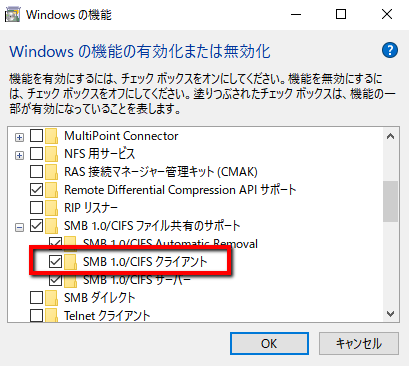
機能の追加/削除は、Windows 10の設定アプリからアクセスできます。設定アプリを開き、「アプリと機能」を選択し、「オプション機能」をクリックします。次に、「機能の追加/削除」をクリックし、「SMB 1.0/CIFS ファイル共有サポート」を選択します。最後に、「インストール」をクリックして、Sambaのインストールを開始します。
インストールが完了すると、Sambaが正常に動作するかどうかを確認する必要があります。確認方法は、コマンドプロンプトを開き、「smbclient -L localhost」を入力することです。正常に動作していれば、Sambaのバージョン情報が表示されます。
Sambaの設定方法
Windows 10でSambaを使いこなす!ファイル共有設定ガイドでは、Sambaの設定方法について詳しく解説します。Sambaは、LinuxやmacOSなどの異なるOS間でのファイル共有を可能にするプロトコルです。Windows 10でSambaを使用するには、まずSambaのインストールが必要です。Windowsの機能の追加/削除からSambaをインストールすることができます。
Sambaのインストールが完了したら、smb.confファイルを編集してSambaの設定をします。このファイルには、Sambaの基本的な設定や共有フォルダの設定などが記載されています。smb.confファイルを編集するには、テキストエディタを使用することができます。
Sambaの設定が完了したら、ファイル共有の設定を行うことができます。フォルダを共有するには、フォルダのプロパティを開いて「共有」タブを選択し、「共有の詳細設定」をクリックします。ここで、共有フォルダの設定やアクセス権限の設定などを行うことができます。
ファイル共有の設定方法
Windows 10でSambaを使いこなす!ファイル共有設定ガイドでは、Sambaの設定方法を詳しく説明します。Sambaは、異なるOS間でのファイル共有を可能にするプロトコルです。Windows 10でSambaを使用するには、まずSambaのインストールが必要です。Windowsの機能の追加/削除からSambaをインストールすることができます。
インストールが完了したら、Sambaの設定ファイルであるsmb.confを編集する必要があります。このファイルでは、共有フォルダの設定やアクセス権限の設定などを行うことができます。smb.confファイルを編集するには、テキストエディタを使用することができます。
共有フォルダの設定では、フォルダのパスや共有名を指定する必要があります。また、アクセス権限の設定では、ユーザーごとのアクセス権限を指定することができます。Sambaの設定が完了したら、クライアント側でSambaを使用することができます。クライアント側では、共有フォルダにアクセスするために、Sambaの共有名とパスワードを入力する必要があります。
クライアント側の設定方法
Windows 10でSambaを使いこなす!ファイル共有設定ガイドでは、クライアント側の設定も重要なステップです。クライアント側の設定では、Windows 10のコンピューターがSambaサーバーに接続できるように設定する必要があります。
まず、Windows 10のコンピューターで、エクスプローラーを開きます。エクスプローラーで、ネットワークの場所に移動し、SambaサーバーのIPアドレスまたはホスト名を入力します。次に、接続ボタンをクリックして、Sambaサーバーに接続します。
接続が成功すると、Sambaサーバー上の共有フォルダが表示されます。共有フォルダにアクセスするには、Sambaサーバーのユーザー名とパスワードを入力する必要があります。認証が成功すると、共有フォルダ内のファイルにアクセスできます。
クライアント側の設定では、ネットワークドライブのマッピングも可能です。ネットワークドライブのマッピングでは、Sambaサーバー上の共有フォルダをWindows 10のコンピューター上のドライブとしてマッピングすることができます。これにより、共有フォルダにアクセスすることが容易になります。
トラブルシューティング
Windows 10でSambaを使いこなす!ファイル共有設定ガイドでは、ファイル共有設定の手順を紹介しましたが、トラブルシューティングについても重要です。Sambaを使用したファイル共有設定では、さまざまなエラーが発生する可能性があります。
まず、接続エラーが発生する場合、Sambaサーバーの設定やネットワーク接続を確認する必要があります。Sambaサーバーの設定ファイルであるsmb.confファイルを確認し、設定が正しいことを確認します。また、ネットワーク接続が安定していることを確認し、ファイアウォールの設定を確認する必要があります。
また、認証エラーが発生する場合、Sambaサーバーの認証設定を確認する必要があります。Sambaサーバーでは、ユーザー名とパスワードを使用して認証を行います。ユーザー名とパスワードが正しいことを確認し、認証設定が正しいことを確認する必要があります。
さらに、ファイルアクセスエラーが発生する場合、ファイルのアクセス権限を確認する必要があります。Sambaサーバーでは、ファイルのアクセス権限を設定することができます。ファイルのアクセス権限が正しいことを確認し、必要に応じてアクセス権限を変更する必要があります。
よくある質問と回答
Windows 10でSambaを使いこなす!ファイル共有設定ガイドを読んでいただきありがとうございます。このセクションでは、よくある質問と回答をまとめています。
Windows 10でSambaを設定するには何が必要かという質問がよくあります。基本的には、Sambaをインストールし、smb.confファイルを編集して、ファイル共有の設定を行う必要があります。また、クライアント側の設定も必要です。具体的には、Windows 10の機能の追加/削除からSambaをインストールし、smb.confファイルを編集して、共有フォルダを指定する必要があります。
Sambaを使用したファイル共有の設定方法についてもよく聞かれます。基本的には、共有フォルダを指定し、パーミッションを設定する必要があります。また、クライアント側では、ネットワークドライブをマッピングする必要があります。これにより、共有フォルダにアクセスできるようになります。
Sambaのパスワード設定は必要かという質問もよくあります。基本的には、Sambaのパスワード設定は任意です。しかし、セキュリティの観点から、パスワードを設定することをお勧めします。パスワードを設定することで、共有フォルダへのアクセスを制限することができます。
最後に、Windows 10でSambaを使用したネットワークドライブのマッピング方法についてもよく聞かれます。基本的には、ネットワークドライブをマッピングすることで、共有フォルダにアクセスできるようになります。ネットワークドライブをマッピングするには、Windows 10のエクスプローラーを開き、ネットワークドライブを右クリックして、「ネットワークドライブのマッピング」を選択する必要があります。
まとめ
Windows 10でSambaを使いこなす!ファイル共有設定ガイド
Windows 10でSambaを使用するには、まずSambaのインストールが必要です。Sambaは、Windowsの機能の追加/削除からインストールできます。インストール後、smb.confファイルを編集してSambaの設定をします。この設定ファイルでは、共有フォルダの指定、ユーザー認証の設定、セキュリティの設定などを行います。
ファイル共有の設定では、共有フォルダを指定し、ユーザーにアクセス権限を付与します。クライアント側では、Windows 10のファイルエクスプローラーから共有フォルダにアクセスできます。ただし、トラブルシューティングが必要になる場合もあります。一般的なトラブルシューティングの方法としては、ファイアウォールの設定の確認、ユーザー認証の確認、ネットワーク接続の確認などがあります。
また、Sambaを使用したファイル共有の設定には、パスワード設定も必要です。パスワード設定は、smb.confファイルで行います。さらに、Windows 10でSambaを使用したネットワークドライブのマッピングも可能です。ネットワークドライブのマッピングは、ファイルエクスプローラーから行います。これらの設定を行うことで、Windows 10でSambaを使用したファイル共有を実現できます。
まとめ
この記事では、Windows 10でSambaを使用したファイル共有設定の手順とトラブルシューティングについて説明しました。Sambaのインストール、設定、ファイル共有の設定、クライアント側の設定、トラブルシューティングなどについて詳しく説明しました。また、よくある質問に対する回答も提供しました。Windows 10でSambaを使用したファイル共有を実現するために、この記事が参考になれば幸いです。
よくある質問
Windows 10でSambaを使用するにはどのような設定が必要ですか?
Windows 10でSambaを使用するには、Sambaクライアントのインストールと設定が必要です。まず、Windows機能の有効化または無効化からSMB 1.0/CIFS ファイル共有サポートを有効化します。その後、ファイルエクスプローラーを開き、ネットワークにアクセスして、Sambaサーバーに接続します。接続先のサーバー名とユーザー名、パスワードを入力すると、Sambaサーバー上のファイルにアクセスできます。
Windows 10でSambaサーバーに接続できない場合のトラブルシューティング方法は?
Windows 10でSambaサーバーに接続できない場合、まずネットワーク接続を確認します。ファイアウォールの設定やネットワークアダプターの設定が正しいことを確認します。その後、SambaサーバーのIPアドレスとポート番号を確認し、正しいことを確認します。また、Sambaサーバーのユーザー名とパスワードが正しいことを確認します。接続できない場合、イベントビューアーでエラーを確認し、トラブルシューティングを行います。
Windows 10でSambaを使用してファイルを共有するにはどのような設定が必要ですか?
Windows 10でSambaを使用してファイルを共有するには、ファイル共有の設定が必要です。まず、ファイルエクスプローラーを開き、共有したいフォルダを選択します。その後、プロパティを開き、共有タブにアクセスします。共有をクリックし、SMB/CIFSを選択します。その後、アクセス許可を設定し、OKをクリックします。これで、Sambaを使用してファイルを共有できます。
Windows 10でSambaのセキュリティを強化するにはどのような設定が必要ですか?
Windows 10でSambaのセキュリティを強化するには、暗号化の設定が必要です。まず、SMB暗号化を有効化します。その後、SMB署名を有効化します。これにより、Samba通信が暗号化され、セキュリティが強化されます。また、ファイアウォールの設定を確認し、Sambaの通信を許可するルールを設定します。これにより、Sambaのセキュリティを強化できます。
コメントを残す
コメントを投稿するにはログインしてください。
関連ブログ記事