
Windows 10のバックアップに最適なソフト&ツールおすすめ10選

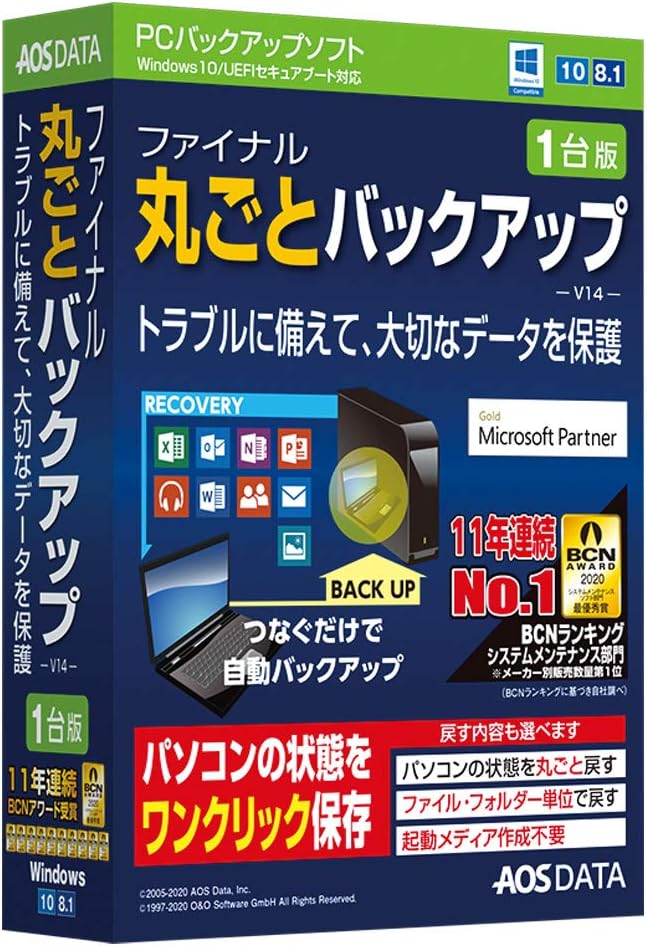
Windows 10のバックアップにおすすめのソフト&ツールを探している方にとって、最適な選択肢を紹介します。この記事では、データのバックアップの重要性と、さまざまなソフトウェアやツールの特徴を解説します。バックアップは、重要な情報を守るために必須の作業であり、適切なソフトウェアやツールを選択することで、データの安全性を確保できます。
データのバックアップは、コンピュータのトラブルやウイルス感染、ハードウェアの故障など、さまざまなリスクからデータを守るために必要です。バックアップを定期的に行うことで、データの損失を最小限に抑えることができます。ただし、バックアップの方法やソフトウェアの選択は、自分のニーズや環境に合わせて行う必要があります。
この記事では、Windows 10のバックアップに最適なソフトウェアやツールを紹介します。自動バックアップ機能、バージョン管理機能、ファイル復元機能など、さまざまな機能を備えたソフトウェアやツールを解説します。また、Windows 10のバックアップ機能も紹介します。
Windows 10のバックアップの重要性
Windows 10のバックアップにおすすめのソフト&ツールを選ぶ前に、バックアップの重要性について理解する必要があります。データのバックアップは、重要な情報を守るために必須の作業です。ハードウェアの故障やウイルスの感染、人為的なミスなどにより、データが失われる可能性があります。バックアップを定期的に行うことで、データの安全性を確保し、安心してコンピューターを使用することができます。
また、バックアップは単にデータの安全性を確保するだけではなく、システムの復元にも役立ちます。Windows 10のシステムが不安定になったり、起動しなくなったりした場合、バックアップからシステムを復元することができます。これにより、時間と労力を節約し、作業の効率を向上させることができます。
バックアップの重要性を理解した上で、Windows 10のバックアップにおすすめのソフト&ツールを選ぶ際には、自分のニーズや環境に合わせて選択する必要があります。自動バックアップ機能、バージョン管理機能、ファイル復元機能などを提供するソフトウェアを選ぶことで、バックアップを効率的に行うことができます。
バックアップソフトウェアの選び方
Windows 10のバックアップにおすすめのソフト&ツールを選ぶ際には、自分のニーズや環境に合わせて選択する必要があります。例えば、自動バックアップ機能やバージョン管理機能が必要な場合は、専門的なバックアップソフトウェアを選択することができます。一方、シンプルなバックアップ機能が必要な場合は、Windows 10に標準搭載されているバックアップ機能を利用することもできます。
また、バックアップの頻度やデータの重要度も考慮する必要があります。重要なデータを頻繁に更新する場合は、自動バックアップ機能が必要です。また、データの量が多い場合は、外付けハードドライブやNASなどの大容量ストレージを利用する必要があります。
バックアップソフトウェアの選び方は、自分が利用するデバイスや環境にも依存します。例えば、複数のデバイスを利用する場合は、クラウドストレージを利用することができます。クラウドストレージは、複数のデバイスからアクセスできるため、データの共有やバックアップが容易になります。
おすすめのバックアップソフト&ツール10選
Windows 10のバックアップにおすすめのソフト&ツールは、データのバックアップを容易に実行できるように設計されています。バックアップソフトウェアは、重要な情報を守るために必須の作業です。バックアップソフトウェアの選び方は、自分のニーズや環境に合わせて選択する必要があります。
バックアップソフトウェアには、自動バックアップ機能、バージョン管理機能、ファイル復元機能などが含まれています。これらの機能により、ユーザーはデータのバックアップを容易に実行でき、重要な情報を守ることができます。さらに、バックアップソフトウェアは、外付けハードドライブやクラウドストレージ、NASなど複数の保存先をサポートしています。
Windows 10のバックアップには、MicrosoftのOneDriveやGoogle Driveなどのクラウドストレージサービスも利用できます。これらのサービスは、自動バックアップ機能やバージョン管理機能を提供しており、ユーザーはデータのバックアップを容易に実行できます。また、AcrobatやMacrium Reflectなどの専用バックアップソフトウェアも利用できます。これらのソフトウェアは、高度なバックアップ機能や復元機能を提供しており、ユーザーは重要な情報を守ることができます。
Windows 10のバックアップ機能の紹介
Windows 10のバックアップにおすすめのソフト&ツールを選ぶ前に、Windows 10自体が提供するバックアップ機能について紹介します。Windows 10には、ファイルのバックアップやシステムのイメージバックアップを行う機能が搭載されています。ファイルのバックアップは、指定したフォルダ内のファイルを自動的にバックアップすることができます。また、システムのイメージバックアップは、Windows 10のシステム全体をバックアップすることができます。
ただし、Windows 10のバックアップ機能にはいくつかの制限があります。例えば、バックアップの頻度や保存先の選択肢が限られていることなどです。したがって、より高度なバックアップ機能を求めるユーザーは、サードパーティのバックアップソフトウェアを利用する必要があります。
サードパーティのバックアップソフトウェアは、Windows 10のバックアップにおすすめのソフト&ツールとして、より高度な機能を提供しています。例えば、自動バックアップ機能、バージョン管理機能、ファイル復元機能などです。また、クラウドストレージやNASへのバックアップも可能です。
バックアップの保存先の選択肢
Windows 10のバックアップにおすすめのソフト&ツールを使用する際、バックアップの保存先の選択は非常に重要です。バックアップの保存先には、外付けハードドライブ、クラウドストレージ、NAS(ネットワークアタッチドストレージ)など複数の選択肢があります。
外付けハードドライブは、容量が大きく、データの転送速度が速いため、ローカルバックアップに適しています。また、外付けハードドライブは、物理的にデータを保管するため、クラウドストレージよりもセキュリティが高いと考えられます。しかし、外付けハードドライブは、物理的に損傷を受けたり、紛失したりするリスクがあります。
クラウドストレージは、データをインターネット上のサーバーに保存するため、どこからでもアクセスできます。また、クラウドストレージは、自動バックアップ機能やバージョン管理機能を提供しているため、データの管理が容易です。しかし、クラウドストレージは、インターネット接続が必要であり、データの転送速度が遅い場合があります。
バックアップの頻度と方法
Windows 10のバックアップにおすすめのソフト&ツールを選ぶ際には、バックアップの頻度と方法を考慮する必要があります。バックアップの頻度は、自分の利用頻度やデータの重要度によって異なります。たとえば、重要なデータを頻繁に更新する場合は、毎日または毎週のバックアップが必要です。一方、更新頻度が低い場合は、月に1回のバックアップで十分かもしれません。
バックアップの方法も重要です。自動バックアップ機能を備えたソフトウェアを使用することで、バックアップを忘れる心配がなくなります。また、バージョン管理機能を使用することで、過去のバックアップデータを管理し、必要に応じて復元することができます。さらに、ファイル復元機能を備えたソフトウェアを使用することで、バックアップデータから特定のファイルを復元することができます。
バックアップの保存先も考慮する必要があります。外付けハードドライブやクラウドストレージ、NASなど複数の選択肢があります。外付けハードドライブは、データを物理的に保存するため、セキュリティが高いですが、クラウドストレージは、データをオンラインで保存するため、アクセス性が高いです。NASは、ネットワークに接続されたストレージデバイスであり、複数のデバイスからアクセスできるため、便利です。
まとめ
Windows 10のバックアップにおすすめのソフト&ツールを選択する際には、自分のニーズや環境に合わせて選択する必要があります。例えば、自動バックアップ機能やバージョン管理機能が必要な場合は、AcrobatやMacrium Reflectなどのソフトウェアが適しています。一方、クラウドストレージを利用したバックアップが必要な場合は、MicrosoftのOneDriveやGoogle Driveなどのサービスが便利です。
また、バックアップの頻度は、自分の利用頻度やデータの重要度によって異なります。重要なデータを頻繁に更新する場合は、毎日や毎週などの短い間隔でバックアップを行う必要があります。一方、重要度の低いデータの場合は、月に1回や3ヶ月に1回などの長い間隔でバックアップを行うことができます。
バックアップの保存先には、外付けハードドライブやクラウドストレージ、NASなど複数の選択肢があります。外付けハードドライブは、データを物理的に保存するため、セキュリティが高いと言えます。一方、クラウドストレージは、データをインターネット上に保存するため、どこからでもアクセスできる便利さがあります。NASは、複数のデバイスからアクセスできるため、家庭やオフィスでの共有に便利です。
よくある質問
Windows 10のバックアップに最適なソフトウェアは何ですか?
Windows 10のバックアップに最適なソフトウェアは、Acronis True Image、EaseUS Todo Backup、Macrium Reflectなどが挙げられます。これらのソフトウェアは、自動バックアップ、差分バックアップ、完全バックアップなどの機能を備えており、ユーザーのニーズに応じてバックアップを実行できます。また、クラウドバックアップ機能も備えており、ローカルバックアップだけでなく、クラウド上にもバックアップを保存できます。
Windows 10のバックアップに必要なツールは何ですか?
Windows 10のバックアップに必要なツールは、バックアップソフトウェア、外付けハードディスク、USBメモリなどです。バックアップソフトウェアは、バックアップを実行するために必要なツールであり、外付けハードディスクやUSBメモリは、バックアップデータを保存するために必要な媒体です。また、ネットワーク接続も必要であり、バックアップデータをクラウド上に保存する場合には、インターネット接続も必要です。
Windows 10のバックアップは自動で実行できますか?
はい、Windows 10のバックアップは自動で実行できます。タスクスケジューラを使用して、バックアップを自動で実行することができます。また、バックアップソフトウェアの多くは、自動バックアップ機能を備えており、ユーザーが設定したスケジュールに従ってバックアップを実行します。
Windows 10のバックアップデータはクラウド上に保存できますか?
はい、Windows 10のバックアップデータはクラウド上に保存できます。OneDrive、Google Drive、Dropboxなどのクラウドストレージサービスを使用して、バックアップデータをクラウド上に保存できます。また、バックアップソフトウェアの多くは、クラウドバックアップ機能を備えており、ユーザーが設定したクラウドストレージサービスにバックアップデータを保存します。
コメントを残す
コメントを投稿するにはログインしてください。
関連ブログ記事