
Windows 10のウィンドウ整列機能:作業効率を大幅に向上させる方法

Windows 10のウィンドウ整列機能を使いこなそう!作業効率UP
この記事では、Windows 10のウィンドウ整列機能について詳しく解説します。この機能は、デスクトップの混雑を解消し、作業効率を大幅に向上させることができます。複数のウィンドウを同時に操作することができるため、デザイナーやエンジニア、研究者や分析者にとっては非常に役立ちます。
ウィンドウ整列機能は、ウィンドウのサイズ変更、ウィンドウの並べ替え、ウィンドウのグループ化、ウィンドウの自動整列、ショートカットキーの使用など、さまざまな機能を提供しています。これらの機能を活用することで、作業効率を向上させることができます。
この記事では、ウィンドウ整列機能の使い方や活用方法について詳しく解説します。Windows 10のウィンドウ整列機能を使いこなすことで、作業効率を大幅に向上させることができます。
Windows 10のウィンドウ整列機能とは
Windows 10のウィンドウ整列機能とは、デスクトップ上のウィンドウを効率的に整理するための機能です。この機能を使用することで、複数のウィンドウを同時に操作することができ、作業効率を大幅に向上させることができます。Windows 10のウィンドウ整列機能を使いこなそう!作業効率UP には、ウィンドウのサイズ変更、ウィンドウの並べ替え、ウィンドウのグループ化、ウィンドウの自動整列などがあります。
ウィンドウ整列機能は、デスクトップの混雑を解消し、作業効率を向上させるために不可欠です。特に、デザイナーやエンジニア、研究者や分析者にとっては、ウィンドウ整列機能は非常に役立ちます。複数のウィンドウを同時に操作することで、作業時間を短縮し、生産性を向上させることができます。
また、ウィンドウ整列機能は、ショートカットキーの使用も可能です。ショートカットキーを使用することで、ウィンドウのサイズ変更や並べ替えを素早く行うことができ、作業効率をさらに向上させることができます。Windows 10のウィンドウ整列機能を使いこなそう!作業効率UP には、ショートカットキーの使用も含まれており、作業効率を最大限に高めることができます。
ウィンドウ整列機能の利点
Windows 10のウィンドウ整列機能を使いこなそう!作業効率UPを実現するには、まずウィンドウ整列機能の利点を理解する必要があります。ウィンドウ整列機能は、デスクトップの混雑を解消し、複数のウィンドウを同時に操作することができます。これにより、作業効率が大幅に向上し、ストレスが軽減されます。
ウィンドウ整列機能は、特にデザイナーやエンジニア、研究者や分析者にとっては、非常に役立ちます。複数のウィンドウを同時に操作することで、データの比較や分析が容易になり、作業の精度が向上します。また、ウィンドウのサイズ変更や並べ替えが容易になるため、デスクトップのレイアウトを自由にカスタマイズすることができます。
さらに、ウィンドウ整列機能は、ショートカットキーの使用も可能です。ショートカットキーを使用することで、ウィンドウの操作がさらに迅速になり、作業効率が向上します。例えば、ウィンドウを最大化したり、最小化したり、複数のウィンドウを同時に閉じたりすることができます。
ウィンドウのサイズ変更と並べ替え
Windows 10のウィンドウ整列機能を使いこなそう!作業効率UPには、ウィンドウのサイズ変更と並べ替えが重要な要素です。ウィンドウのサイズ変更は、デスクトップの空きスペースを有効活用するために不可欠です。ウィンドウのサイズを変更することで、複数のウィンドウを同時に表示することができ、作業効率が向上します。
ウィンドウの並べ替えもまた、作業効率を向上させるために重要です。ウィンドウを並べ替えることで、関連するウィンドウをまとめて表示することができ、情報の整理が容易になります。たとえば、文書編集ソフトとブラウザを並べて表示することで、資料の参照と編集を同時に行うことができます。
さらに、ウィンドウのサイズ変更と並べ替えを組み合わせることで、デスクトップのレイアウトをカスタマイズすることができます。たとえば、メインウィンドウを中央に配置し、サブウィンドウを周囲に配置することで、作業の中心となるウィンドウを目立たせることができます。このように、ウィンドウのサイズ変更と並べ替えを活用することで、作業効率を大幅に向上させることができます。
ウィンドウのグループ化と自動整列
Windows 10のウィンドウ整列機能を使いこなそう!作業効率UPには、ウィンドウのグループ化と自動整列が重要な役割を果たします。ウィンドウのグループ化とは、複数のウィンドウを一つのグループにまとめて、同時に操作することができる機能です。この機能を使用することで、デスクトップの混雑を解消し、作業効率を向上させることができます。
ウィンドウの自動整列は、ウィンドウを自動的に並べ替える機能です。この機能を使用することで、ウィンドウのサイズ変更や並べ替えを自動的に行うことができます。例えば、複数のウィンドウを同時に開いている場合、自動整列機能を使用することで、ウィンドウを自動的に並べ替えて、デスクトップの混雑を解消することができます。
また、ウィンドウのグループ化と自動整列を組み合わせることで、さらに作業効率を向上させることができます。例えば、複数のウィンドウを一つのグループにまとめて、自動整列機能を使用することで、ウィンドウを自動的に並べ替えて、デスクトップの混雑を解消することができます。これにより、作業効率を大幅に向上させることができます。
ショートカットキーの使用
Windows 10のウィンドウ整列機能を使いこなそう!作業効率UP のためには、ショートカットキーの使用が非常に重要です。ショートカットキーを使用することで、ウィンドウのサイズ変更、ウィンドウの並べ替え、ウィンドウのグループ化などを素早く行うことができます。たとえば、ウィンドウを最大化するには「Win + ↑」キーを押すだけで、ウィンドウを最小化するには「Win + ↓」キーを押すだけで済みます。また、ウィンドウを左側に移動するには「Win + ←」キーを押すことで、ウィンドウを右側に移動するには「Win + →」キーを押すことで行うことができます。
ショートカットキーを使用することで、作業効率を大幅に向上させることができます。特に、複数のウィンドウを同時に操作する必要がある場合、ショートカットキーを使用することで、作業時間を大幅に短縮することができます。また、ショートカットキーを使用することで、ウィンドウの操作を自動化することができ、作業の精度を向上させることができます。
ショートカットキーの使用は、Windows 10のウィンドウ整列機能 を活用する上で非常に重要な要素です。ショートカットキーを使用することで、ウィンドウの操作を簡単にし、作業効率を向上させることができます。
実践的な活用例
Windows 10のウィンドウ整列機能を使いこなそう!作業効率UP には、複数のウィンドウを同時に操作することが含まれます。たとえば、文書を作成しながら、別のウィンドウで資料を参照したり、画像を編集しながら、別のウィンドウで元の画像を比較したりすることができます。このように、ウィンドウ整列機能を活用することで、作業効率を大幅に向上させることができます。
また、ウィンドウ整列機能を使用することで、デスクトップの混雑を解消することもできます。ウィンドウを自動的に整列させることで、デスクトップ上のウィンドウが整然と並び、必要なウィンドウを素早く見つけることができます。これにより、作業に集中することができ、生産性が向上します。
さらに、ウィンドウ整列機能は、ショートカットキーの使用も可能です。たとえば、ウィンドウを最大化したり、最小化したり、複数のウィンドウを同時に閉じたりすることができます。ショートカットキーを使用することで、作業効率をさらに向上させることができます。
まとめ
Windows 10のウィンドウ整列機能を使いこなそう!作業効率UP
Windows 10のウィンドウ整列機能は、デスクトップの混雑を解消し、作業効率を大幅に向上させることができます。この機能を活用することで、複数のウィンドウを同時に操作することができます。ウィンドウのサイズ変更、ウィンドウの並べ替え、ウィンドウのグループ化、ウィンドウの自動整列、ショートカットキーの使用など、さまざまな機能を利用することができます。
ウィンドウ整列機能を使用することで、デスクトップの混雑を解消し、作業効率を向上させることができます。たとえば、複数のウィンドウを同時に開いて作業する場合、ウィンドウのサイズ変更や並べ替えを行うことで、必要な情報を素早く見つけることができます。また、ウィンドウのグループ化を行うことで、関連するウィンドウをまとめて管理することができます。
ウィンドウ整列機能は、特にデザイナーやエンジニア、研究者や分析者にとっては、非常に役立ちます。これらの職業では、複数のウィンドウを同時に操作する必要があることが多く、ウィンドウ整列機能を使用することで、作業効率を大幅に向上させることができます。さらに、ショートカットキーの使用により、ウィンドウの操作をさらに高速化することができます。
まとめ
ウィンドウ整列機能は、Windows 10の便利な機能の一つです。この機能を活用することで、デスクトップの混雑を解消し、作業効率を大幅に向上させることができます。ウィンドウのサイズ変更、ウィンドウの並べ替え、ウィンドウのグループ化、ウィンドウの自動整列、ショートカットキーの使用など、さまざまな機能を利用することができます。ウィンドウ整列機能を使用することで、作業効率を向上させることができます。
よくある質問
Windows 10のウィンドウ整列機能とは何ですか?
Windows 10のウィンドウ整列機能は、ウィンドウの配置を自動的に調整する機能です。この機能を使用すると、複数のウィンドウを同時に開いて作業する際に、ウィンドウの位置やサイズを簡単に調整できます。たとえば、ウィンドウを左右に並べる、ウィンドウを上下に並べる、ウィンドウを四角形に並べるなど、さまざまな配置が可能です。この機能を使用することで、作業効率を大幅に向上させることができます。
Windows 10のウィンドウ整列機能を使用するにはどうすればよいですか?
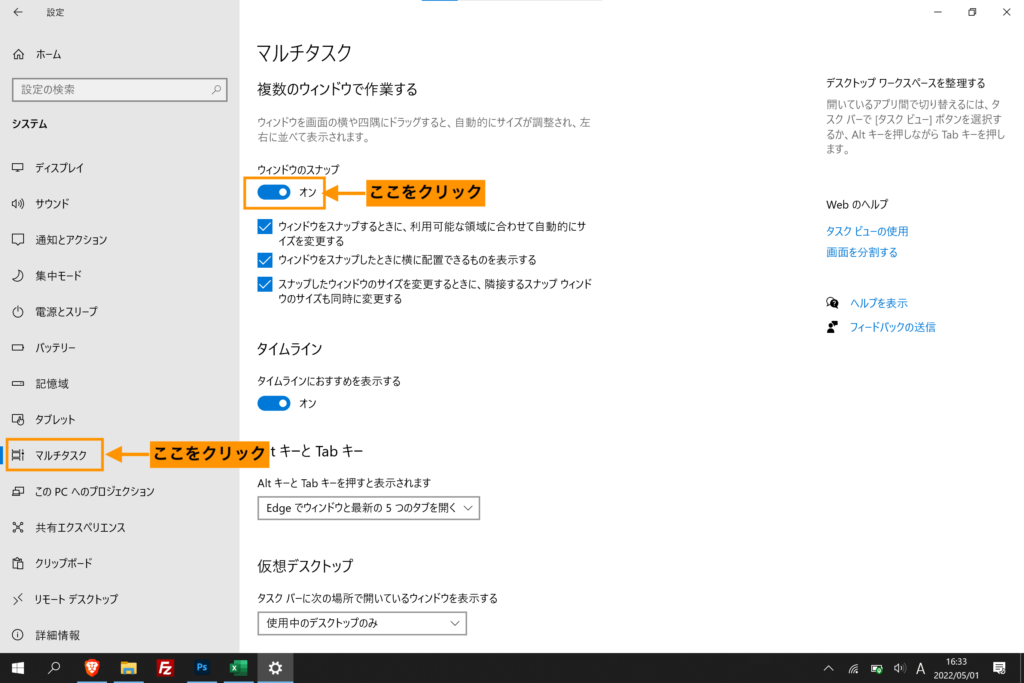
Windows 10のウィンドウ整列機能を使用するには、タスクバーにあるウィンドウのアイコンを右クリックし、「ウィンドウの配置」を選択します。次に、ウィンドウの配置を選択するダイアログボックスが表示されます。このダイアログボックスで、ウィンドウの配置を選択し、「適用」をクリックします。ウィンドウの配置が自動的に調整されます。また、ウィンドウのスナップ機能を使用して、ウィンドウを簡単に配置することもできます。
Windows 10のウィンドウ整列機能は、どのようなシナリオで役立ちますか?
Windows 10のウィンドウ整列機能は、複数のウィンドウを同時に開いて作業するシナリオで役立ちます。たとえば、文書を作成する際に、参考資料を表示するウィンドウと文書を作成するウィンドウを同時に開いて作業する場合、ウィンドウ整列機能を使用してウィンドウの位置やサイズを調整できます。また、データを分析する際に、データを表示するウィンドウと分析結果を表示するウィンドウを同時に開いて作業する場合にも役立ちます。
Windows 10のウィンドウ整列機能は、カスタマイズ可能ですか?
Windows 10のウィンドウ整列機能は、カスタマイズ可能です。たとえば、ウィンドウの配置をカスタマイズすることができます。また、ウィンドウのスナップ機能をカスタマイズして、ウィンドウを簡単に配置することもできます。さらに、ショートカットキーを使用して、ウィンドウの配置を簡単に切り替えることもできます。
コメントを残す
コメントを投稿するにはログインしてください。
関連ブログ記事