
Windows 7のデスクトップ画面を自分好みにカスタマイズする方法

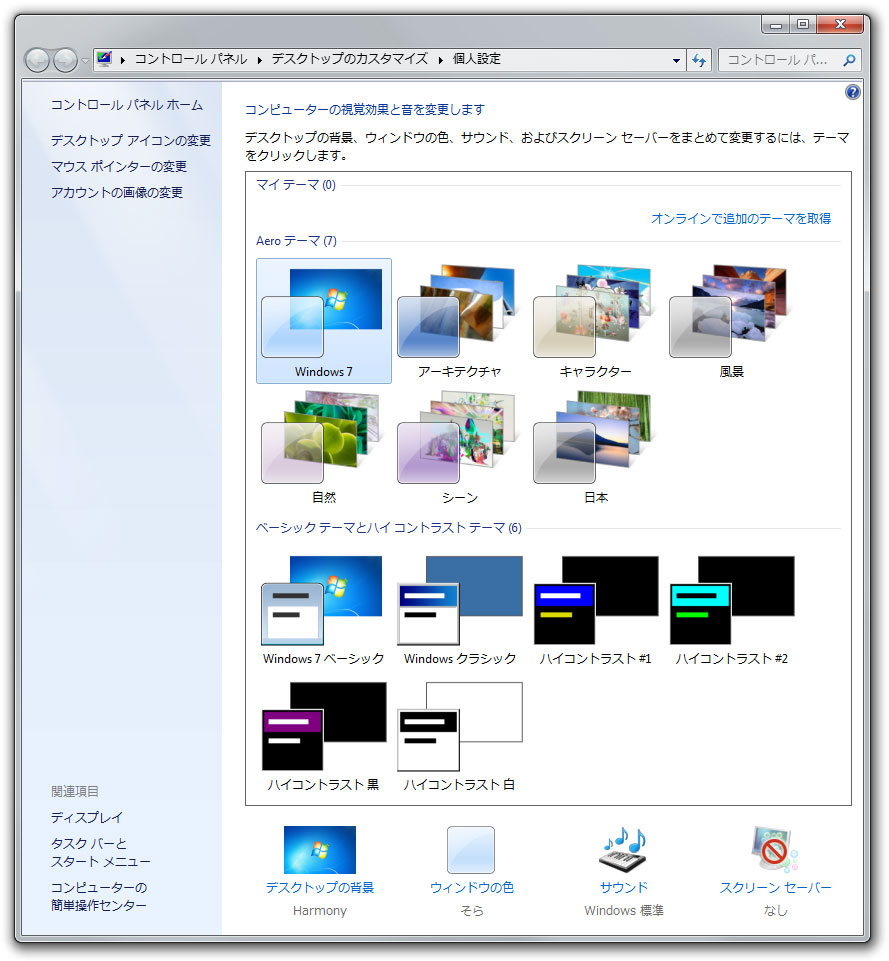
Windows 7のデスクトップ画面をカスタマイズ!自分好みに する方法について解説します。この記事では、Windows 7のデスクトップ画面を自分好みにカスタマイズするための基本的な方法を紹介します。デスクトップ背景画像の変更、アイコンの配置、ウィンドウの色の変更など、自分好みのデスクトップ環境を構築するための方法を学ぶことができます。
Windows 7のデスクトップ画面をカスタマイズすることで、パソコンの使いやすさと快適さを向上させることができます。デスクトップ背景画像を変更することで、パソコンの雰囲気を変えることができ、アイコンの配置を変更することで、パソコンの使いやすさを向上させることができます。また、ウィンドウの色を変更することで、パソコンのデザインを自分好みにカスタマイズすることができます。
この記事では、Windows 7のデスクトップ画面をカスタマイズするための基本的な方法を紹介します。デスクトップを右クリックし、「パーソナライズ」を選択することで、デスクトップ背景画像、アイコンの配置、ウィンドウの色などを変更することができます。また、タスクバーをカスタマイズすることで、パソコンの効率を高めることができます。
デスクトップ背景画像の変更方法
Windows 7のデスクトップ画面をカスタマイズ!自分好みに するための第一歩は、デスクトップ背景画像の変更です。デスクトップ背景画像を変更することで、パソコンの雰囲気を一新することができます。デスクトップ背景画像を変更する方法は、非常に簡単です。デスクトップを右クリックし、「パーソナライズ」を選択します。次に、「背景」を選択し、好みの画像を選択してください。画像を選択したら、「保存」をクリックして変更を保存してください。
また、デスクトップ背景画像を自動的に変更することもできます。デスクトップを右クリックし、「パーソナライズ」を選択し、「背景」を選択します。次に、「背景のスライドショーを有効にする」を選択し、スライドショーの設定を選択してください。スライドショーの設定では、画像の変更間隔や画像のサイズなどを設定することができます。
デスクトップ背景画像を変更することで、パソコンのデスクトップ画面を自分好みにカスタマイズすることができます。好みの画像を選択し、デスクトップ背景画像を変更して、パソコンの雰囲気を一新してください。
アイコンの配置を変更する方法
Windows 7のデスクトップ画面をカスタマイズ!自分好みに デスクトップ画面のアイコンの配置を変更する方法を紹介します。デスクトップを右クリックし、「ビュー」を選択すると、アイコンのサイズや配置を変更することができます。アイコンのサイズを変更することで、デスクトップ画面のレイアウトを自分好みにカスタマイズすることができます。また、アイコンを整理することで、デスクトップ画面をきれいに保つことができます。
アイコンの配置を変更するには、デスクトップを右クリックし、「ビュー」を選択します。次に、「アイコンのサイズ」を選択し、希望のサイズを選択します。アイコンのサイズを変更すると、デスクトップ画面のレイアウトが自動的に更新されます。また、アイコンをドラッグアンドドロップすることで、自由に配置を変更することができます。
アイコンの配置を変更することで、デスクトップ画面を自分好みにカスタマイズすることができます。また、デスクトップ画面をきれいに保つことで、パソコンの使用効率を高めることができます。
ウィンドウの色を変更する方法
Windows 7のデスクトップ画面をカスタマイズ!自分好みに するためには、ウィンドウの色を変更することが重要です。ウィンドウの色を変更することで、デスクトップ画面の雰囲気を大きく変えることができます。ウィンドウの色を変更するには、デスクトップを右クリックし、「パーソナライズ」を選択します。次に、「ウィンドウの色」を選択し、好みの色を選択してください。
また、ウィンドウの色を変更することで、パソコンの効率を高めることもできます。例えば、ウィンドウの色を明るい色に変更することで、デスクトップ画面の可視性を高めることができます。逆に、ウィンドウの色を暗い色に変更することで、デスクトップ画面の可視性を低めることができます。
ウィンドウの色を変更する方法は非常に簡単です。デスクトップを右クリックし、「パーソナライズ」を選択するだけで、ウィンドウの色を変更することができます。さらに、ウィンドウの色を変更することで、パソコンのデスクトップ画面を自分好みにカスタマイズすることができます。
タスクバーをカスタマイズする方法
Windows 7のデスクトップ画面をカスタマイズ!自分好みに するためには、タスクバーのカスタマイズも重要なステップです。タスクバーは、パソコンの画面下部に表示されるバーで、起動中のアプリケーションやシステムの情報を表示します。タスクバーをカスタマイズすることで、パソコンの効率を高めることができます。
タスクバーをカスタマイズするには、タスクバーを右クリックし、「プロパティ」を選択します。すると、「タスクバーとスタート メニューのプロパティ」というウィンドウが表示されます。このウィンドウでは、タスクバーの位置やサイズ、表示される情報などを変更することができます。たとえば、タスクバーを画面上部に表示したり、タスクバーのサイズを変更したりすることができます。
また、タスクバーに表示される情報もカスタマイズすることができます。たとえば、時計や音量コントロール、ネットワーク接続の状態などを表示または非表示にすることができます。さらに、タスクバーにショートカットを追加することで、よく使用するアプリケーションを素早く起動することができます。
テーマを変更する方法
Windows 7のデスクトップ画面をカスタマイズ!自分好みに するには、テーマを変更することが一つの方法です。テーマを変更することで、デスクトップ背景画像、ウィンドウの色、サウンドなどを一括して変更することができます。デスクトップを右クリックし、「パーソナライズ」を選択すると、テーマの設定画面が表示されます。ここで、用意されているテーマから選択するか、自分でテーマを作成することができます。
テーマを変更することで、パソコンのデスクトップ画面を完全に変更することができます。例えば、明るい色のテーマを選択すると、デスクトップ画面が明るくなるため、長時間パソコンを使用する人にとっては、目に優しい選択肢となります。一方、暗い色のテーマを選択すると、デスクトップ画面が暗くなるため、夜間にパソコンを使用する人にとっては、目に優しい選択肢となります。
テーマの変更は、デスクトップ画面の見た目だけではなく、パソコンの使いやすさにも影響を与えることがあります。例えば、テーマによっては、ウィンドウのボタンやメニューの配置が変わる場合があります。したがって、テーマを変更する前に、各テーマの特徴をよく確認することが重要です。
まとめ
Windows 7のデスクトップ画面をカスタマイズ!自分好みに
Windows 7のデスクトップ画面をカスタマイズすることで、自分好みのデスクトップ環境を構築することができます。デスクトップ背景画像、アイコンの配置、ウィンドウの色などを変更することで、パソコンの使いやすさを高めることができます。デスクトップを右クリックし、「パーソナライズ」を選択することで、デスクトップのカスタマイズを開始することができます。
デスクトップ背景画像を変更することで、デスクトップの雰囲気を一新することができます。好みの画像を選択し、デスクトップに設定することで、パソコンの使いやすさを高めることができます。また、アイコンの配置を変更することで、デスクトップの使いやすさを高めることができます。アイコンのサイズや配置を変更することで、デスクトップの使いやすさを高めることができます。
タスクバーをカスタマイズすることで、パソコンの効率を高めることができます。タスクバーに表示されるアイコンを変更することで、パソコンの使いやすさを高めることができます。また、テーマを変更することで、パソコンのデスクトップ画面を完全に変更することができます。テーマを変更することで、パソコンの使いやすさを高めることができます。
まとめ
Windows 7のデスクトップ画面をカスタマイズすることで、自分好みのデスクトップ環境を構築することができます。デスクトップ背景画像、アイコンの配置、ウィンドウの色などを変更することで、パソコンの使いやすさを高めることができます。タスクバーをカスタマイズすることで、パソコンの効率を高めることができます。テーマを変更することで、パソコンのデスクトップ画面を完全に変更することができます。
よくある質問
Windows 7のデスクトップ画面をカスタマイズする方法は何ですか?
Windows 7のデスクトップ画面をカスタマイズする方法は、テーマや壁紙、アイコン、ウィジェットなどを変更することです。まず、デスクトップの右クリックメニューから「パーソナライズ」を選択し、「テーマ」を選択します。ここで、「テーマの変更」ボタンをクリックして、使用するテーマを選択します。また、「壁紙」を変更するには、デスクトップの右クリックメニューから「パーソナライズ」を選択し、「デスクトップの背景」を選択します。ここで、「ブラウズ」ボタンをクリックして、使用する壁紙を選択します。
Windows 7のデスクトップ画面にウィジェットを追加する方法は何ですか?
Windows 7のデスクトップ画面にウィジェットを追加する方法は、「ウィジェットの追加」ボタンをクリックすることです。まず、デスクトップの右クリックメニューから「ウィジェット」を選択します。ここで、「ウィジェットの追加」ボタンをクリックして、追加するウィジェットを選択します。ウィジェットを追加すると、デスクトップ画面に表示されます。また、ウィジェットのサイズや位置を変更することもできます。
Windows 7のデスクトップ画面のアイコンを変更する方法は何ですか?
Windows 7のデスクトップ画面のアイコンを変更する方法は、「アイコンの変更」ボタンをクリックすることです。まず、デスクトップの右クリックメニューから「パーソナライズ」を選択し、「アイコン」を選択します。ここで、「アイコンの変更」ボタンをクリックして、変更するアイコンを選択します。また、アイコンのサイズや位置を変更することもできます。
Windows 7のデスクトップ画面のレイアウトを変更する方法は何ですか?
Windows 7のデスクトップ画面のレイアウトを変更する方法は、「レイアウトの変更」ボタンをクリックすることです。まず、デスクトップの右クリックメニューから「パーソナライズ」を選択し、「ウィンドウの色と外観」を選択します。ここで、「レイアウトの変更」ボタンをクリックして、変更するレイアウトを選択します。また、ウィンドウのサイズや位置を変更することもできます。
コメントを残す
コメントを投稿するにはログインしてください。
関連ブログ記事