
Windows 7を安全にアンインストールする方法と注意点まとめ

Windows 7をアンインストールする方法についての記事です。MicrosoftがWindows 7のサポートを終了したため、多くのユーザーが新しいOSにアップグレードする必要があります。しかし、Windows 7をアンインストールする前に、重要なデータをバックアップし、システムの設定を変更する必要があります。この記事では、Windows 7を安全にアンインストールする方法と注意点について詳しく解説します。
Windows 7のサポート終了は、セキュリティーの問題を引き起こす可能性があります。ハッカーがシステムの脆弱性を利用して、ユーザーのデータを盗んだり、システムを破壊したりする可能性があります。したがって、Windows 7をアンインストールし、新しいOSにアップグレードすることが重要です。
この記事では、Windows 7をアンインストールする前に行うべき準備、アンインストールの手順、アンインストール後の注意点について詳しく解説します。また、新しいOSのインストールについても触れます。
Windows 7をアンインストールする理由
Windows 7をアンインストールする方法は、多くのユーザーが検討していることです。なぜなら、Windows 7のサポートが終了し、セキュリティーの問題が発生する可能性があるからです。ハードウェアの互換性の問題やソフトウェアの互換性の問題も、アンインストールの理由として挙げられます。特に、古いハードウェアやソフトウェアを使用している場合、Windows 7をアンインストールすることで、システムの安定性とセキュリティーを向上させることができます。
また、Windows 7のサポート終了により、セキュリティーの更新やバグの修正が行われなくなります。これにより、システムが脆弱性を抱える可能性が高まり、ウイルスやマルウェアの攻撃を受けやすくなります。したがって、Windows 7をアンインストールする方法を検討することは、システムのセキュリティーを確保するために非常に重要です。
この記事では、Windows 7をアンインストールする方法について詳しく解説します。バックアップの取り方、システムの設定の変更、アンインストールの手順などを紹介し、アンインストール後の注意点や新しいOSのインストールについても触れます。
アンインストール前の準備:バックアップとシステムの設定
Windows 7をアンインストールする方法を実行する前に、重要なデータをバックアップすることが不可欠です。ドキュメント、画像、ミュージックなどのデータを外付けハードディスクやクラウドストレージに保存することで、データの損失を防ぐことができます。また、システムの設定も変更する必要があります。BOOT設定やデバイスマネージャーの設定を変更することで、アンインストール後のトラブルを回避することができます。
バックアップの方法としては、外付けハードディスクにデータをコピーする方法や、クラウドストレージサービスを利用する方法があります。外付けハードディスクにデータをコピーする方法は、手軽で安価ですが、データの保管場所を確保する必要があります。一方、クラウドストレージサービスを利用する方法は、データの保管場所を確保する必要がなく、自動的にバックアップが行われるため、便利です。
システムの設定を変更する際には、BOOT設定やデバイスマネージャーの設定を変更する必要があります。BOOT設定を変更することで、アンインストール後のOSの起動をスムーズに行うことができます。また、デバイスマネージャーの設定を変更することで、アンインストール後のデバイスの認識をスムーズに行うことができます。
Windows 7のアンインストール手順
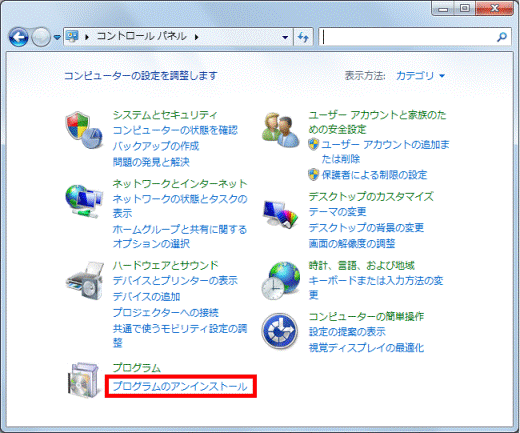
Windows 7をアンインストールする方法は、Control PanelのPrograms and Featuresから実行できます。まず、スタートメニューからControl Panelを選択し、Programs and Featuresをクリックします。次に、Windows 7を選択し、Uninstallをクリックしてアンインストールを開始します。
アンインストールの前に、重要なデータをバックアップする必要があります。ドキュメント、画像、ミュージックなどのデータを外付けハードディスクやクラウドストレージに保存してください。これにより、アンインストール後にデータを失うことを防ぐことができます。
また、アンインストールの前にシステムの設定を変更する必要があります。BOOT設定やデバイスマネージャーの設定を変更してください。これにより、アンインストール後にシステムが正常に動作することを保証できます。アンインストールの手順は、Windows 7のバージョンやシステムの構成によって異なる場合があります。したがって、アンインストール前にシステムの設定を確認し、必要な変更を行ってください。
アンインストール後の注意点と設定
Windows 7をアンインストールする方法は、システムの設定の変更やバックアップの取り方など、注意点が多くあります。アンインストール後も、システムの設定やドライバーのアップデートなど、注意が必要です。
アンインストール後、まずはシステムの設定を確認する必要があります。BOOT設定やデバイスマネージャーの設定が変更されていないか確認し、必要に応じて設定を変更する必要があります。また、ドライバーのアップデートも重要です。アンインストール後、ドライバーが古いままになっている場合、システムの不安定性やエラーが発生する可能性があります。
さらに、アンインストール後はソフトウェアの再インストールも必要です。アンインストール時に削除されたソフトウェアを再インストールし、必要に応じて設定を変更する必要があります。また、セキュリティーソフトウェアやウイルス対策ソフトウェアも再インストールする必要があります。これらの設定や再インストールを行うことで、システムの安全性と安定性を確保することができます。
新しいOSのインストールについて
Windows 7をアンインストールする方法は、古いOSを完全に削除し、新しいOSをインストールするための重要なステップです。新しいOSをインストールする前に、古いOSのデータを完全に削除する必要があります。そうしないと、新しいOSのインストール時に問題が発生する可能性があります。
新しいOSをインストールするには、まずインストールメディアを作成する必要があります。インストールメディアは、USBメモリやCD/DVDなどです。インストールメディアを作成したら、コンピュータを再起動し、BIOS設定でインストールメディアを起動デバイスとして設定します。
次に、インストールメディアから新しいOSをインストールします。インストールプロセスでは、言語や時刻設定、ユーザーアカウントの設定などを行います。インストールが完了したら、コンピュータを再起動し、新しいOSを使用できます。新しいOSをインストールすることで、セキュリティーが向上し、パフォーマンスが改善されます。
まとめ
Windows 7をアンインストールする方法は、ハードウェアの互換性の問題、ソフトウェアの互換性の問題、セキュリティーの問題などが原因で必要になることがあります。Windows 7のサポートが終了したため、セキュリティーの問題からアンインストールする必要があります。
アンインストールする前に、ドキュメント、画像、ミュージックなどのデータを外付けハードディスクやクラウドストレージに保存することが重要です。これにより、アンインストール後にデータを失うことを防ぐことができます。また、BOOT設定やデバイスマネージャーの設定を変更する必要がある場合もあります。
Windows 7をアンインストールする方法は、Control PanelのPrograms and FeaturesからWindows 7を選択し、Uninstallをクリックすることで実行できます。ただし、アンインストール後にドライバーのアップデートやソフトウェアの再インストールなどが必要になる場合があります。新しいOSのインストールについても、ハードウェアの互換性やソフトウェアの互換性を確認する必要があります。
アンインストール後の注意点として、システムの設定やソフトウェアの設定を確認する必要があります。また、新しいOSのインストール後に、セキュリティーソフトウェアやウイルス対策ソフトウェアをインストールすることが重要です。
よくある質問
Windows 7をアンインストールする前に何をする必要がありますか?
Windows 7をアンインストールする前に、重要なデータをバックアップする必要があります。アンインストールすると、すべてのデータが削除されるため、事前にバックアップを取っておくことが大切です。また、使用中のアプリケーションやドライバーのライセンスキーを確認しておくことも重要です。アンインストール後に再インストールする必要がある場合、ライセンスキーが必要になるためです。さらに、アンインストール後に使用するOSを用意しておく必要があります。アンインストール後に新しいOSをインストールする必要があるため、事前に用意しておくことが大切です。
Windows 7をアンインストールする方法は何ですか?
Windows 7をアンインストールする方法は、コントロールパネルからアンインストールする方法と、USBメモリからアンインストールする方法があります。コントロールパネルからアンインストールする方法は、コントロールパネルを開き、「プログラムのアンインストール」を選択し、「Windows 7」を選択してアンインストールを実行します。USBメモリからアンインストールする方法は、USBメモリにWindows 7のインストールメディアを作成し、USBメモリからブートしてアンインストールを実行します。
Windows 7をアンインストールした後に何をする必要がありますか?
Windows 7をアンインストールした後に、新しいOSをインストールする必要があります。アンインストール後にコンピューターは起動しないため、新しいOSをインストールしてコンピューターを起動できるようにする必要があります。また、ドライバーをインストールする必要があります。新しいOSをインストールした後に、ハードウェアを認識するためにドライバーをインストールする必要があります。さらに、セキュリティソフトをインストールする必要があります。新しいOSをインストールした後に、セキュリティソフトをインストールしてコンピューターを保護する必要があります。
Windows 7をアンインストールする際に注意すべき点は何ですか?
Windows 7をアンインストールする際に注意すべき点は、データの消失に注意することです。アンインストールすると、すべてのデータが削除されるため、事前にバックアップを取っておくことが大切です。また、ライセンスキーの確認に注意することです。アンインストール後に再インストールする必要がある場合、ライセンスキーが必要になるためです。さらに、アンインストール後に使用するOSの互換性に注意することです。アンインストール後に新しいOSをインストールする必要があるため、互換性に注意する必要があります。
コメントを残す
コメントを投稿するにはログインしてください。
関連ブログ記事