
Windows 7 XPモードダウンロード方法と互換性確保の注意点

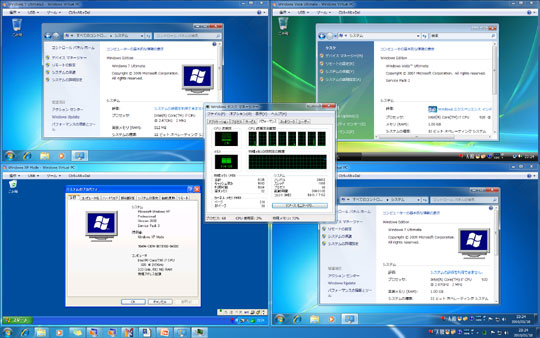
Windows 7 XPモードをダウンロード!互換性を確保 というテーマで、この記事では、Windows 7のXPモードのダウンロード方法と、古いアプリケーションやハードウェアとの互換性を確保するための注意点について説明します。XPモードは、Windows XP時代のソフトウェアやハードウェアをそのまま使用できるようにする機能です。この機能を使用することで、古いソフトウェアやハードウェアを新しいWindows 7環境で使用することができます。
XPモードを使用するには、Windows 7の特定のエディションが必要です。具体的には、Windows 7 Professional、Enterprise、Ultimate以上のエディションが必要です。また、XPモードをダウンロードするには、マイクロソフトの公式サイトからダウンロードする必要があります。この記事では、XPモードのダウンロード方法と、互換性を確保するための注意点について詳しく説明します。
XPモードを使用することで、古いソフトウェアやハードウェアとの互換性を確保することができますが、セキュリティーについても注意する必要があります。XPモードは、Windows XP時代のソフトウェアやハードウェアをそのまま使用できるようにする機能ですが、セキュリティーの観点からは、最新のソフトウェアやハードウェアを使用することが推奨されます。この記事では、XPモードの使用に伴うセキュリティーの注意点についても説明します。
Windows 7 XPモードとは
Windows 7 XPモードは、古いアプリケーションやハードウェアの互換性を確保するための機能です。Windows 7 XPモードをダウンロード!互換性を確保 することで、Windows XP時代のソフトウェアやハードウェアをそのまま使用できるようになります。この機能は、Windows 7 Professional、Enterprise、Ultimate以上のエディションで利用可能です。
XPモードは、仮想マシン上でWindows XPを動作させることで、古いソフトウェアやハードウェアとの互換性を確保します。つまり、Windows XP時代のソフトウェアやハードウェアをそのまま使用できるようになります。ただし、XPモードには、互換性を確保するための要件や制限事項があります。
XPモードを使用することで、古いソフトウェアやハードウェアとの互換性を確保することができますが、セキュリティーについても注意する必要があります。XPモードは、Windows XPを動作させるため、セキュリティーのリスクが高くなります。したがって、XPモードを使用する場合は、セキュリティー対策を講じる必要があります。
XPモードのダウンロード方法
Windows 7 XPモードをダウンロード!互換性を確保 するためには、マイクロソフトの公式サイトからダウンロードする必要があります。XPモードは、Windows 7 Professional、Enterprise、Ultimate以上のエディションを使用している場合にのみインストール可能です。ダウンロードする前に、コンピュータがXPモードのシステム要件を満たしていることを確認する必要があります。
XPモードをダウンロードするには、マイクロソフトの公式サイトにアクセスし、Windows 7 XPモードのダウンロードページを探します。ダウンロードページでは、XPモードのインストールファイルをダウンロードするためのリンクが提供されています。ダウンロードが完了したら、インストールファイルを実行してXPモードをインストールします。
インストールが完了したら、XPモードを起動して古いアプリケーションやハードウェアを使用することができます。ただし、XPモードには互換性を確保するための要件や制限事項があるため、使用前に確認する必要があります。
XPモードのインストール要件
Windows 7 XPモードをダウンロード!互換性を確保 するには、まずインストール要件を満たす必要があります。XPモードは、Windows 7 Professional、Enterprise、Ultimate以上のエディションで利用可能です。XPモードをインストールするには、ハードウェア仮想化機能が必要です。ハードウェア仮想化機能は、CPUが仮想化をサポートしている必要があります。
また、XPモードをインストールするには、少なくとも2GBのRAMと20GBの空きディスク容量が必要です。XPモードは、32ビット版のWindows XP Professionalをベースにしています。したがって、XPモードで動作するアプリケーションは、32ビット版のWindows XPで動作する必要があります。
インストール要件を満たした後、XPモードをダウンロードしてインストールすることができます。XPモードをダウンロードするには、マイクロソフトの公式サイトからダウンロードする必要があります。ダウンロードした後、XPモードをインストールすることで、古いアプリケーションやハードウェアの互換性を確保することができます。
XPモードの互換性確保の注意点
Windows 7 XPモードをダウンロード!互換性を確保 するためには、まずXPモードのシステム要件を確認する必要があります。XPモードは、Windows 7 Professional、Enterprise、Ultimate以上のエディションで利用可能です。また、ハードウェア要件としては、1GB以上のRAMと15GB以上の空きディスク容量が必要です。
XPモードを使用することで、古いアプリケーションやハードウェアの互換性を確保することができますが、セキュリティーについても注意する必要があります。XPモードは、Windows XPと同じセキュリティー リスクを伴うため、XPモードを使用する場合は、ウイルス対策ソフトウェアやファイアウォールなどのセキュリティー対策を講じる必要があります。
また、XPモードを使用する場合、互換性の問題が発生する可能性があります。XPモードは、Windows XPと同じドライバーを使用するため、ハードウェアの互換性に問題が発生する場合があります。このような場合、トラブルシューティングの方法を用意しておく必要があります。
XPモードのトラブルシューティング
Windows 7 XPモードをダウンロード!互換性を確保 するためには、まずXPモードのトラブルシューティング方法を理解する必要があります。XPモードは、古いアプリケーションやハードウェアの互換性を確保するための機能ですが、トラブルが発生する場合もあります。トラブルシューティングの方法としては、まずXPモードの設定を確認することから始めます。XPモードの設定が正しくない場合、互換性の問題が発生する可能性があります。
XPモードのトラブルシューティングでは、ハードウェアの互換性も重要な要素です。古いハードウェアを使用している場合、XPモードで互換性の問題が発生する可能性があります。ハードウェアの互換性を確保するためには、ハードウェアのドライバーを更新する必要があります。ドライバーを更新することで、ハードウェアの互換性を確保し、XPモードでトラブルが発生する可能性を減らすことができます。
また、XPモードのトラブルシューティングでは、セキュリティーについても注意する必要があります。XPモードは、古いアプリケーションやハードウェアの互換性を確保するための機能ですが、セキュリティーのリスクも伴います。XPモードを使用する場合は、ウイルス対策ソフトウェアをインストールし、定期的に更新する必要があります。ウイルス対策ソフトウェアをインストールすることで、XPモードでセキュリティーのリスクを減らすことができます。
XPモードのセキュリティーについて
Windows 7 XPモードをダウンロード!互換性を確保 することで、古いソフトウェアやハードウェアをそのまま使用できるようになります。しかし、XPモードを使用することで、セキュリティー上のリスクも生じます。XPモードは、Windows XPの環境をエミュレートするため、XPのセキュリティー上の弱点も引き継ぐことになります。
XPモードを使用する場合、ウイルス対策ソフトやファイアウォールなどのセキュリティー対策を講じることが重要です。また、XPモードで使用するソフトウェアやハードウェアは、最新のバージョンにアップデートすることが推奨されます。さらに、XPモードで使用するデータは、定期的にバックアップすることが必要です。
また、XPモードは、Windows 7のセキュリティー機能と完全に統合されていないため、XPモードで使用するソフトウェアやハードウェアは、Windows 7のセキュリティー機能の対象外となる場合があります。したがって、XPモードを使用する場合、セキュリティー上のリスクを十分に理解し、必要な対策を講じることが必要です。
まとめ
Windows 7 XPモードをダウンロード!互換性を確保
Windows 7のXPモードは、古いアプリケーションやハードウェアの互換性を確保するための機能です。XPモードを使用することで、Windows XP時代のソフトウェアやハードウェアをそのまま使用できるようになります。XPモードをダウンロードするには、マイクロソフトの公式サイトからダウンロードする必要があります。インストールするには、Windows 7 Professional、Enterprise、Ultimate以上のエディションを使用している必要があります。
XPモードには、互換性を確保するための要件や制限事項があります。たとえば、XPモードでは、Windows XPの32ビット版しかサポートされていないため、64ビット版のアプリケーションは動作しません。また、XPモードでは、Windows XPのセキュリティ更新プログラムが適用されないため、セキュリティーについても注意する必要があります。
XPモードを使用することで、古いソフトウェアやハードウェアとの互換性を確保することができますが、トラブルシューティングの方法も用意されています。XPモードのトラブルシューティングでは、互換性の問題を解決するための方法が提供されています。XPモードを使用することで、Windows 7で古いアプリケーションやハードウェアを使用できるようになります。
まとめ
Windows 7のXPモードは、古いアプリケーションやハードウェアの互換性を確保するための機能です。XPモードを使用することで、Windows XP時代のソフトウェアやハードウェアをそのまま使用できるようになります。ただし、XPモードには、互換性を確保するための要件や制限事項があります。XPモードを使用することで、古いソフトウェアやハードウェアとの互換性を確保することができますが、セキュリティーについても注意する必要があります。
よくある質問
Windows 7のXPモードとは何か
Windows 7のXPモードは、Windows XPの仮想環境をWindows 7上で実行する機能です。XPモードを使用すると、Windows XP用のアプリケーションをWindows 7上で実行することができます。この機能は、Windows 7 Professional、Enterprise、Ultimateエディションで利用可能です。XPモードは、Windows 7の仮想PC機能を使用して実現されており、Windows XPのライセンスが含まれています。
Windows 7のXPモードをダウンロードする方法は
Windows 7のXPモードをダウンロードするには、Microsoftの公式ウェブサイトからWindows XP Modeをダウンロードする必要があります。ダウンロードする前に、Windows 7のエディションがProfessional、Enterprise、Ultimateであることを確認する必要があります。また、仮想化機能が有効になっていることを確認する必要があります。ダウンロードが完了したら、インストールファイルを実行してXPモードをインストールします。
Windows 7のXPモードで互換性の問題が発生する原因は
Windows 7のXPモードで互換性の問題が発生する原因は、ハードウェアやソフトウェアの互換性の問題です。XPモードは、Windows XPの仮想環境を実行しているため、Windows XP用のアプリケーションが正常に動作しない場合があります。また、グラフィックカードやサウンドカードなどのハードウェアがXPモードで正常に動作しない場合もあります。互換性の問題を解決するには、互換性モードを使用したり、ドライバーを更新したりする必要があります。
Windows 7のXPモードを使用する上での注意点は
Windows 7のXPモードを使用する上での注意点は、セキュリティの問題です。XPモードは、Windows XPの仮想環境を実行しているため、Windows XPのセキュリティの弱点が存在します。また、ウイルス対策ソフトがXPモードで正常に動作しない場合があります。セキュリティの問題を解決するには、ウイルス対策ソフトをインストールしたり、ファイアウォールを有効にしたりする必要があります。また、Windows Updateを定期的に実行して、セキュリティの更新プログラムを適用する必要があります。
コメントを残す
コメントを投稿するにはログインしてください。
関連ブログ記事