
Windows 7のシャットダウン方法と基本操作をマスターする方法

Windows 7をシャットダウン!基本操作をマスター することは、パソコンの操作に自信を持つために非常に重要です。この記事では、Windows 7の基本操作とシャットダウン方法について詳しく解説します。Windows 7のサポートが終了し、新しいOSへの移行が急がれている今日、基本操作をマスターすることが重要となった。シャットダウンから始まり、基本的な操作を習得することで、パソコンの操作に自信を持つことができます。
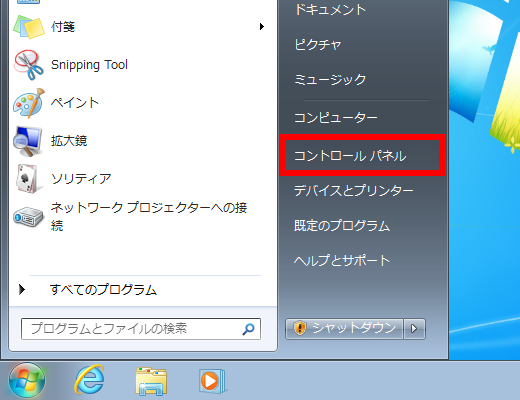
Windows 7の基本操作には、デスクトップの操作、ファイルの管理、設定の変更などがあります。シャットダウン方法には、スタートメニューからシャットダウンを選択する方法、キーボードのショートカットを使用する方法、タスクバーのシャットダウンアイコンをクリックする方法などがあります。Windows 7でパソコンをシャットダウンするには、スタートメニューを開き、「シャットダウン」をクリックするだけです。
この記事では、Windows 7の基本操作とシャットダウン方法について詳しく解説しており、初めてパソコンを触る人でも簡単に理解できるように書かれています。Windows 7のシャットダウン方法と基本操作をマスターすることで、パソコンの操作に自信を持つことができます。
Windows 7の基本操作をマスターする必要性
Windows 7をシャットダウン!基本操作をマスター することは、パソコンの操作に自信を持つために非常に重要です。Windows 7のサポートが終了し、新しいOSへの移行が急がれている今日、基本操作をマスターすることが求められています。基本操作を習得することで、パソコンの操作に不安を感じることはなくなり、より効率的に作業を行うことができます。
Windows 7の基本操作には、デスクトップの操作、ファイルの管理、設定の変更などがあります。これらの操作をマスターすることで、パソコンの操作に自信を持つことができます。特に、シャットダウン方法はパソコンの操作に不可欠なものです。シャットダウン方法を知らないと、パソコンを正しく終了することができず、データの損失やパソコンの故障につながる可能性があります。
したがって、Windows 7の基本操作とシャットダウン方法をマスターすることは、パソコンの操作に自信を持つために非常に重要です。この記事では、Windows 7の基本操作とシャットダウン方法について詳しく解説し、初めてパソコンを触る人でも簡単に理解できるように書かれています。
Windows 7のシャットダウン方法の種類
Windows 7をシャットダウン!基本操作をマスターするためには、まずシャットダウン方法の種類を理解する必要があります。Windows 7をシャットダウン!基本操作をマスター することで、パソコンの操作に自信を持つことができます。Windows 7のシャットダウン方法には、スタートメニューからシャットダウンを選択する方法、キーボードのショートカットを使用する方法、タスクバーのシャットダウンアイコンをクリックする方法などがあります。
スタートメニューからシャットダウンを選択する方法は、最も一般的な方法です。スタートメニューを開き、「シャットダウン」をクリックするだけです。この方法は、初めてパソコンを触る人でも簡単に理解できるため、最も推奨される方法です。キーボードのショートカットを使用する方法も便利です。Windows キー + X キーを押し、「シャットダウン」を選択することで、パソコンをシャットダウンすることができます。
タスクバーのシャットダウンアイコンをクリックする方法も、便利な方法です。タスクバーの右端にあるシャットダウンアイコンをクリックすることで、パソコンをシャットダウンすることができます。この方法は、デスクトップ上で作業をしている場合に便利です。どの方法を選択しても、パソコンをシャットダウンすることができます。
スタートメニューからシャットダウンを選択する方法
Windows 7をシャットダウン!基本操作をマスター するためには、まずシャットダウン方法を理解する必要があります。スタートメニューからシャットダウンを選択する方法は、最も一般的な方法です。スタートメニューを開き、「シャットダウン」をクリックするだけです。この方法は、パソコンを完全にシャットダウンすることができます。
スタートメニューからシャットダウンを選択する方法は、非常に簡単です。まず、スタートメニューを開きます。スタートメニューは、通常、画面の左下隅にあります。スタートメニューを開いたら、「シャットダウン」をクリックします。すると、パソコンがシャットダウンされます。この方法は、パソコンを完全にシャットダウンすることができるため、電源を節約することができます。
また、スタートメニューからシャットダウンを選択する方法は、パソコンの設定を変更することができます。例えば、パソコンをシャットダウンする前に、保存されていないファイルを保存することができます。また、パソコンをシャットダウンする前に、現在実行中のプログラムを終了することができます。この方法は、パソコンを安全にシャットダウンすることができるため、非常に便利です。
キーボードのショートカットを使用する方法
Windows 7をシャットダウン!基本操作をマスター するためには、キーボードのショートカットを使用する方法を知る必要があります。キーボードのショートカットを使用することで、パソコンの操作をより効率的に行うことができます。Windows 7をシャットダウンするためのキーボードショートカットは、Windowsキー + X を押し、次に U を押し、最後に I を押すことで実行できます。
また、キーボードショートカットを使用することで、パソコンの電源を切ることができます。ただし、キーボードショートカットを使用する前に、パソコンのデータを保存し、すべてのアプリケーションを閉じる必要があります。そうしないと、データが失われたり、アプリケーションが正常に終了しなかったりする可能性があります。
キーボードショートカットを使用する方法は、パソコンの操作をより迅速かつ効率的に行うことができるため、Windows 7の基本操作 をマスターする上で非常に重要です。キーボードショートカットを使用することで、パソコンの操作に自信を持つことができます。
タスクバーのシャットダウンアイコンをクリックする方法
Windows 7をシャットダウン!基本操作をマスター するためには、まずシャットダウン方法を理解する必要があります。タスクバーのシャットダウンアイコンをクリックする方法は、最も簡単なシャットダウン方法のひとつです。タスクバーの右端にあるシャットダウンアイコンをクリックすると、シャットダウンメニューが表示されます。ここから、「シャットダウン」を選択することで、Windows 7をシャットダウンすることができます。
タスクバーのシャットダウンアイコンをクリックする方法は、キーボードのショートカットを使用する方法と同様に、手軽にシャットダウンできるため、多くのユーザーに利用されています。ただし、シャットダウンアイコンが表示されていない場合は、スタートメニューからシャットダウンを選択する方法を使用する必要があります。
また、シャットダウン時に注意する点として、保存していないファイルがある場合は、シャットダウン前に保存する必要があります。シャットダウン時に保存していないファイルがある場合、ファイルが失われる可能性があります。したがって、シャットダウン前に必ず保存するようにしましょう。
ログオフとシャットダウンの違い
Windows 7をシャットダウン!基本操作をマスター するためには、ログオフとシャットダウンの違いを理解する必要があります。ログオフとは、現在ログインしているユーザーをログオフし、別のユーザーがログインできるようにすることです。一方、シャットダウンとは、コンピューターを完全に停止させることです。
ログオフとシャットダウンの違いは、コンピューターの電源がオンのままかどうかです。ログオフの場合、コンピューターの電源はオンのままですが、シャットダウンの場合、コンピューターの電源はオフになります。したがって、シャットダウンは、コンピューターを完全に停止させる必要がある場合に使用します。
また、ログオフとシャットダウンの違いは、コンピューターのセキュリティにも関係しています。ログオフの場合、別のユーザーがログインできるため、コンピューターのセキュリティが低下する可能性があります。一方、シャットダウンは、コンピューターを完全に停止させるため、コンピューターのセキュリティを高めることができます。
自動シャットダウン設定の方法
Windows 7をシャットダウン!基本操作をマスター するためには、自動シャットダウン設定の方法を知る必要があります。自動シャットダウン設定は、パソコンが一定時間操作されていない場合に自動的にシャットダウンする機能です。この機能を使用することで、電源の無駄を防ぎ、パソコンの寿命を延ばすことができます。
自動シャットダウン設定を行うには、コントロールパネルを開き、「ハードウェアとサウンド」をクリックします。次に、「パワーオプション」をクリックし、「電源の設定」を選択します。ここで、「電源の設定」の下にある「電源のオプション」をクリックし、「自動シャットダウン」を選択します。自動シャットダウン時間を設定し、「OK」をクリックすると、自動シャットダウン設定が完了します。
自動シャットダウン設定を行うことで、パソコンの電源を無駄にしないようにすることができます。また、パソコンの寿命を延ばすこともできます。ただし、自動シャットダウン設定を行う前に、パソコンの設定を確認し、必要なデータを保存する必要があります。
シャットダウン時の注意点
Windows 7をシャットダウン!基本操作をマスター するためには、シャットダウン時の注意点を理解することが重要です。シャットダウンは、パソコンの電源を切ることですが、適切にシャットダウンしないと、データの損失やシステムの不安定化を招く可能性があります。
シャットダウンする前に、開いているアプリケーションをすべて閉じておくことが重要です。アプリケーションを閉じないままシャットダウンすると、データが保存されない可能性があります。また、シャットダウンする前に、外部デバイスをすべて取り外すことも重要です。外部デバイスを取り外さないままシャットダウンすると、デバイスが損傷する可能性があります。
シャットダウン時に注意するべきもう一つの点は、強制シャットダウンを避けることです。強制シャットダウンは、パソコンの電源を強制的に切ることですが、システムの不安定化を招く可能性があります。強制シャットダウンを避けるためには、シャットダウンする前に、すべてのアプリケーションを閉じておき、シャットダウンプロセスを正常に完了させる必要があります。
まとめ
Windows 7をシャットダウン!基本操作をマスター することは、パソコンの操作に自信を持つために非常に重要です。Windows 7のサポートが終了し、新しいOSへの移行が急がれている今日、基本操作をマスターすることが求められています。
Windows 7の基本操作には、デスクトップの操作、ファイルの管理、設定の変更などがあります。これらの基本操作を習得することで、パソコンの操作に自信を持つことができます。また、シャットダウン方法をマスターすることで、パソコンの電源を安全に切ることができます。
Windows 7でパソコンをシャットダウンするには、スタートメニューを開き、「シャットダウン」をクリックするだけです。また、キーボードのショートカットを使用する方法や、タスクバーのシャットダウンアイコンをクリックする方法もあります。シャットダウン方法をマスターすることで、パソコンの操作に自信を持つことができます。
シャットダウン時の注意点として、保存していないファイルがある場合はシャットダウン前に保存する必要があります。また、シャットダウン前にアプリケーションを終了する必要があります。シャットダウン方法をマスターすることで、パソコンの操作に自信を持つことができます。
まとめ
この記事では、Windows 7のシャットダウン方法と基本操作について解説しました。Windows 7の基本操作をマスターすることで、パソコンの操作に自信を持つことができます。また、シャットダウン方法をマスターすることで、パソコンの電源を安全に切ることができます。
よくある質問
Windows 7のシャットダウン方法は何ですか?
Windows 7のシャットダウン方法は、スタートメニューからシャットダウンを選択する方法と、Windows キー + X を押してシャットダウンを選択する方法があります。スタートメニューからシャットダウンを選択するには、スタートボタンをクリックしてメニューを開き、シャットダウン を選択します。Windows キー + X を押してシャットダウンを選択するには、キーボードの Windows キー と X キーを同時に押して、シャットダウンを選択します。
Windows 7の基本操作をマスターする方法は何ですか?
Windows 7の基本操作をマスターするには、まずはスタートメニューの使い方を理解する必要があります。スタートメニューから、アプリケーション を起動したり、ファイル を検索したり、システムの設定 を変更したりできます。また、タスクバー を使用して、現在実行中のアプリケーションを管理したり、通知領域 を使用して、システムの通知を確認したりできます。
Windows 7のシャットダウン方法と基本操作をマスターするために必要な時間はどれくらいですか?
Windows 7のシャットダウン方法と基本操作をマスターするために必要な時間は、個人の学習速度やコンピュータの使用経験によって異なります。一般的に、1週間から1ヶ月程度の時間を費やすことで、基本的な操作をマスターすることができます。ただし、高度な操作 をマスターするには、さらに時間を費やす必要があります。
Windows 7のシャットダウン方法と基本操作をマスターするために必要なリソースは何ですか?
Windows 7のシャットダウン方法と基本操作をマスターするために必要なリソースは、Microsoftの公式ドキュメント や オンラインチュートリアル などです。また、コンピュータの取扱説明書 や Windows 7のユーザーマニュアル なども役立ちます。さらに、インターネットのフォーラム や ユーザーコミュニティ などで、他のユーザーからアドバイスを受けることもできます。
コメントを残す
コメントを投稿するにはログインしてください。
関連ブログ記事