
Windows 7インストール失敗の原因と対処法まとめ

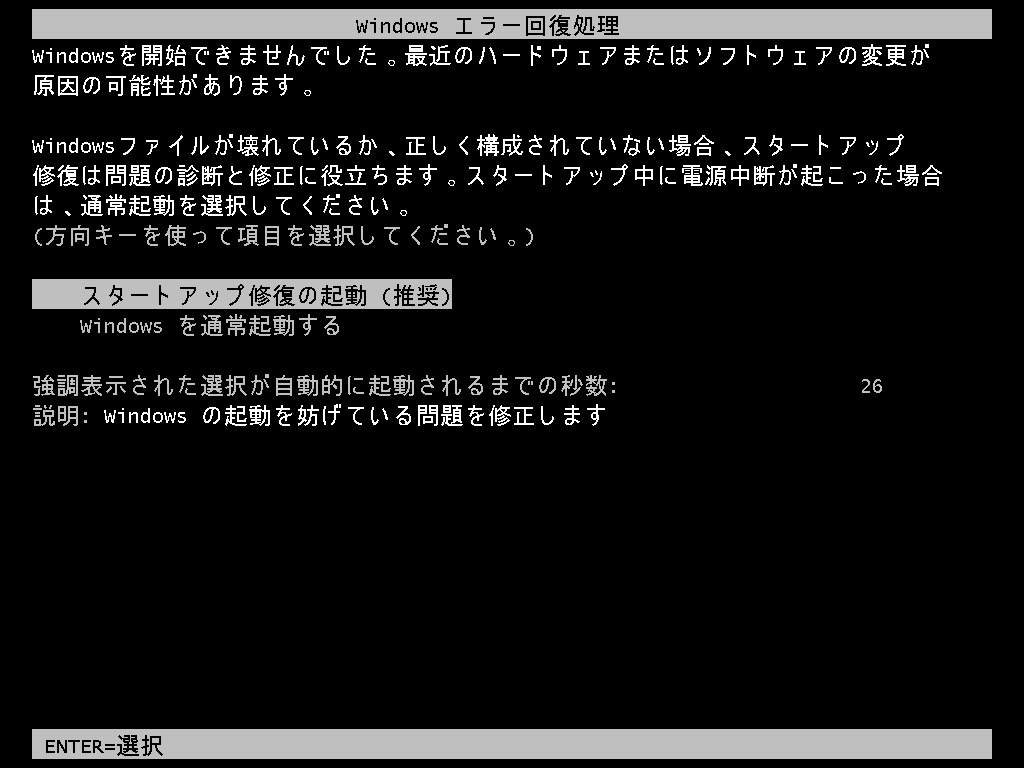
Windows 7がインストールできない!原因と対処法
Windows 7のインストールに失敗するトラブルは、多くのユーザーが経験する問題です。ハードウェアの互換性の問題、ドライバーのインストールの問題、ディスクの空き容量の問題、BOOTの設定の問題、マルウェアの感染の問題など、さまざまな原因が考えられます。この記事では、Windows 7のインストール失敗の原因と対処法について詳しく説明します。
Windows 7のインストールに失敗する場合、エラーメッセージが表示されることがあります。エラーメッセージを読んで、原因を特定することができます。ただし、エラーメッセージが表示されない場合もあります。その場合は、ハードウェアの互換性やドライバーのインストール状況を確認する必要があります。
インストールの前に、ハードウェアの互換性を確認し、適切なハードウェアを用意する必要があります。また、ドライバーのインストールを確認し、適切なドライバーをインストールする必要があります。ディスクの空き容量を確認し、適切な容量を確保する必要があります。BOOTの設定を確認し、適切な設定を行う必要があります。マルウェアのスキャンを行い、感染しているマルウェアを削除する必要があります。
Windows 7インストール失敗の原因
Windows 7のインストールに失敗するトラブルは、ハードウェアの互換性の問題、ドライバーのインストールの問題、ディスクの空き容量の問題、BOOTの設定の問題、マルウェアの感染の問題など、さまざまな原因が考えられます。インストール前に、ハードウェアの互換性を確認し、適切なハードウェアを用意する必要があります。また、ドライバーのインストールを確認し、適切なドライバーをインストールする必要があります。
ディスクの空き容量を確認し、適切な容量を確保する必要があります。BOOTの設定を確認し、適切な設定を行う必要があります。マルウェアのスキャンを行い、感染しているマルウェアを削除する必要があります。インストールの準備として、Windows 7のインストールメディアを用意し、製品キーを取得しておく必要があります。また、インストールのために空きディスクスペースが必要です。
Windows 7がインストールできない!原因と対処法を理解することで、インストールのトラブルを解決することができます。インストールの手順として、セットアップを開始するには、まずインストールメディアを挿入して、コンピューターを再起動します。セットアップ画面で、言語と時間帯を選択し、Nextボタンをクリックします。LICENSE条項に同意し、製品キーを入力します。インストールの場所を選択し、インストールを開始します。データの誤删除に注意しておく必要があります。重要なデータをバックアップしておく必要があります。ドライバーやソフトウェアの互換性にも注意する必要があります。
ハードウェアの互換性の問題
Windows 7がインストールできない!原因と対処法の多くは、ハードウェアの互換性の問題に起因しています。ハードウェアの互換性とは、コンピューターのハードウェアがWindows 7のシステム要件を満たしているかどうかを指します。Windows 7をインストールする前に、コンピューターのハードウェアがWindows 7のシステム要件を満たしているかどうかを確認する必要があります。
ハードウェアの互換性の問題は、主にCPU、メモリ、グラフィックカード、ハードディスクなどのハードウェアの非互換性に起因しています。たとえば、Windows 7の32ビット版では、最大4GBのメモリしかサポートされません。したがって、8GB以上のメモリを搭載したコンピューターでは、Windows 7の32ビット版をインストールすることはできません。
ハードウェアの互換性の問題を解決するには、コンピューターのハードウェアをアップグレードするか、Windows 7の互換性のあるハードウェアを用意する必要があります。また、ハードウェアの互換性を確認するために、Windows 7の Upgrade Advisor ツールを使用することもできます。このツールは、コンピューターのハードウェアがWindows 7のシステム要件を満たしているかどうかを確認し、必要なアップグレードを推奨します。
ドライバーのインストールの問題
Windows 7がインストールできない!原因と対処法を探している場合は、ドライバーのインストールの問題が原因である可能性があります。ドライバーは、ハードウェアとオペレーティングシステムの間の通信を可能にするソフトウェアです。Windows 7のインストール時に、ドライバーのインストールが失敗すると、インストールプロセスが中断されることがあります。
この問題を解決するには、まずハードウェアの互換性を確認する必要があります。Windows 7のインストール前に、ハードウェアがWindows 7と互換性があるかどうかを確認する必要があります。互換性のあるハードウェアを用意する必要があります。また、ドライバーのインストールを確認し、適切なドライバーをインストールする必要があります。ドライバーのインストールが失敗した場合は、エラーメッセージを確認し、適切な対処法を実行する必要があります。
ドライバーのインストールの問題を解決するには、Windows 7のインストールメディアに含まれるドライバーを使用することもできます。インストールメディアに含まれるドライバーは、Windows 7のインストール時に自動的にインストールされます。ただし、インストールメディアに含まれないドライバーの場合は、別途インストールする必要があります。
ディスクの空き容量の問題
Windows 7がインストールできない!原因と対処法のひとつとして、ディスクの空き容量の問題が挙げられます。Windows 7をインストールするには、最低でも16GBの空きディスクスペースが必要です。ただし、実際にはさらに多くの空きスペースが必要になる場合があります。ディスクの空き容量が不足している場合、インストールが失敗する可能性があります。
ディスクの空き容量を確認するには、コンピューターのディスク管理ツールを使用します。ディスク管理ツールでは、各ディスクの空き容量を確認できます。空き容量が不足している場合、不要なファイルやアプリケーションを削除して空きスペースを確保する必要があります。また、ディスクの容量を拡張することもできます。
ディスクの空き容量を確保することで、Windows 7のインストールがスムーズに進むことができます。ただし、ディスクの空き容量はインストールの成功に影響を与えるだけでなく、コンピューターの全体的なパフォーマンスにも影響を与えるため、定期的にディスクの空き容量を確認することが重要です。
BOOTの設定の問題
BOOTの設定の問題は、Windows 7のインストールに失敗するトラブルのひとつです。BOOT設定が正しく行われていない場合、コンピューターはWindows 7のインストールメディアを認識できず、インストールを開始できません。BOOT設定の問題を解決するには、まずコンピューターのBIOS設定を確認する必要があります。BIOS設定で、BOOT順序を変更し、インストールメディアを優先するように設定する必要があります。また、UEFI設定を確認し、セキュアブートを無効にする必要があります。セキュアブートが有効になっている場合、Windows 7のインストールメディアを認識できず、インストールを開始できません。
BOOT設定の問題を解決するには、コンピューターのマニュアルを参照し、BIOS設定とUEFI設定の変更方法を確認する必要があります。また、コンピューターのメーカーのサポートサイトを参照し、BOOT設定に関する情報を確認する必要があります。BOOT設定の問題を解決することで、Windows 7のインストールを成功させることができます。
BOOT設定の問題は、Windows 7がインストールできない!原因と対処法のひとつです。BOOT設定の問題を解決することで、Windows 7のインストールを成功させることができます。ただし、BOOT設定の問題は、ハードウェアの互換性の問題やドライバーのインストールの問題など、他の問題と関連している場合があります。したがって、BOOT設定の問題を解決するには、他の問題も解決する必要があります。
マルウェアの感染の問題
マルウェアの感染は、Windows 7のインストールに失敗する原因の一つです。マルウェアは、コンピューターのシステムファイルやレジストリを改ざんすることで、インストールプロセスを妨害する可能性があります。したがって、インストール前にコンピューターをスキャンし、マルウェアを削除する必要があります。
また、ウイルス対策ソフトウェアをインストールし、常に最新の状態に保つことも重要です。ウイルス対策ソフトウェアは、マルウェアを検出して削除するのに役立ちます。さらに、ファイアウォールを有効にすることで、外部からの攻撃を防ぐことができます。
インストール前にコンピューターをスキャンするには、信頼できるウイルス対策ソフトウェアを使用する必要があります。スキャンが完了したら、検出されたマルウェアを削除し、コンピューターを再起動します。次に、Windows 7のインストールを再試行します。
インストールの準備
Windows 7がインストールできない!原因と対処法を探している方は、まずインストールの準備が整っているかどうかを確認する必要があります。インストールの準備として、Windows 7のインストールメディアを用意し、製品キーを取得しておく必要があります。また、インストールのために空きディスクスペースが必要です。インストールメディアは、Windows 7の公式サイトからダウンロードすることができます。製品キーは、Windows 7のパッケージに付属している場合や、オンラインで購入した場合はメールで送信される場合があります。
インストールの準備が整ったら、コンピューターのハードウェアの互換性を確認する必要があります。Windows 7は、古いハードウェアでは動作しない可能性があります。特に、CPU、メモリ、グラフィックカードなどの主要なハードウェアの互換性を確認する必要があります。ハードウェアの互換性を確認するには、Windows 7の公式サイトに掲載されているシステム要件を参照することができます。
また、ドライバーのインストールも重要です。Windows 7では、ハードウェアのドライバーが必要です。ドライバーは、ハードウェアの製造元の公式サイトからダウンロードすることができます。ドライバーのインストールは、インストールの前に行う必要があります。ドライバーのインストールが完了したら、インストールを開始することができます。
Windows 7のインストール手順
Windows 7のインストールに失敗するトラブルは、ハードウェアの互換性の問題、ドライバーのインストールの問題、ディスクの空き容量の問題、BOOTの設定の問題、マルウェアの感染の問題など、さまざまな原因が考えられます。インストール前に、ハードウェアの互換性を確認し、適切なハードウェアを用意する必要があります。また、ドライバーのインストールを確認し、適切なドライバーをインストールする必要があります。ディスクの空き容量を確認し、適切な容量を確保する必要があります。BOOTの設定を確認し、適切な設定を行う必要があります。マルウェアのスキャンを行い、感染しているマルウェアを削除する必要があります。
Windows 7がインストールできない!原因と対処法を理解するには、インストールの準備として、Windows 7のインストールメディアを用意し、製品キーを取得しておく必要があります。また、インストールのために空きディスクスペースが必要です。インストールの手順として、セットアップを開始するには、まずインストールメディアを挿入して、コンピューターを再起動します。セットアップ画面で、言語と時間帯を選択し、Nextボタンをクリックします。LICENSE条項に同意し、製品キーを入力します。インストールの場所を選択し、インストールを開始します。
インストールの過程で、データの誤删除に注意しておく必要があります。重要なデータをバックアップしておく必要があります。ドライバーやソフトウェアの互換性にも注意する必要があります。インストールが完了した後、ドライバーのインストールやソフトウェアの設定を行う必要があります。
インストール後の注意点
インストールが完了した後も、注意点がいくつかあります。まず、Windows 7の更新プログラムを適用する必要があります。これは、セキュリティの脆弱性を修正し、システムの安定性を向上させるために不可欠です。また、ドライバーの更新も重要です。古いドライバーがインストールされている場合、ハードウェアの互換性の問題が発生する可能性があります。
インストール後は、マルウェアのスキャンも行う必要があります。マルウェアが感染している場合、システムの安定性が損なわれ、データが盗まれる可能性があります。さらに、ファイアウォールの設定も確認する必要があります。ファイアウォールは、外部からの攻撃を防ぐために不可欠です。
最後に、データのバックアップも忘れないでください。重要なデータをバックアップしておくことで、システムの障害やデータの損失を防ぐことができます。Windows 7のインストールに成功した後も、これらの注意点を意識して、システムの安定性とセキュリティを維持する必要があります。
まとめ
Windows 7がインストールできない!原因と対処法
Windows 7のインストールに失敗するトラブルは、ハードウェアの互換性の問題、ドライバーのインストールの問題、ディスクの空き容量の問題、BOOTの設定の問題、マルウェアの感染の問題など、さまざまな原因が考えられます。インストール前に、ハードウェアの互換性を確認し、適切なハードウェアを用意する必要があります。また、ドライバーのインストールを確認し、適切なドライバーをインストールする必要があります。ディスクの空き容量を確認し、適切な容量を確保する必要があります。
インストールの準備として、Windows 7のインストールメディアを用意し、製品キーを取得しておく必要があります。また、インストールのために空きディスクスペースが必要です。インストールの手順として、セットアップを開始するには、まずインストールメディアを挿入して、コンピューターを再起動します。セットアップ画面で、言語と時間帯を選択し、Nextボタンをクリックします。LICENSE条項に同意し、製品キーを入力します。インストールの場所を選択し、インストールを開始します。
データの誤删除に注意しておく必要があります。重要なデータをバックアップしておく必要があります。ドライバーやソフトウェアの互換性にも注意する必要があります。インストールの失敗を防ぐために、十分な準備と確認を行う必要があります。
よくある質問
Windows 7のインストールが失敗する原因は何ですか?
Windows 7のインストールが失敗する原因は、ハードウェアの互換性、ドライバーの問題、インストールメディアの破損などが挙げられます。ハードウェアの互換性の問題は、コンピュータのハードウェアがWindows 7のシステム要件を満たしていない場合に発生します。たとえば、CPUやメモリが不足している場合、インストールが失敗する可能性があります。また、ドライバーの問題もインストールの失敗につながることがあります。特に、グラフィックカードやサウンドカードなどのハードウェアのドライバーが古い場合や、互換性の問題がある場合に問題が発生することがあります。
Windows 7のインストール失敗を解決する方法はありますか?
Windows 7のインストール失敗を解決する方法はいくつかあります。まず、インストールメディアをチェックする必要があります。インストールメディアが破損している場合、インストールが失敗する可能性があります。インストールメディアをチェックするには、チェックサムを実行するか、別のインストールメディアを作成してみてください。また、ハードウェアの互換性を確認する必要があります。コンピュータのハードウェアがWindows 7のシステム要件を満たしているかどうかを確認してください。必要に応じて、ハードウェアをアップグレードしてください。
Windows 7のインストール中にエラーが発生した場合、どうすればいいですか?
Windows 7のインストール中にエラーが発生した場合、エラーメッセージを確認する必要があります。エラーメッセージには、エラーの原因と解決方法が記載されていることがあります。また、イベントビューアを使用して、エラーの詳細を確認することができます。イベントビューアには、エラーの履歴が記録されており、エラーの原因を特定するのに役立ちます。必要に応じて、Microsoftのサポートサイトを参照して、エラーの解決方法を探してください。
Windows 7のインストールに必要なシステム要件は何ですか?
Windows 7のインストールに必要なシステム要件は、1GHz以上のCPU、1GB以上のメモリ、16GB以上のハードディスクスペースなどです。また、DirectX 9以上のグラフィックカードとインターネット接続も必要です。システム要件を満たしていない場合、インストールが失敗する可能性があります。必要に応じて、ハードウェアをアップグレードしてください。
コメントを残す
コメントを投稿するにはログインしてください。
関連ブログ記事