
WindowsでNKFコマンドを使う方法:文字コード変換と日本語処理の使い方

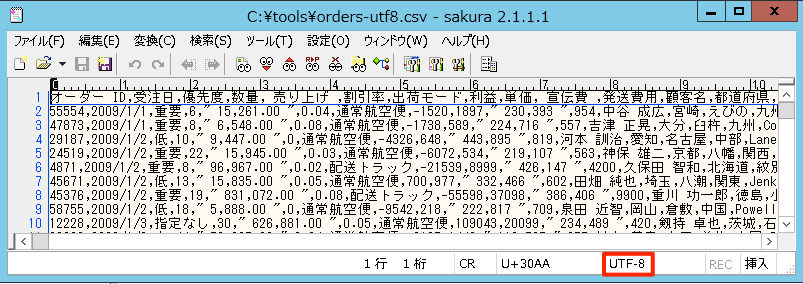
WindowsでNKFコマンドを使う方法は、Windowsにおける文字コード変換の重要な課題を解決するための便利なコマンドラインツールです。この記事では、NKFコマンドの基本的な使い方と、Shift-JIS文字コードやUTF-8文字コードの変換方法について説明します。
Windowsにおける文字コード変換は、ファイルの読み込みや書き込み、データの交換など、さまざまな場面で必要になります。NKFコマンドは、これらの課題を解決するための強力なツールです。NKFコマンドを使用することで、Shift-JIS文字コードをUTF-8文字コードに変換したり、UTF-8文字コードをShift-JIS文字コードに変換したりすることができます。
この記事では、NKFコマンドのインストール方法、基本的な使い方、文字コードの変換方法について詳しく説明します。WindowsでNKFコマンドを使用する方法を学ぶことで、文字コード変換の課題を解決し、より効率的な作業が可能になります。
NKFコマンドとは
NKFコマンドは、文字コードの変換や整形を行うことができる便利なコマンドラインツールです。Windowsにおける文字コード変換は非常に重要な課題です。WindowsでNKFコマンドを使う方法を知ることで、Shift-JIS文字コードをUTF-8文字コードに変換することができます。また、UTF-8文字コードをShift-JIS文字コードに変換することもできます。
NKFコマンドは、主に日本語文字コードの処理に使用されます。Shift-JIS、EUC-JP、UTF-8などの日本語文字コードを相互に変換することができます。また、NKFコマンドには様々なオプションがあります。-jオプションでは、Shift-JIS文字コードをUTF-8文字コードに変換することができます。-sオプションでは、UTF-8文字コードをShift-JIS文字コードに変換することができます。
NKFコマンドは、Windowsにインストールすることができます。GnuWin32というプロジェクトからNKFコマンドをダウンロードすることができます。また、CygwinというUnix系のシミュレーターをインストールし、NKFコマンドを使用することもできます。NKFコマンドを使用することで、Windowsにおける文字コード変換の課題を解決することができます。
WindowsにNKFコマンドをインストールする方法
WindowsでNKFコマンドを使う方法を実現するためには、まずNKFコマンドをインストールする必要があります。NKFコマンドは、GnuWin32というプロジェクトからダウンロードすることができます。GnuWin32は、Windowsで動作するUnix系のコマンドラインツールを提供するプロジェクトです。NKFコマンドをダウンロードするには、GnuWin32の公式ウェブサイトにアクセスし、NKFコマンドのダウンロードページに移動する必要があります。
また、CygwinというUnix系のシミュレーターをインストールし、NKFコマンドを使用することもできます。Cygwinは、Windowsで動作するUnix系の環境を提供するシミュレーターです。Cygwinをインストールするには、Cygwinの公式ウェブサイトにアクセスし、インストール手順に従う必要があります。Cygwinをインストールすると、NKFコマンドを使用することができます。
NKFコマンドをインストールしたら、WindowsのコマンドプロンプトでNKFコマンドを使用することができます。コマンドプロンプトを開き、NKFコマンドをインストールしたディレクトリーに移動する必要があります。次に、NKFコマンドを使用する文字コードの変換や日本語文字コードの処理を行うことができます。
NKFコマンドの基本的な使い方
WindowsでNKFコマンドを使う方法は、文字コードの変換や日本語文字コードの処理を行う上で非常に重要です。NKFコマンドは、Shift-JIS文字コードをUTF-8文字コードに変換することができます。また、UTF-8文字コードをShift-JIS文字コードに変換することもできます。
NKFコマンドの基本的な使い方として、文字コードの変換やShift-JISなどの日本語文字コードの処理を行うことができます。NKFコマンドには様々なオプションがあります。-jオプションでは、Shift-JIS文字コードをUTF-8文字コードに変換することができます。-sオプションでは、UTF-8文字コードをShift-JIS文字コードに変換することができます。
NKFコマンドを使用することで、Windowsにおける文字コードの変換や日本語文字コードの処理が容易になります。NKFコマンドは、コマンドラインツールとして使用することができます。コマンドプロンプトでNKFコマンドを使用するには、まずコマンドプロンプトを開き、NKFコマンドをインストールしたディレクトリーに移動する必要があります。次に、NKFコマンドを使用する文字コードの変換や日本語文字コードの処理を行うことができます。
NKFコマンドのオプションと使い方
WindowsでNKFコマンドを使う方法では、NKFコマンドのオプションを理解することが非常に重要です。NKFコマンドには様々なオプションがあり、それぞれ異なる機能を提供します。例えば、-jオプションでは、Shift-JIS文字コードをUTF-8文字コードに変換することができます。また、-sオプションでは、UTF-8文字コードをShift-JIS文字コードに変換することができます。
NKFコマンドのオプションを使用することで、文字コードの変換や日本語文字コードの処理を行うことができます。例えば、-wオプションでは、UTF-8文字コードをWindowsのコードページ932に変換することができます。また、-xオプションでは、Shift-JIS文字コードをEUC-JP文字コードに変換することができます。
NKFコマンドのオプションを使用する際には、オプションの順序に注意する必要があります。例えば、-jオプションと-sオプションを同時に使用する場合、-jオプションが先に指定されなければなりません。そうしないと、NKFコマンドは正しく動作しません。
WindowsのコマンドプロンプトでNKFコマンドを使用する方法
WindowsでNKFコマンドを使う方法は、文字コードの変換や日本語文字コードの処理を行うために非常に便利です。NKFコマンドは、Shift-JIS文字コードをUTF-8文字コードに変換することができます。また、UTF-8文字コードをShift-JIS文字コードに変換することもできます。
WindowsのコマンドプロンプトでNKFコマンドを使用するには、まずコマンドプロンプトを開き、NKFコマンドをインストールしたディレクトリーに移動する必要があります。コマンドプロンプトを開くには、Windowsのスタートメニューから「コマンドプロンプト」を選択するか、Windowsキー + Rキーを押して「cmd」と入力して実行します。
コマンドプロンプトが開いたら、NKFコマンドをインストールしたディレクトリーに移動します。たとえば、NKFコマンドを「C:nkf」ディレクトリーにインストールした場合、「cd C:nkf」と入力してディレクトリーに移動します。次に、NKFコマンドを使用する文字コードの変換や日本語文字コードの処理を行うことができます。
まとめ
WindowsでNKFコマンドを使う方法は、文字コードの変換や日本語文字コードの処理を行う上で非常に重要です。NKFコマンドは、Shift-JIS文字コードをUTF-8文字コードに変換することができ、またUTF-8文字コードをShift-JIS文字コードに変換することもできます。
この方法を使用することで、Windowsにおける文字コードの変換が容易になります。NKFコマンドは、GnuWin32というプロジェクトからダウンロードすることができ、またCygwinというUnix系のシミュレーターをインストールすることで使用することもできます。
NKFコマンドの基本的な使い方として、文字コードの変換やShift-JISなどの日本語文字コードの処理を行うことができます。NKFコマンドには様々なオプションがあり、-jオプションではShift-JIS文字コードをUTF-8文字コードに変換することができ、-sオプションではUTF-8文字コードをShift-JIS文字コードに変換することができます。
これらの機能を使用することで、Windowsにおける文字コードの変換が容易になり、日本語文字コードの処理も簡単になります。NKFコマンドは、Windowsにおける文字コードの変換や日本語文字コードの処理を行う上で非常に便利なツールです。
よくある質問
WindowsでNKFコマンドをインストールする方法は?
WindowsでNKFコマンドを利用するには、まずCygwinやMSYS2などの環境をインストールする必要があります。これらの環境では、NKFコマンドをインストールするためのパッケージが用意されています。Cygwinの場合は、nkfパッケージをインストールすれば、NKFコマンドを利用できます。MSYS2の場合は、mingw-w64-nkfパッケージをインストールすれば、NKFコマンドを利用できます。
NKFコマンドで文字コード変換を行う方法は?
NKFコマンドでは、-jオプションを使用して、JISコードに変換できます。また、-sオプションを使用して、Shift-JISコードに変換できます。さらに、-eオプションを使用して、EUC-JPコードに変換できます。たとえば、UTF-8コードのファイルをShift-JISコードに変換するには、nkf -s 入力ファイル名 > 出力ファイル名というコマンドを実行します。
NKFコマンドで日本語処理を行う方法は?
NKFコマンドでは、-Zオプションを使用して、半角カナを全角カナに変換できます。また、-Xオプションを使用して、全角英数を半角英数に変換できます。さらに、-Wオプションを使用して、全角スペースを半角スペースに変換できます。たとえば、半角カナを含むファイルを全角カナに変換するには、nkf -Z 入力ファイル名 > 出力ファイル名というコマンドを実行します。
NKFコマンドでエラーが発生した場合の対処方法は?
NKFコマンドでエラーが発生した場合、まずエラーメッセージを確認してください。エラーメッセージには、エラーの原因が記載されています。たとえば、入力ファイルが見つからない場合は、入力ファイル名を確認してください。また、コマンドラインオプションが間違っている場合は、コマンドラインオプションを確認してください。さらに、NKFコマンドのバージョンが古い場合は、NKFコマンドを更新してください。
コメントを残す
コメントを投稿するにはログインしてください。
関連ブログ記事