
WindowsでOpenSSLをインストールする方法 - 簡単な手順と注意点

WindowsでOpenSSLをインストールする方法についての記事です。この記事では、WindowsユーザーがOpenSSLをインストールするための簡単な手順と注意点について説明します。OpenSSLは、世界中で広く使用されている暗号化ライブラリですが、Windowsでは標準でインストールされていません。したがって、WindowsユーザーがOpenSSLを使用するには、自らインストールする必要があります。
この記事では、WindowsでOpenSSLをインストールする方法の基本的な手順について説明します。インストールの準備、インストーラーのダウンロード、インストールウィザードの実行、環境変数の設定、パスの設定など、インストールに必要なステップについて詳しく説明します。また、インストール時に注意すべき点や、トラブルシューティングの方法についても触れます。
この記事を読むことで、WindowsユーザーはOpenSSLを簡単にインストールし、暗号化通信を実現することができます。
WindowsでOpenSSLをインストールする必要性
WindowsでOpenSSLをインストールする方法は、開発者やシステム管理者にとって重要な知識です。OpenSSLは、世界中で広く使用されている暗号化ライブラリであり、セキュリティを確保するために不可欠です。しかし、Windowsでは標準でOpenSSLがインストールされていないため、ユーザーは自らインストールする必要があります。
OpenSSLをインストールすることで、Windows上で暗号化通信を実現することができます。これは、インターネット上でのデータの安全性を確保するために非常に重要です。また、OpenSSLは多くのアプリケーションやサービスで使用されているため、インストールすることでこれらのアプリケーションやサービスとの互換性を確保することができます。
したがって、WindowsでOpenSSLをインストールする方法を知ることは、開発者やシステム管理者にとって不可欠な知識です。この記事では、WindowsでOpenSSLをインストールする簡単な手順と注意点について説明します。
インストール方法の選択: Binary形式 vs ソースコードコンパイル
WindowsでOpenSSLをインストールする方法には、主に2つの選択肢があります。Binary形式のインストーラーを使用する方法と、ソースコードをコンパイルしてインストールする方法です。Binary形式のインストーラーを使用する方法は、簡単で手軽な方法です。公式サイトからインストーラーをダウンロードし、インストールウィザードに従ってインストールを進めるだけです。この方法は、OpenSSLをすぐに使用したい場合や、開発環境を簡単にセットアップしたい場合に適しています。
一方、ソースコードをコンパイルしてインストールする方法は、より高度な開発やカスタマイズが可能です。この方法では、OpenSSLのソースコードをダウンロードし、コンパイルしてインストールします。この方法は、OpenSSLの内部を理解したい場合や、カスタマイズしたOpenSSLを使用したい場合に適しています。ただし、この方法は、より複雑で時間がかかるため、経験豊富な開発者向けです。
どちらの方法を選択するかは、開発者のニーズと目的に応じて決定する必要があります。Binary形式のインストーラーを使用する方法は、簡単で手軽ですが、ソースコードをコンパイルしてインストールする方法は、より高度な開発やカスタマイズが可能です。
Binary形式のインストーラーを使用してOpenSSLをインストールする方法
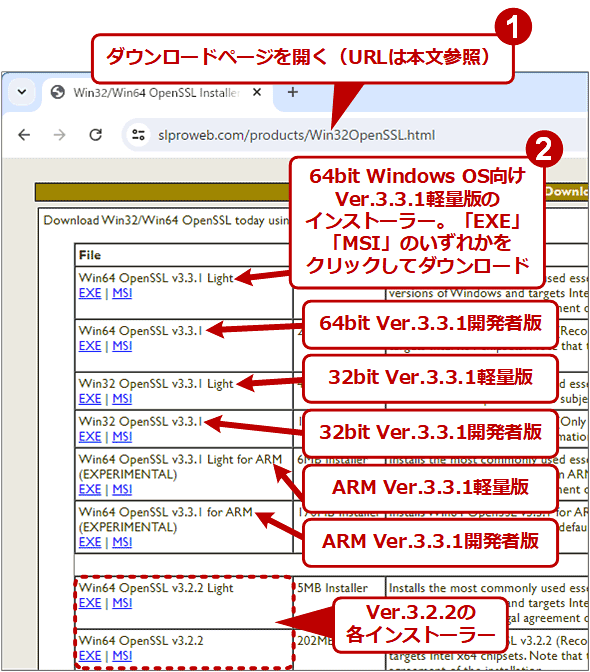
WindowsでOpenSSLをインストールする方法には、Binary形式のインストーラーを使用する方法があります。この方法は、簡単で迅速にOpenSSLをインストールできるため、初心者にもおすすめです。まず、OpenSSLの公式サイトからBinary形式のインストーラーをダウンロードします。ダウンロードしたインストーラーを実行すると、インストールウィザードが起動します。ウィザードに従って、インストール先のフォルダを選択し、インストールを進めます。
インストールが完了したら、環境変数の設定とパスの設定を行う必要があります。環境変数の設定では、OpenSSLのインストール先のフォルダを指定します。パスの設定では、OpenSSLのコマンドラインツールを使用できるように、パスを追加します。これらの設定を行うことで、OpenSSLをコマンドラインから使用できるようになります。
Binary形式のインストーラーを使用する方法は、簡単で迅速にOpenSSLをインストールできるため、開発やテストに適しています。しかし、カスタマイズや高度な開発には、ソースコードをコンパイルしてインストールする方法が必要になる場合があります。
ソースコードをコンパイルしてOpenSSLをインストールする方法
WindowsでOpenSSLをインストールする方法には、ソースコードをコンパイルしてインストールする方法があります。この方法は、より高度な開発やカスタマイズが可能ですが、手順が複雑になるため、初心者にはお勧めできません。
ソースコードをコンパイルしてOpenSSLをインストールするには、まずOpenSSLの公式サイトからソースコードをダウンロードする必要があります。ダウンロードしたソースコードを展開し、コンパイル用のツールをインストールします。コンパイル用のツールとしては、Visual StudioやMinGWなどが使用できます。
コンパイル用のツールをインストールしたら、ソースコードをコンパイルしてOpenSSLのバイナリを生成します。生成したバイナリをインストールすることで、OpenSSLを使用できるようになります。ただし、この方法では、環境変数の設定やパスの設定を手動で行う必要があります。また、コンパイル時のオプションを指定することで、OpenSSLの機能をカスタマイズすることができます。
環境変数の設定とパスの設定
WindowsでOpenSSLをインストールする方法では、インストール後に行う環境変数の設定とパスの設定が非常に重要です。OpenSSLをコマンドラインから使用できるようにするには、環境変数にOpenSSLのインストールディレクトリを追加する必要があります。これは、システムの環境変数設定で行うことができます。
環境変数の設定を行うには、システムのプロパティを開き、環境変数の設定画面に移動します。ここで、システム環境変数の「Path」にOpenSSLのインストールディレクトリを追加します。これにより、コマンドラインからOpenSSLのコマンドを実行できるようになります。
パスの設定も同様に重要です。OpenSSLのインストールディレクトリをシステムのパスに追加することで、OpenSSLのコマンドラインツールを使用できるようになります。これにより、暗号化通信のテストやアプリケーションとの統合テストを行うことができます。環境変数の設定とパスの設定が完了したら、OpenSSLが正しくインストールされていることを確認するために、簡単なテストを行うことができます。
バージョンの互換性と注意点
WindowsでOpenSSLをインストールする方法には、バージョンの互換性について注意する必要があります。OpenSSLの最新バージョンとの互換性を確保するために、古いバージョンのOpenSSLをアンインストールする必要がある場合があります。特に、古いバージョンのOpenSSLを使用しているアプリケーションやサービスがある場合、互換性の問題が発生する可能性があります。
バージョンの互換性を確保するために、OpenSSLの公式サイトから最新バージョンのインストーラーをダウンロードすることをお勧めします。また、インストール前に、古いバージョンのOpenSSLをアンインストールする必要があります。アンインストール後、最新バージョンのOpenSSLをインストールし、環境変数の設定とパスの設定を行うことで、OpenSSLをコマンドラインから使用できるようになります。
バージョンの互換性について注意することで、WindowsでOpenSSLをインストールする方法がスムーズに進み、OpenSSLを使用した暗号化通信が正常に機能することができます。また、アプリケーションやサービスとの統合テストも行う必要があります。
インストールの確認とテスト方法
WindowsでOpenSSLをインストールする方法の確認とテストは、インストールが完了した後に行う必要があります。OpenSSLが正しくインストールされていることを確認するには、コマンドラインからOpenSSLのコマンドを実行してみることができます。たとえば、openssl versionコマンドを実行すると、インストールされているOpenSSLのバージョンが表示されます。
また、OpenSSLのコマンドラインツールを使用して、暗号化通信のテストを行うことができます。たとえば、openssl s_clientコマンドを使用して、SSL/TLS接続をテストすることができます。これにより、OpenSSLが正しくインストールされ、機能していることを確認することができます。
アプリケーションやサービスとの統合テストも行う必要があります。たとえば、OpenSSLを使用してSSL/TLS接続を確立するアプリケーションをテストすることができます。これにより、OpenSSLがアプリケーションやサービスと正しく統合されていることを確認することができます。
まとめ
WindowsでOpenSSLをインストールする方法は、公式サイトからインストーラーをダウンロードし、インストールウィザードに従ってインストールを進める必要があります。インストール後、環境変数の設定とパスの設定を行うことで、OpenSSLをコマンドラインから使用できるようになります。
インストール方法には、Binary形式のインストーラーを使用する方法と、ソースコードをコンパイルしてインストールする方法の2通りがあります。Binary形式のインストーラーを使用する方法は簡単ですが、ソースコードをコンパイルしてインストールする方法は、より高度な開発やカスタマイズが可能です。
OpenSSLのインストール時には、環境変数の設定やパスの設定を適切に行う必要があります。また、バージョンの互換性についても注意する必要があります。OpenSSLの最新バージョンとの互換性を確保するために、古いバージョンのOpenSSLをアンインストールする必要がある場合があります。
インストールが完了したら、簡単なテストを行うことでOpenSSLが正しくインストールされていることを確認することができます。OpenSSLのコマンドラインツールを使用して、暗号化通信のテストを行うことができます。また、アプリケーションやサービスとの統合テストも行う必要があります。
よくある質問
WindowsでOpenSSLをインストールする方法は何ですか?
WindowsでOpenSSLをインストールする方法は、OpenSSLの公式サイトからダウンロードしたインストーラーを使用する方法と、パッケージ管理ツールを使用する方法があります。公式サイトからダウンロードしたインストーラーを使用する方法は、インストーラーをダウンロードして実行し、指示に従ってインストールを完了します。パッケージ管理ツールを使用する方法は、ChocolateyやScoopなどのツールを使用してOpenSSLをインストールします。これらのツールを使用することで、OpenSSLのインストールを自動化できます。
WindowsでOpenSSLをインストールする際に注意すべき点は何ですか?
WindowsでOpenSSLをインストールする際に注意すべき点は、システムの環境変数にOpenSSLのインストールディレクトリを追加する必要があることです。これは、OpenSSLのコマンドを使用する際に、システムがOpenSSLのインストールディレクトリを認識できるようにするためです。環境変数にOpenSSLのインストールディレクトリを追加しない場合、OpenSSLのコマンドを使用する際にエラーが発生する可能性があります。また、OpenSSLのバージョンを確認することも重要です。OpenSSLのバージョンが古い場合、セキュリティの脆弱性が存在する可能性があります。
WindowsでOpenSSLをアンインストールする方法は何ですか?
WindowsでOpenSSLをアンインストールする方法は、コントロールパネルからOpenSSLをアンインストールする方法と、コマンドプロンプトからOpenSSLをアンインストールする方法があります。コントロールパネルからOpenSSLをアンインストールする方法は、コントロールパネルを開き、プログラムと機能を選択し、OpenSSLを選択してアンインストールをクリックします。コマンドプロンプトからOpenSSLをアンインストールする方法は、コマンドプロンプトを開き、OpenSSLのアンインストールコマンドを実行します。
WindowsでOpenSSLを更新する方法は何ですか?
WindowsでOpenSSLを更新する方法は、OpenSSLの公式サイトから最新バージョンのOpenSSLをダウンロードしてインストールする方法と、パッケージ管理ツールを使用してOpenSSLを更新する方法があります。OpenSSLの公式サイトから最新バージョンのOpenSSLをダウンロードしてインストールする方法は、最新バージョンのOpenSSLをダウンロードしてインストーラーを実行し、指示に従ってインストールを完了します。パッケージ管理ツールを使用してOpenSSLを更新する方法は、ChocolateyやScoopなどのツールを使用してOpenSSLを更新します。これらのツールを使用することで、OpenSSLの更新を自動化できます。
コメントを残す
コメントを投稿するにはログインしてください。
関連ブログ記事