
Windowsでファイルの同一性を確認:MD5とSHA1ハッシュ値の計算方法

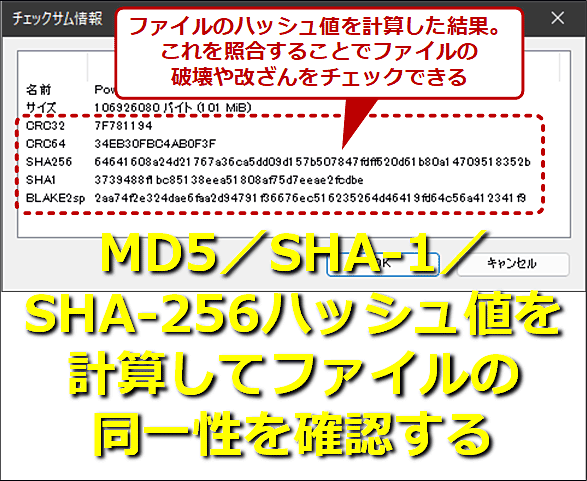
Windows で MD5 や SHA1 ハッシュ値を計算する方法!ファイルの同一性を確認
この記事では、Windows でファイルの同一性を確認するために使用されるハッシュ値の計算方法について説明します。ハッシュ値は、ファイルの内容に基づいて計算された暗号学的 digest 値であり、ファイルの同一性を確認するために使用されます。MD5 と SHA1 は、異なるハッシュ アルゴリズムを使用していますが、どちらもファイルの同一性を確認するために使用されます。
Windows では、CertUtil コマンド、PowerShell、外部ツールを使用してファイルのハッシュ値を計算することができます。この記事では、これらの方法について詳しく説明し、Windows でファイルの同一性を確認する方法について紹介します。ハッシュ値の計算方法を理解することで、ファイルの同一性を確認し、データの整合性を確認することができます。
ファイルの同一性を確認することは、データの安全性と信頼性を確保するために非常に重要です。ハッシュ値を使用することで、ファイルが改ざんされていないことを確認し、データの整合性を確認することができます。この記事では、Windows でファイルの同一性を確認する方法について詳しく説明します。
ハッシュ値とは何か
ハッシュ値とは、ファイルの内容に基づいて計算された暗号学的 digest 値 です。ハッシュ値は、ファイルの同一性を確認するために使用され、データの整合性を確認するためにも使用されます。ハッシュ値は、ファイルの内容を一意の固定長の文字列に変換することで、ファイルの同一性を確認することができます。
ハッシュ値は、ファイルの内容に基づいて計算されるため、ファイルの内容が変更されるとハッシュ値も変更されます。したがって、ハッシュ値を使用してファイルの同一性を確認することができます。Windows では、CertUtil コマンド や PowerShell を使用してファイルのハッシュ値を計算することができます。また、外部ツールを使用してファイルのハッシュ値を計算することもできます。
MD5 と SHA1 は、異なるハッシュ アルゴリズムを使用しています。SHA1 はより安全性が高く、MD5 よりも広く使用されています。SHA1 は、より長いハッシュ値を生成するため、より安全性が高いとされています。ただし、MD5 は依然として広く使用されており、ファイルの同一性を確認するために使用されます。
Windows でハッシュ値を計算する方法
Windows でファイルの同一性を確認する方法として、ハッシュ値を使用することが一般的です。ハッシュ値とは、ファイルの内容に基づいて計算された暗号学的 digest 値です。Windows で MD5 や SHA1 ハッシュ値を計算する方法 は、CertUtil コマンド、PowerShell、外部ツールを使用して実行できます。
CertUtil コマンドは、Windows に標準搭載されているツールで、ファイルのハッシュ値を計算することができます。コマンドプロンプトを開き、certutil -hashfile ファイル名 MD5 または certutil -hashfile ファイル名 SHA1 と入力することで、ファイルのハッシュ値を計算できます。PowerShell でも、Get-FileHash コマンドレットを使用してファイルのハッシュ値を計算できます。
ファイルのハッシュ値を計算することで、ファイルの同一性を確認することができます。例えば、ファイルをダウンロードした後、ハッシュ値を計算して、元のファイルのハッシュ値と比較することで、ファイルが改ざんされていないことを確認できます。また、ハッシュ値は、データの整合性を確認するためにも使用されます。
CertUtil コマンドを使用したハッシュ値の計算
Windows で MD5 や SHA1 ハッシュ値を計算する方法!ファイルの同一性を確認 には、CertUtil コマンドを使用することができます。CertUtil コマンドは、Windows に標準搭載されているコマンドライン ツールで、ファイルのハッシュ値を計算することができます。CertUtil コマンドを使用するには、コマンド プロンプトを開き、次のコマンドを入力します。
CertUtil -hashfile ファイル名 MD5
または
CertUtil -hashfile ファイル名 SHA1
ここで、ファイル名はハッシュ値を計算したいファイルの名前です。コマンドを実行すると、ファイルのハッシュ値が表示されます。このハッシュ値を使用して、ファイルの同一性を確認することができます。
CertUtil コマンドは、Windows に標準搭載されているため、外部ツールをインストールする必要はありません。また、CertUtil コマンドは、MD5 と SHA1 の両方のハッシュ アルゴリズムをサポートしているため、ファイルの同一性を確認するために使用することができます。
PowerShell を使用したハッシュ値の計算
PowerShell を使用してファイルのハッシュ値を計算する方法は非常に簡単です。PowerShell では、Get-FileHash コマンドレットを使用してファイルのハッシュ値を計算することができます。このコマンドレットは、指定されたファイルのハッシュ値を計算し、結果を表示します。
たとえば、ファイル "example.txt" の MD5 ハッシュ値を計算するには、次のコマンドを実行します。
Get-FileHash -Path "example.txt" -Algorithm MD5
同様に、SHA1 ハッシュ値を計算するには、次のコマンドを実行します。
Get-FileHash -Path "example.txt" -Algorithm SHA1
Get-FileHash コマンドレットは、Windows で MD5 や SHA1 ハッシュ値を計算する方法として非常に便利です。ファイルの同一性を確認するために使用することができます。
外部ツールを使用したハッシュ値の計算
Windows で MD5 や SHA1 ハッシュ値を計算する方法!ファイルの同一性を確認 には、外部ツールを使用する方法があります。外部ツールを使用することで、ファイルのハッシュ値を簡単に計算することができます。例えば、HashMyFiles というツールは、ファイルのハッシュ値を計算するための無料のソフトウェアです。このツールを使用することで、ファイルの MD5 や SHA1 ハッシュ値を簡単に計算することができます。
HashMyFiles を使用するには、まずツールをダウンロードしてインストールする必要があります。インストールが完了したら、ツールを起動し、ハッシュ値を計算したいファイルを選択します。次に、ツールがハッシュ値を計算し、結果を表示します。この結果を使用して、ファイルの同一性を確認することができます。
また、HashMyFiles 以外にも、ハッシュ値を計算するための外部ツールは多数あります。例えば、7-Zip というファイル圧縮ツールには、ハッシュ値を計算する機能が搭載されています。この機能を使用することで、ファイルのハッシュ値を簡単に計算することができます。
MD5 と SHA1 の違い
Windows で MD5 や SHA1 ハッシュ値を計算する方法!ファイルの同一性を確認 には、ハッシュ値の計算が不可欠です。MD5 と SHA1 は、どちらもファイルの内容に基づいて計算されたハッシュ値ですが、アルゴリズムが異なります。MD5 は、128 ビットのハッシュ値を生成し、計算速度が速いという特徴があります。しかし、衝突耐性が低く、ファイルの同一性を確認するには不十分であるとされています。
一方、SHA1 は、160 ビットのハッシュ値を生成し、計算速度が遅いですが、衝突耐性が高く、ファイルの同一性を確認するには十分であるとされています。SHA1 は、MD5 よりも広く使用されており、より安全性が高いとされています。ただし、SHA1 も、現在では衝突耐性が低いとされており、より安全性が高いハッシュアルゴリズムである SHA256 や SHA512 の使用が推奨されています。
ハッシュ値の計算は、ファイルの同一性を確認するために不可欠です。ファイルの内容が変更されると、ハッシュ値も変更されます。したがって、ハッシュ値を比較することで、ファイルの同一性を確認することができます。Windows では、CertUtil コマンドや PowerShell を使用して、ファイルのハッシュ値を計算することができます。
ハッシュ値の使用例
Windows で MD5 や SHA1 ハッシュ値を計算する方法!ファイルの同一性を確認
ハッシュ値は、ファイルの内容に基づいて計算された暗号学的 digest 値です。ファイルの同一性を確認するために使用され、データの整合性を確認するためにも使用されます。たとえば、ファイルをダウンロードした後、ファイルのハッシュ値を計算して、元のファイルと一致するかどうかを確認できます。
ハッシュ値を使用することで、ファイルの改ざんやデータの破損を検出することができます。例えば、ファイルをダウンロードした後、ファイルのハッシュ値を計算して、元のファイルと一致しない場合、ファイルが改ざんされた可能性があります。同様に、ファイルを転送した後、ファイルのハッシュ値を計算して、元のファイルと一致するかどうかを確認できます。
Windows では、CertUtil コマンド、PowerShell、外部ツールを使用してファイルのハッシュ値を計算することができます。MD5 と SHA1 は、異なるハッシュ アルゴリズムを使用しています。SHA1 はより安全性が高く、MD5 よりも広く使用されています。ハッシュ値を計算する方法は、ファイルの種類やサイズに関係なく、簡単に実行できます。
まとめ
Windows で MD5 や SHA1 ハッシュ値を計算する方法!ファイルの同一性を確認
Windows でファイルの同一性を確認する方法として、ハッシュ値を使用することが一般的です。ハッシュ値とは、ファイルの内容に基づいて計算された暗号学的 digest 値です。Windows では、CertUtil コマンド、PowerShell、外部ツールを使用してファイルのハッシュ値を計算することができます。MD5 と SHA1 は、異なるハッシュ アルゴリズムを使用しています。SHA1 はより安全性が高く、MD5 よりも広く使用されています。
ハッシュ値は、ファイルの同一性を確認するために使用され、データの整合性を確認するためにも使用されます。たとえば、ファイルをダウンロードしたときに、ファイルのハッシュ値を計算して、元のファイルと比較することで、ファイルが改ざんされていないことを確認できます。また、ハッシュ値を使用して、ファイルのバックアップが正常に作成されたことを確認することもできます。
Windows でハッシュ値を計算する方法は、CertUtil コマンドを使用する方法が一般的です。CertUtil コマンドは、Windows に標準で搭載されているコマンドライン ツールです。CertUtil コマンドを使用して、ファイルのハッシュ値を計算するには、コマンド プロンプトを開いて、certutil -hashfile ファイル名 MD5 または certutil -hashfile ファイル名 SHA1 と入力します。ここで、ファイル名は、ハッシュ値を計算したいファイルの名前です。
PowerShell を使用してハッシュ値を計算することもできます。PowerShell は、Windows に標準で搭載されているスクリプト言語です。PowerShell を使用してファイルのハッシュ値を計算するには、PowerShell コンソールを開いて、Get-FileHash -Path ファイル名 -Algorithm MD5 または Get-FileHash -Path ファイル名 -Algorithm SHA1 と入力します。ここで、ファイル名は、ハッシュ値を計算したいファイルの名前です。
まとめ
Windows でファイルの同一性を確認する方法として、ハッシュ値を使用することが一般的です。ハッシュ値は、ファイルの内容に基づいて計算された暗号学的 digest 値です。Windows では、CertUtil コマンド、PowerShell、外部ツールを使用してファイルのハッシュ値を計算することができます。MD5 と SHA1 は、異なるハッシュ アルゴリズムを使用しています。SHA1 はより安全性が高く、MD5 よりも広く使用されています。ハッシュ値は、ファイルの同一性を確認するために使用され、データの整合性を確認するためにも使用されます。
よくある質問
Windowsでファイルの同一性を確認するにはどうすればよいですか?
Windowsでファイルの同一性を確認するには、ハッシュ値を計算する必要があります。ハッシュ値は、ファイルの内容を数値に変換したもので、ファイルが変更されていないかどうかを確認するために使用されます。Windowsでは、MD5とSHA1の2種類のハッシュ値を計算することができます。MD5は128ビットのハッシュ値を生成し、SHA1は160ビットのハッシュ値を生成します。ハッシュ値を計算するには、コマンドプロンプトまたはPowerShellを使用することができます。
MD5とSHA1ハッシュ値の違いは何ですか?
MD5とSHA1はどちらもハッシュ値を生成するアルゴリズムですが、セキュリティのレベルが異なります。MD5は古いアルゴリズムであり、衝突攻撃を受ける可能性があります。衝突攻撃とは、異なる2つのファイルが同じハッシュ値を生成することです。一方、SHA1はより新しいアルゴリズムであり、セキュリティのレベルが高くなっています。ただし、SHA1も理論的な攻撃を受ける可能性があります。理論的な攻撃とは、計算量が膨大になるため、現実的には攻撃が困難であることを意味します。
ファイルのハッシュ値を計算するにはどのようなツールが必要ですか?
ファイルのハッシュ値を計算するには、コマンドプロンプトまたはPowerShellを使用することができます。コマンドプロンプトでは、certutilコマンドを使用してハッシュ値を計算することができます。PowerShellでは、Get-FileHashコマンドレットを使用してハッシュ値を計算することができます。さらに、ハッシュ値計算ツールと呼ばれるサードパーティ製のツールも存在します。これらのツールは、GUIでハッシュ値を計算することができます。
ハッシュ値を計算した後、ファイルの同一性を確認するにはどうすればよいですか?
ハッシュ値を計算した後、ファイルの同一性を確認するには、期待されるハッシュ値と計算されたハッシュ値を比較する必要があります。期待されるハッシュ値は、ファイルの作者や配布者が提供するハッシュ値です。計算されたハッシュ値は、ファイルのハッシュ値を計算した結果です。2つのハッシュ値が一致する場合、ファイルは変更されていないと判断できます。ただし、2つのハッシュ値が一致しない場合、ファイルは変更された可能性があります。
コメントを残す
コメントを投稿するにはログインしてください。
関連ブログ記事