
WindowsでMicrosoftアカウントを安全に削除する方法と注意点

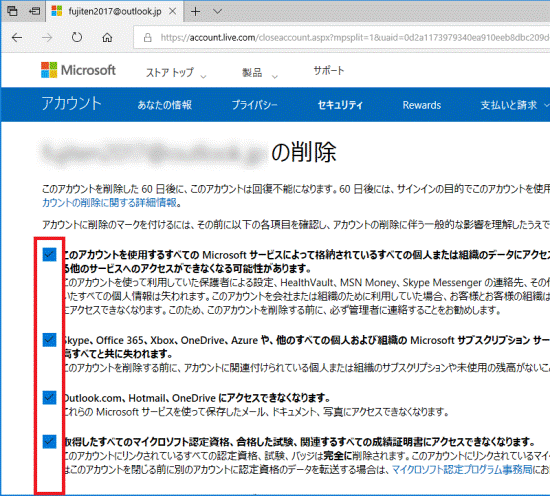
この記事では、WindowsのMicrosoftアカウントを削除する方法について説明します。Microsoftアカウントを削除する前に、どのような点に注意する必要があるか、また削除の手順を詳しく紹介します。Microsoftアカウントを削除すると、Windowsの機能やサービスに影響が生じる可能性があるため、慎重に検討する必要があります。
Microsoftアカウントを削除する前に、まずMicrosoftアカウントが何であるかを理解する必要があります。Microsoftアカウントは、Microsoftのサービスや製品にアクセスするために必要なアカウントです。Windowsの設定アプリやMicrosoft Office、OneDriveなどのサービスにログインするために使用されます。Microsoftアカウントを削除すると、これらのサービスへのアクセスができなくなります。
Microsoftアカウントを削除するには、設定アプリを開き、アカウントの項目に移動して、Microsoftアカウントを選択し、「アカウントの削除」をクリックします。ただし、削除前にバックアップする必要があるデータがあるため、注意してください。Microsoftアカウントを削除すると、OneDriveやOfficeオンラインなどのMicrosoftのサービスとの同期が解除され、Windowsストアでの購入履歴やゲームのセーブデータも失われます。
Microsoftアカウントを削除する理由
Microsoftアカウントを削除する理由は様々です。WindowsのMicrosoftアカウントを削除する方法を検討する前に、まずはアカウントを削除したい理由を考えてみましょう。Microsoftアカウントを削除することで、Microsoftのサービスとの同期が解除され、個人情報の漏洩を防ぐことができます。また、Microsoftアカウントを削除することで、不要なメールや通知を受け取ることがなくなります。
ただし、Microsoftアカウントを削除すると、OneDriveやOfficeオンラインなどのMicrosoftのサービスを利用できなくなります。また、Windowsストアでの購入履歴やゲームのセーブデータも失われます。したがって、Microsoftアカウントを削除する前に、代替のサービスを検討し、必要なデータをバックアップする必要があります。
Microsoftアカウントを削除する前に、Microsoftアカウントがどのようなサービスに紐づいているかを確認する必要があります。Microsoftアカウントは、Windowsのログイン、アプリの同期、OneDriveのストレージなど、様々なサービスに紐づいています。したがって、Microsoftアカウントを削除する前に、これらのサービスへの影響を考慮する必要があります。
削除前に行うべき準備
WindowsのMicrosoftアカウントを削除する方法を実行する前に、重要なデータをバックアップする必要があります。Microsoftアカウントは、OneDriveやOfficeオンラインなどのMicrosoftのサービスとの同期に使用されています。したがって、これらのサービスに保存されているデータをローカルに保存する必要があります。
また、Windowsストアでの購入履歴やゲームのセーブデータもMicrosoftアカウントに紐付いています。したがって、これらのデータを失わないように、別のアカウントに移行するか、ローカルに保存する必要があります。Microsoftアカウントを削除すると、これらのデータは復元できなくなります。
バックアップが完了したら、Microsoftアカウントを削除する準備が整います。ただし、Microsoftアカウントを削除する前に、代替のアカウントを作成することをお勧めします。そうすることで、Microsoftのサービスを引き続き利用できるようになります。
WindowsでMicrosoftアカウントを削除する方法
WindowsのMicrosoftアカウントを削除する方法は、設定アプリから行うことができます。まず、スタートメニューから設定アプリを開きます。設定アプリが開いたら、「アカウント」をクリックして、アカウントの項目に移動します。このページでは、Microsoftアカウントの情報が表示されます。
ここで、Microsoftアカウントを選択し、「アカウントの削除」をクリックします。ただし、Microsoftアカウントを削除する前に、関連するデータをバックアップする必要があります。Microsoftアカウントを削除すると、OneDriveやOfficeオンラインなどのMicrosoftのサービスとの同期が解除され、Windowsストアでの購入履歴やゲームのセーブデータも失われます。
したがって、Microsoftアカウントを削除する前に、関連するデータをバックアップし、影響を受けるサービスを確認する必要があります。Microsoftアカウントを削除するには、十分な注意が必要です。
Microsoftアカウントの削除による影響
WindowsのMicrosoftアカウントを削除する方法を実行すると、Microsoftのサービスとの同期が解除されます。これは、OneDriveやOfficeオンラインなどのサービスで保存されているデータにアクセスできなくなることを意味します。さらに、Windowsストアでの購入履歴やゲームのセーブデータも失われます。
Microsoftアカウントを削除すると、Windowsデバイスからもアカウントが削除されます。これは、デバイスの設定やアプリのデータが失われる可能性があることを意味します。したがって、Microsoftアカウントを削除する前に、必要なデータをバックアップすることが重要です。
Microsoftアカウントを削除しても、Microsoftのサービスを利用できなくなるわけではありません。新しいMicrosoftアカウントを作成すれば、再びサービスを利用できるようになります。ただし、以前のアカウントのデータは復元できません。したがって、Microsoftアカウントを削除する前に、慎重に検討する必要があります。
削除後の注意点
WindowsのMicrosoftアカウントを削除する方法は、設定アプリから行うことができます。ただし、Microsoftアカウントを削除すると、OneDriveやOfficeオンラインなどのMicrosoftのサービスとの同期が解除されます。これにより、Windowsストアでの購入履歴やゲームのセーブデータも失われます。
また、Microsoftアカウントを削除すると、Outlook.comやHotmailなどのメールアカウントも削除されます。したがって、Microsoftアカウントを削除する前に、重要なデータをバックアップする必要があります。バックアップを取らないと、データを失う可能性があります。
Microsoftアカウントを削除する前に、代替のメールアカウントやクラウドストレージサービスを用意する必要があります。これにより、データを失うことを防ぐことができます。さらに、Microsoftアカウントを削除する前に、Windowsのライセンスや製品キーを確認する必要があります。ライセンスや製品キーを失うと、Windowsを再インストールすることができなくなります。
まとめ
WindowsのMicrosoftアカウントを削除する方法は、設定アプリを開き、アカウントの項目に移動して、Microsoftアカウントを選択し、「アカウントの削除」をクリックすることで実行できます。しかし、この操作は、Microsoftのサービスとの同期を解除し、Windowsストアでの購入履歴やゲームのセーブデータを失う可能性があるため、慎重に検討する必要があります。
Microsoftアカウントを削除する前に、OneDriveやOfficeオンラインなどのMicrosoftのサービスで保存されているデータをバックアップする必要があります。これは、Microsoftアカウントを削除すると、これらのサービスにアクセスできなくなり、データが失われる可能性があるためです。したがって、Microsoftアカウントを削除する前に、重要なデータをバックアップすることをお勧めします。
Microsoftアカウントを削除すると、Windowsストアでの購入履歴やゲームのセーブデータも失われます。これは、Microsoftアカウントがこれらのサービスに紐づいているためです。したがって、Microsoftアカウントを削除する前に、これらのサービスを利用している場合は、別のアカウントに切り替えるか、データをバックアップする必要があります。
まとめ
Microsoftアカウントを削除するには、慎重に検討し、重要なデータをバックアップする必要があります。Microsoftアカウントを削除すると、Microsoftのサービスとの同期が解除され、Windowsストアでの購入履歴やゲームのセーブデータも失われます。したがって、Microsoftアカウントを削除する前に、十分に検討し、必要なデータをバックアップすることをお勧めします。
よくある質問
Microsoftアカウントを削除すると、Windowsのライセンスに影響はありますか?
Microsoftアカウントを削除しても、Windowsのライセンスに直接的な影響はありません。ただし、MicrosoftアカウントはWindowsのライセンス情報を管理しているため、削除後にライセンスの認証が必要になる場合があります。したがって、Microsoftアカウントを削除する前に、ライセンスキーを確認し、必要に応じてライセンスの認証を行ってください。また、Microsoftアカウントを削除すると、Microsoft Storeで購入したアプリやゲームのライセンスも失効する可能性があります。
Microsoftアカウントを削除すると、保存されているデータはどうなりますか?
Microsoftアカウントを削除すると、OneDriveに保存されているデータは削除されます。したがって、Microsoftアカウントを削除する前に、OneDriveに保存されているデータをローカルに保存するか、別のクラウドストレージサービスに移行してください。また、Microsoftアカウントを削除すると、Outlook.comのメールアカウントも削除されます。必要に応じて、メールアカウントを別のサービスに移行してください。
Microsoftアカウントを削除する前に、どのような準備が必要ですか?
Microsoftアカウントを削除する前に、以下の準備が必要です。まず、Microsoftアカウントの情報を確認し、必要に応じて更新してください。また、Microsoft Storeで購入したアプリやゲームのライセンスを確認し、必要に応じてライセンスの認証を行ってください。さらに、OneDriveに保存されているデータをローカルに保存するか、別のクラウドストレージサービスに移行してください。
Microsoftアカウントを削除した後、Windowsでログインする方法はどうなりますか?
Microsoftアカウントを削除した後、Windowsでログインする方法はローカルアカウントに切り替えることです。ローカルアカウントは、Microsoftアカウントとは異なり、Windowsに直接ログインするアカウントです。ローカルアカウントを使用するには、Windowsの設定からローカルアカウントを作成し、ログイン情報を設定する必要があります。
コメントを残す
コメントを投稿するにはログインしてください。
関連ブログ記事