
Windows Media Playerで再生できない?コーデックエラーの解決方法を紹介

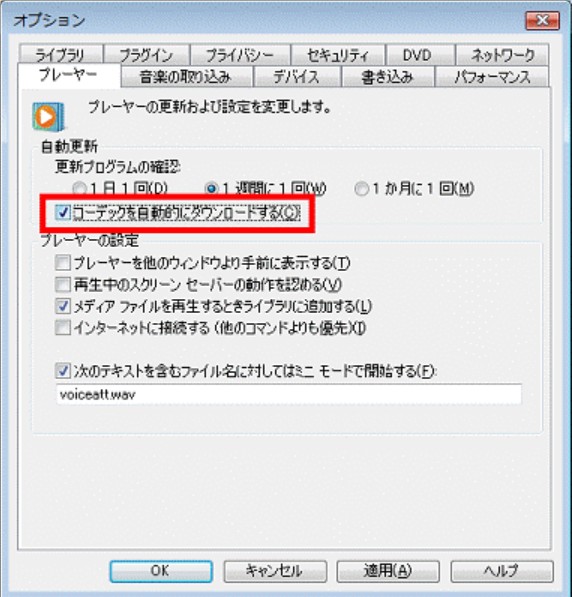
Windows Media Playerで再生できない!コーデックの問題を解決するための方法を紹介します。多くの場合、コーデックの問題が原因で起こる「コーデックエラー」です。コーデックとは、映像や音声を圧縮・展開するためのソフトウェアです。コーデックのインストールや設定の見直しが必要ですが、具体的にはどうすればいいのかわからないという人が多いと思います。
この記事では、コーデックの問題を解決するための方法を詳しく説明します。コーデックのインストール方法、コーデックのアンインストールと再インストール、Windows Media Playerの再インストールなど、コーデックの問題を解決するための具体的な方法を紹介します。また、代替のメディアプレーヤーとして、VLC media player、KMPlayer、GOM Playerなどを紹介します。
コーデックの問題を予防する方法として、コーデックのインストールは信頼できるソースから行うこと、コーデックのアップデートを定期的に行うこと、Windows Media Playerの設定を適切に行うことなどがあります。コーデックの問題を解決するには、コーデックのバージョンを確認し、最新バージョンにアップデートする必要があります。また、コーデックのインストールが不完全な場合もあるため、再インストールする必要があります。
Windows Media Playerで再生できない原因
Windows Media Playerで再生できない!コーデックの問題を解決 するには、まず原因を理解する必要があります。多くの場合、コーデックの問題が原因で起こる「コーデックエラー」です。コーデックとは、映像や音声を圧縮・展開するためのソフトウェアです。コーデックのインストールや設定の見直しが必要ですが、具体的にはどうすればいいのかわからないという人が多いと思います。
コーデックの問題は、Windows Media Playerで再生できない場合の最も一般的な原因です。コーデックのインストールが不完全な場合や、コーデックのバージョンが古い場合など、さまざまな要因が考えられます。コーデックの問題を解決するには、コーデックのバージョンを確認し、最新バージョンにアップデートする必要があります。また、コーデックのインストールが不完全な場合もあるため、再インストールする必要があります。
コーデックの問題を解決するには、Windows Media Playerの設定も重要です。Windows Media Playerの設定を適切に行うことで、コーデックの問題を予防することができます。コーデックのインストールは信頼できるソースから行うこと、コーデックのアップデートを定期的に行うことなど、コーデックの問題を予防するための方法があります。
コーデックエラーとは何か
Windows Media Playerで再生できない!コーデックの問題を解決 するには、まずコーデックエラーの原因を理解する必要があります。コーデックエラーとは、映像や音声を圧縮・展開するためのソフトウェアであるコーデックの問題が原因で起こるエラーです。コーデックは、映像や音声を圧縮・展開するために必要なソフトウェアであり、Windows Media Playerで再生するには、適切なコーデックがインストールされている必要があります。
コーデックエラーは、コーデックのインストールが不完全であるか、コーデックのバージョンが古い場合に起こることがあります。また、コーデックの設定が不正である場合も、コーデックエラーが起こることがあります。コーデックエラーを解決するには、コーデックのインストールや設定の見直しが必要ですが、具体的にはどうすればいいのかわからないという人が多いと思います。
コーデックエラーを解決するには、コーデックのバージョンを確認し、最新バージョンにアップデートする必要があります。また、コーデックのインストールが不完全な場合もあるため、再インストールする必要があります。さらに、Windows Media Playerの設定を適切に行うことも重要です。コーデックエラーを解決することで、Windows Media Playerで再生できない問題を解決することができます。
コーデックのインストール方法
Windows Media Playerで再生できない!コーデックの問題を解決 するには、コーデックのインストールが必要です。コーデックとは、映像や音声を圧縮・展開するためのソフトウェアです。コーデックのインストール方法は、インターネットからコーデックをダウンロードし、インストールの実行後、Windows Media Playerの設定を行うことです。コーデックのインストールが完了すると、Windows Media Playerで再生できない問題が解決されることがあります。
コーデックのインストールには注意が必要です。信頼できるソースからコーデックをダウンロードすることが重要です。そうしないと、コンピュータにマルウェアが感染する可能性があります。また、コーデックのインストールが不完全な場合もあるため、再インストールする必要があります。コーデックのインストールが完了したら、Windows Media Playerの設定を確認し、コーデックが正しくインストールされていることを確認する必要があります。
コーデックのインストールに加えて、Windows Media Playerの設定も重要です。Windows Media Playerの設定を適切に行うことで、コーデックの問題を予防することができます。Windows Media Playerの設定には、コーデックの選択、音声設定、ビデオ設定などがあります。これらの設定を適切に行うことで、Windows Media Playerで再生できない問題を解決することができます。
コーデックの問題を解決する方法
Windows Media Playerで再生できない!コーデックの問題を解決 するには、コーデックのインストールや設定の見直しが必要です。コーデックとは、映像や音声を圧縮・展開するためのソフトウェアです。コーデックの問題は、多くの場合、Windows Media Playerで再生できない原因となります。コーデックのインストール方法は、インターネットからコーデックをダウンロードし、インストールの実行後、Windows Media Playerの設定を行うことです。
コーデックの問題を解決するには、コーデックのバージョンを確認し、最新バージョンにアップデートする必要があります。また、コーデックのインストールが不完全な場合もあるため、再インストールする必要があります。コーデックのアップデートは、Windows Updateを使用して最新のコーデックをインストールすることができます。また、Microsoft Storeからコーデックパッケージをダウンロードしてインストールすることもできます。
コーデックの問題を予防する方法として、コーデックのインストールは信頼できるソースから行うこと、コーデックのアップデートを定期的に行うこと、Windows Media Playerの設定を適切に行うことなどがあります。コーデックの種類には、音声コーデック、ビデオコーデック、コンテナフォーマットなどがあります。コーデックの問題を解決するには、コーデックの種類を理解し、適切なコーデックをインストールする必要があります。
代替のメディアプレーヤーの紹介
Windows Media Playerで再生できない!コーデックの問題を解決するために、代替のメディアプレーヤーを使用する方法があります。代替のメディアプレーヤーとしては、VLC media player、KMPlayer、GOM Playerなどがあります。これらのメディアプレーヤーは、コーデックの問題を予防するために、多くのコーデックを内蔵しています。
VLC media playerは、オープンソースのメディアプレーヤーで、多くのコーデックをサポートしています。また、KMPlayerは、多くのコーデックを内蔵しており、動画や音声ファイルを再生することができます。GOM Playerも、多くのコーデックをサポートしており、動画や音声ファイルを再生することができます。
これらのメディアプレーヤーを使用することで、コーデックの問題を解決することができます。また、Windows Media Playerで再生できないファイルを再生することができます。ただし、代替のメディアプレーヤーを使用する場合、Windows Media Playerの設定やコーデックのインストールは必要ありません。
コーデックの問題を予防する方法
Windows Media Playerで再生できない!コーデックの問題を解決 するためには、コーデックの問題を予防する方法を知ることが重要です。コーデックのインストールは信頼できるソースから行うことが大切です。インターネット上には、信頼できないソースから配布されているコーデックが多くあります。そうしたコーデックをインストールすると、コンピュータにマルウェアが感染する可能性があります。
また、コーデックのアップデートを定期的に行うことも重要です。コーデックのアップデートにより、セキュリティの脆弱性が修正され、再生の安定性が向上します。さらに、Windows Media Playerの設定を適切に行うことも大切です。Windows Media Playerの設定が不適切な場合、コーデックの問題が発生する可能性があります。
コーデックの問題を予防するためには、コーデックの種類にも注意する必要があります。音声コーデック、ビデオコーデック、コンテナフォーマットなど、さまざまな種類のコーデックがあります。コーデックの種類に応じて、適切なインストール方法と設定方法を選択する必要があります。
Windows Media Playerのコーデックを更新する方法
Windows Media Playerで再生できない!コーデックの問題を解決するには、コーデックの更新が必要です。コーデックとは、映像や音声を圧縮・展開するためのソフトウェアです。コーデックのバージョンが古い場合、Windows Media Playerで再生できない問題が発生することがあります。
コーデックの更新は、Windows Updateを使用して行うことができます。Windows Updateを実行すると、最新のコーデックがインストールされます。また、Microsoft Storeからコーデックパッケージをダウンロードしてインストールすることもできます。コーデックパッケージには、音声コーデック、ビデオコーデック、コンテナフォーマットなどが含まれています。
コーデックの更新後、Windows Media Playerの設定を確認する必要があります。Windows Media Playerの設定が不正確な場合、コーデックの問題が発生することがあります。設定を確認し、必要に応じて変更することで、コーデックの問題を解決することができます。コーデックの問題を解決するには、コーデックのバージョンを確認し、最新バージョンにアップデートする必要があります。また、コーデックのインストールが不完全な場合もあるため、再インストールする必要があります。
コーデックの種類と特徴
Windows Media Playerで再生できない!コーデックの問題を解決 するには、コーデックの種類と特徴を理解する必要があります。コーデックとは、映像や音声を圧縮・展開するためのソフトウェアです。コーデックには、音声コーデック、ビデオコーデック、コンテナフォーマットなどがあります。
音声コーデックは、音声を圧縮・展開するためのコーデックです。MP3、AAC、WMAなどが代表的な音声コーデックです。ビデオコーデックは、映像を圧縮・展開するためのコーデックです。H.264、H.265、MPEG-4などが代表的なビデオコーデックです。コンテナフォーマットは、映像や音声を格納するためのフォーマットです。AVI、MP4、MKVなどが代表的なコンテナフォーマットです。
コーデックの問題は、コーデックのインストールや設定の不備によって起こることが多いです。コーデックのインストールが不完全な場合や、コーデックのバージョンが古い場合などに、Windows Media Playerで再生できない問題が起こることがあります。したがって、コーデックの問題を解決するには、コーデックのインストールや設定の見直しが必要です。
Windows Media Playerを修復する方法
Windows Media Playerで再生できない!コーデックの問題を解決 するには、まずコーデックの問題を理解する必要があります。コーデックとは、映像や音声を圧縮・展開するためのソフトウェアです。コーデックのインストールや設定の見直しが必要ですが、具体的にはどうすればいいのかわからないという人が多いと思います。
コーデックのインストール方法は、インターネットからコーデックをダウンロードし、インストールの実行後、Windows Media Playerの設定を行うことです。コーデックの問題でWindows Media Playerで再生できない場合、コーデックのアンインストール、再インストール、Windows Media Playerの再インストールなどを試みることができます。コーデックの問題を予防する方法として、コーデックのインストールは信頼できるソースから行うこと、コーデックのアップデートを定期的に行うこと、Windows Media Playerの設定を適切に行うことなどがあります。
Windows Media Playerのコーデックを更新するには、Windows Updateを使用して最新のコーデックをインストールすることができます。また、Microsoft Storeからコーデックパッケージをダウンロードしてインストールすることもできます。コーデックの種類には、音声コーデック、ビデオコーデック、コンテナフォーマットなどがあります。コーデックの問題を解決するには、コーデックのバージョンを確認し、最新バージョンにアップデートする必要があります。また、コーデックのインストールが不完全な場合もあるため、再インストールする必要があります。
まとめ
Windows Media Playerで再生できない!コーデックの問題を解決するには、コーデックのインストールや設定の見直しが必要です。コーデックとは、映像や音声を圧縮・展開するためのソフトウェアです。コーデックの問題でWindows Media Playerで再生できない場合、コーデックのアンインストール、再インストール、Windows Media Playerの再インストールなどを試みることができます。
また、代替のメディアプレーヤーとして、VLC media player、KMPlayer、GOM Playerなどがあります。コーデックの問題を予防する方法として、コーデックのインストールは信頼できるソースから行うこと、コーデックのアップデートを定期的に行うこと、Windows Media Playerの設定を適切に行うことなどがあります。コーデックの種類には、音声コーデック、ビデオコーデック、コンテナフォーマットなどがあります。
コーデックの問題を解決するには、コーデックのバージョンを確認し、最新バージョンにアップデートする必要があります。また、コーデックのインストールが不完全な場合もあるため、再インストールする必要があります。Windows Media Playerを修復するには、Windows Media Playerのアンインストールと再インストール、Windows Media Playerの設定の初期化、システムファイルのチェックなどを行うことができます。
まとめ
Windows Media Playerで再生できない問題を解決するには、コーデックのインストールや設定の見直しが必要です。コーデックの問題を予防する方法として、コーデックのインストールは信頼できるソースから行うこと、コーデックのアップデートを定期的に行うこと、Windows Media Playerの設定を適切に行うことなどがあります。コーデックの問題を解決するには、コーデックのバージョンを確認し、最新バージョンにアップデートする必要があります。
よくある質問
Windows Media Playerで再生できないファイルはどうすればいいですか?
Windows Media Playerで再生できないファイルは、コーデックの問題が原因であることが多いです。コーデックとは、映像や音声を圧縮・展開するためのソフトウェアです。Windows Media Playerでは、標準で対応しているコーデックのみ再生可能です。対応していないコーデックのファイルを再生しようとすると、エラーが発生します。この場合、コーデックパックをインストールすることで、対応していないコーデックのファイルを再生できるようになります。コーデックパックは、複数のコーデックをまとめてインストールできるソフトウェアです。ただし、コーデックパックをインストールする際は、ウイルス対策ソフトを使用して、安全性を確認する必要があります。
コーデックエラーの原因は何ですか?
コーデックエラーの原因は、コーデックの不足やコーデックのバージョンが古いことなどが挙げられます。Windows Media Playerでは、標準で対応しているコーデックのみ再生可能です。対応していないコーデックのファイルを再生しようとすると、エラーが発生します。また、コーデックのバージョンが古い場合も、エラーが発生する可能性があります。この場合、コーデックの更新を行うことで、エラーを解決できる場合があります。
コーデックパックをインストールする方法は?
コーデックパックをインストールする方法は、インターネットからダウンロードする方法が一般的です。コーデックパックを提供しているウェブサイトにアクセスし、ダウンロードリンクをクリックして、ソフトウェアをダウンロードします。ダウンロードが完了したら、インストーラーを実行して、コーデックパックをインストールします。インストールが完了したら、Windows Media Playerを再起動して、コーデックパックを有効化します。
コーデックパックをインストールしても、再生できない場合はどうすればいいですか?
コーデックパックをインストールしても、再生できない場合は、ファイルの破損やファイルの形式が不正である可能性があります。この場合、ファイルの修復やファイルの変換を行うことで、再生できるようになる場合があります。また、Windows Media Playerの設定を確認して、コーデックパックが正しくインストールされ、有効化されていることを確認する必要があります。
コメントを残す
コメントを投稿するにはログインしてください。
関連ブログ記事