
Windows Defenderを手動でアップデートする方法と注意点まとめ

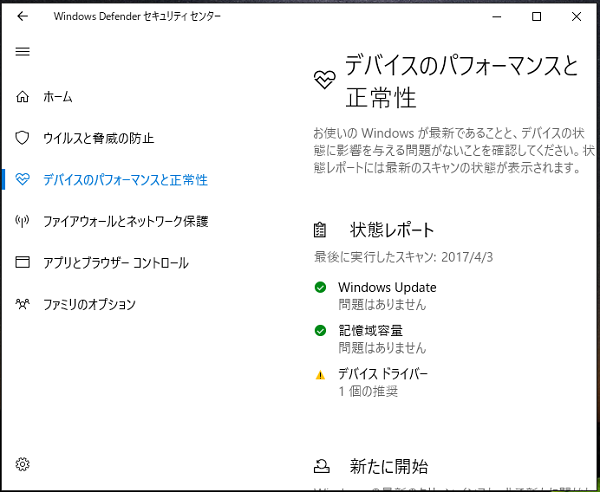
この記事では、Windows Defenderを手動でアップデートする方法について説明します。Windows Defenderは、Windowsのセキュリティを強化するための重要なソフトウェアであり、定期的なアップデートが必要です。自動アップデート機能が正常に機能していない場合や、新しいマルウェアに対応するためには、手動でアップデートする必要があります。この記事では、Windows Defenderを手動でアップデートする方法と注意点について詳しく説明します。
Windows Defenderは、Windowsに標準搭載されているセキュリティソフトウェアであり、ウイルスやマルウェアからPCを保護します。ただし、自動アップデート機能が正常に機能していない場合や、新しいマルウェアに対応するためには、手動でアップデートする必要があります。手動アップデートは、Windows Defenderの設定画面から行うことができます。
手動アップデートを行う前に、ネットワーク接続が安定していることを確認する必要があります。ネットワーク接続が不安定な場合、アップデートが失敗する場合があります。また、アップデート中は、PCのパフォーマンスが低下する場合があります。
Windows Defenderを手動でアップデートする必要性
Windows Defenderを手動でアップデートする方法は、ウィンドウズのセキュリティーを強化するための重要なステップです。ウィンドウズ・デフェンダーは、ウィンドウズに標準搭載されているセキュリティーソフトウェアであり、ウィンドウズを保護するために重要な役割を果たしています。しかし、自動アップデート機能が正常に機能していない場合や、新しいマルウェアに対応するためには、手動でアップデートする必要があります。
ウィンドウズ・デフェンダーを手動でアップデートする必要性は、主にセキュリティーの観点から生じています。新しいマルウェアやウイルスが日々出現しており、ウィンドウズ・デフェンダーを最新の状態に保つことで、ウィンドウズをこれらの脅威から保護することができます。また、ウィンドウズ・デフェンダーのアップデートには、バグの修正やパフォーマンスの改善も含まれているため、ウィンドウズの全体的なパフォーマンスを向上させることもできます。
ウィンドウズ・デフェンダーを手動でアップデートすることで、ウィンドウズのセキュリティーを強化し、ウィンドウズのパフォーマンスを向上させることができます。ただし、手動アップデートには注意点もあります。ネットワーク接続が不安定な場合、アップデートが失敗する場合があります。また、アップデート中は、PCのパフォーマンスが低下する場合があります。
Windows Defenderを手動でアップデートする方法
Windows Defenderを手動でアップデートする方法は、ウィンドウズのセキュリティーを強化するための重要なソフトウェアであるウィンドウズ・デフェンダーを最新の状態に保つために必要です。自動アップデート機能が正常に機能していない場合や、新しいマルウェアに対応するためには、手動でアップデートする必要があります。
ウィンドウズ・デフェンダーを手動でアップデートするには、まずウィンドウズ・デフェンダーの画面を開きます。次に、設定ボタンをクリックし、更新の確認ボタンをクリックします。更新が利用可能な場合は、今すぐ更新ボタンをクリックしてアップデートを実行します。この手順により、ウィンドウズ・デフェンダーが最新の状態に更新されます。
ウィンドウズ・デフェンダーを手動でアップデートする際には、ネットワーク接続が不安定な場合、アップデートが失敗する場合があります。また、アップデート中は、PCのパフォーマンスが低下する場合があります。したがって、安定したネットワーク接続を確保し、アップデート中はPCの負荷を軽減することが推奨されます。
手動アップデートの注意点
Windows Defenderを手動でアップデートする方法は、自動アップデート機能が正常に機能していない場合や、新しいマルウェアに対応するため必要な手順です。手動アップデートを行う際には、ネットワーク接続が不安定な場合、アップデートが失敗する場合があります。また、アップデート中は、PCのパフォーマンスが低下する場合があります。
これらの問題を避けるためには、安定したネットワーク接続を確保し、アップデート中はPCの負荷を軽減することが推奨されます。さらに、手動アップデートを行う前に、PCのデータをバックアップすることも重要です。アップデート中に問題が発生した場合、バックアップデータを使用してPCを復元することができます。
また、Windows Defenderを手動でアップデートする方法は、ウィンドウズのセキュリティーを強化するための重要な手順です。定期的にアップデートを行うことで、最新のマルウェアに対応し、PCのセキュリティーを確保することができます。
自動アップデートの設定方法
Windows Defenderを手動でアップデートする方法は、自動アップデート機能が正常に機能していない場合や、新しいマルウェアに対応するため必要な手順です。しかし、自動アップデートを設定することで、ウィンドウズ・デフェンダーが定期的にアップデートを行うことができます。
自動アップデートを設定するには、ウィンドウズ・デフェンダーの設定画面を開き、自動アップデートのスイッチをオンにします。これにより、ウィンドウズ・デフェンダーは定期的にアップデートを確認し、必要なアップデートを自動的に適用します。
また、自動アップデートを設定することで、ウィンドウズ・デフェンダーのアップデートを確認する手間を省くことができます。ただし、ネットワーク接続が不安定な場合や、アップデート中はPCのパフォーマンスが低下する場合があります。したがって、自動アップデートを設定する前に、これらの点を考慮する必要があります。
Windows Defenderのアップデートを確認する方法
Windows Defenderを手動でアップデートする方法は、ウィンドウズのセキュリティーを強化するための重要なステップです。ウィンドウズ・デフェンダーのアップデートを確認するには、ウィンドウズ・デフェンダーの設定画面を開き、更新の確認ボタンをクリックします。更新の確認ボタンをクリックすると、ウィンドウズ・デフェンダーが最新のアップデートを確認し、インストールします。
また、Windows Updateを使用してウィンドウズ・デフェンダーのアップデートを確認することもできます。Windows Updateは、ウィンドウズのアップデートを管理するためのツールです。Windows Updateを使用してウィンドウズ・デフェンダーのアップデートを確認するには、Windows Updateの設定画面を開き、更新の確認ボタンをクリックします。
ウィンドウズ・デフェンダーのアップデートを確認するもう一つの方法は、タスクバーの通知からアップデートを確認することです。ウィンドウズ・デフェンダーがアップデートを検知すると、タスクバーに通知が表示されます。通知をクリックすると、ウィンドウズ・デフェンダーのアップデートをインストールすることができます。
まとめ
Windows Defenderを手動でアップデートする方法は、ウィンドウズのセキュリティーを強化するための重要なステップです。自動アップデート機能が正常に機能していない場合や、新しいマルウェアに対応するため手動でアップデートする必要があります。手動アップデートを行うことで、ウィンドウズ・デフェンダーが最新のセキュリティー情報を取得し、PCを保護することができます。
手動アップデートを行うには、ウィンドウズ・デフェンダーの画面を開き、設定ボタンをクリックして更新の確認ボタンをクリックします。次に、今すぐ更新ボタンをクリックしてアップデートを開始します。アップデート中は、PCのパフォーマンスが低下する場合がありますが、通常は数分で完了します。
手動アップデートの注意点として、ネットワーク接続が不安定な場合、アップデートが失敗する場合があります。また、アップデート中は、PCのパフォーマンスが低下する場合があります。自動アップデートを設定することで、ウィンドウズ・デフェンダーが定期的にアップデートを行うことができます。自動アップデートを設定するには、ウィンドウズ・デフェンダーの設定画面で、自動アップデートのスイッチをオンにします。
よくある質問
Windows Defenderを手動でアップデートする必要があるのですか
Windows Defenderは、自動更新機能によって定期的にアップデートされます。しかし、インターネットに接続していない場合や、自動更新が正常に機能していない場合など、手動でアップデートする必要がある場合があります。手動でアップデートすることで、最新のウイルス定義やセキュリティ更新を適用し、コンピュータを保護することができます。
Windows Defenderを手動でアップデートする方法はどうすればよいですか
Windows Defenderを手動でアップデートするには、Microsoft Updateカタログから最新のアップデートファイルをダウンロードし、インストールする必要があります。まず、Microsoft Updateカタログのウェブサイトにアクセスし、Windows Defenderのアップデートファイルを検索します。次に、検索結果から最新のアップデートファイルを選択し、ダウンロードします。ダウンロードしたファイルを実行し、インストールを完了します。
Windows Defenderを手動でアップデートする際に注意すべき点は何ですか
Windows Defenderを手動でアップデートする際には、アップデートファイルの互換性に注意する必要があります。アップデートファイルがコンピュータのOSバージョンやアーキテクチャと互換性がない場合、インストールに失敗したり、コンピュータに問題が発生したりする可能性があります。したがって、アップデートファイルをダウンロードする前に、互換性を確認する必要があります。
Windows Defenderを手動でアップデートした後、コンピュータを再起動する必要があるのですか
Windows Defenderを手動でアップデートした後、コンピュータを再起動する必要がある場合があります。アップデートによってシステムファイルやレジストリが更新された場合、コンピュータを再起動することで、更新が正常に適用されることが保証されます。ただし、再起動が必要かどうかは、アップデートの内容によって異なります。アップデートの完了後に表示されるメッセージに従って、コンピュータを再起動するかどうかを判断してください。
コメントを残す
コメントを投稿するにはログインしてください。
関連ブログ記事